> For the complete documentation index, see [llms.txt](https://manual.sigconsaida.mg.gov.br/llms.txt). Markdown versions of documentation pages are available by appending `.md` to page URLs; this page is available as [Markdown](https://manual.sigconsaida.mg.gov.br/acessos-iniciais-e-gerenciamento/conceder-perfil-e-atribuir-setor/conceder-perfil.md).
# Conceder perfil
1. Acesse o [SIGCON Saída](https://sigconsaida.mg.gov.br/) e clique em `"Entrar"` no canto superior direito da tela inicial:

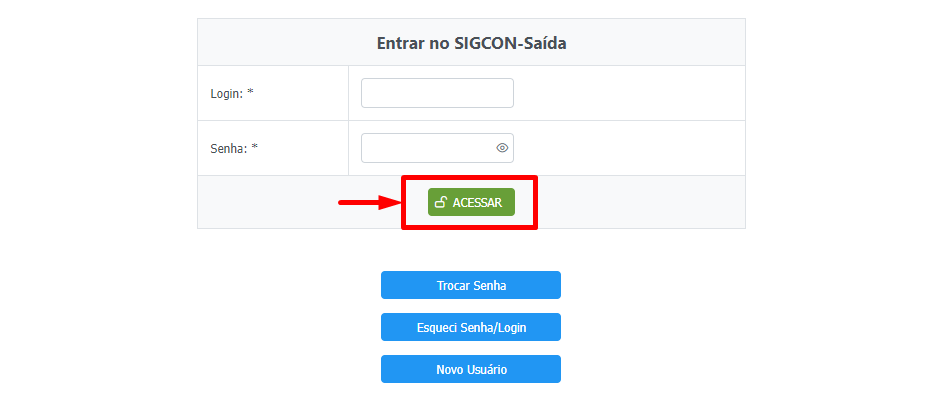
2. Como representante legal ou administrador de segurança, informe o usuário e senha e clique em `"Acessar"`:
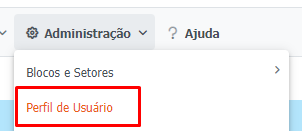
3. Acesse o menu `"Administração > Perfil de Usuário"`
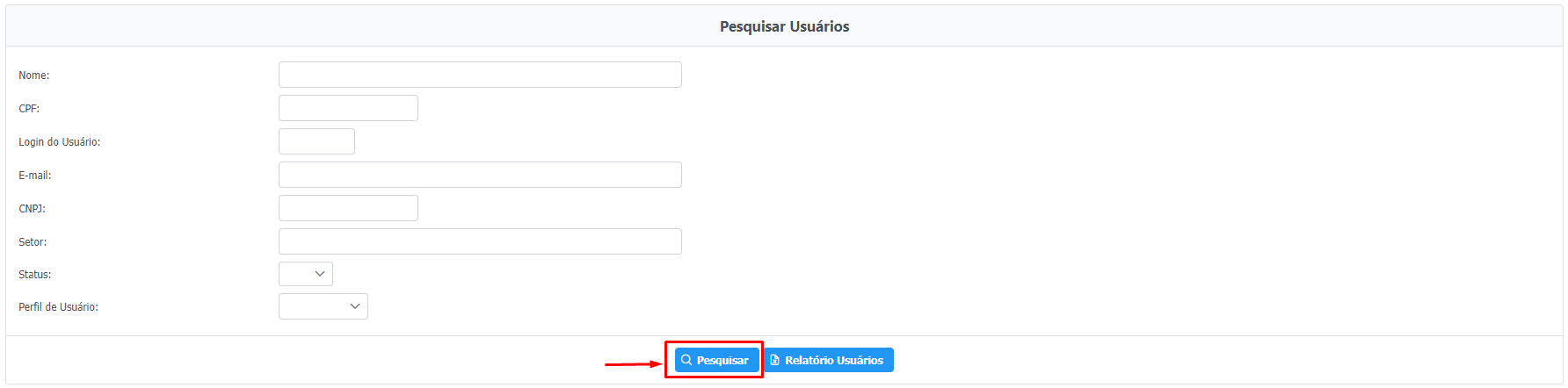
4. Utilize o filtro de pesquisa para encontrar o usuário desejado e clique em `"Pesquisar"`:
5. O sistema mostrará os usuários que atendem ao filtro utilizado. Clique no ícone da coluna `"Ação"` correspondente ao usuário desejado:
{% hint style="success" %}
Além de **APROVAR** e **DAR PERFIL**, utilize essa funcionalidade para gerenciar quais usuários continuarão a ter permissão no CNPJ.
{% endhint %}
6. Confira os dados e inseridos e os campos editáveis:
7. Não esqueça de selecionar o setor ao qual aquela pessoa está inserida, porque é condição essencial para que o perfil concedido seja salvo. Para cadastrar o setor veja o tutorial de ["Cadastrar Setores"](https://manual.sigconsaida.mg.gov.br/acessos-iniciais-e-gerenciamento/cadastrar-setores).
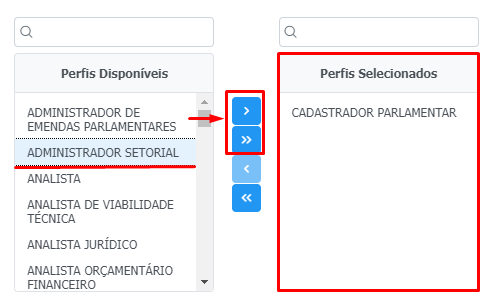
8. Selecione o perfil a ser desempenhado pelo usuário na caixa de `"Perfis Disponíveis"` e, com o uso da **seta** central, encaminhe a seleção para o `"Perfis Selecionados"`:
{% hint style="success" %}
Se for o primeiro cadastro, a Situação Cadastral estará em **ANÁLISE** e o Status **INATIVO**. Portanto **APROVE**, **ATIVE** o usuário e clique em **SALVAR**.
{% endhint %}
{% hint style="success" %}
O perfil permitido para liberar o cadastro da proposta é o **CADASTRADOR**.
{% endhint %}
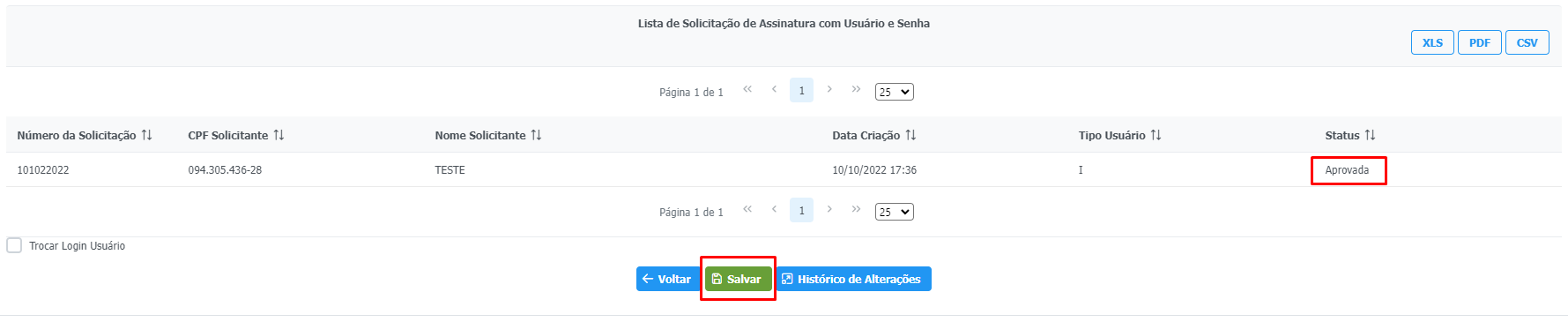
8. Todos os Representantes Legais terão sua Assinatura Eletrônica aprovada automaticamente depois de ativos no sistema em razão do seu cadastro no CAGEC:
{% hint style="warning" %}
Caso não apareça na `"Lista de Solicitação de Assinatura com Usuário e Senha"`, saia do sistema e entre novamente.
Se ainda não aparecer, abra um atendimento e relate em: [**atendimento@sigconsaida.mg.gov.br** ](mailto:atendimento@sigconsaida.mg.gov.br)
{% endhint %}