> For the complete documentation index, see [llms.txt](https://manual.sigconsaida.mg.gov.br/llms.txt). Markdown versions of documentation pages are available by appending `.md` to page URLs; this page is available as [Markdown](https://manual.sigconsaida.mg.gov.br/manual-sigcon-saida/alteracoes/tutoriais-or-or-alteracao/alteracao-de-dotacao-orcamentaria/analise-tecnica.md).
# Análise técnica
Nesta seção serão apresentados os passos para realização da Análise Técnica da alteração de dotação orçamentária no sistema.
{% hint style="warning" %}
Análise Técnica deve ser realizada pelo Concedente/Órgão Estadual/Entidade Parceira, por um usuário com perfil de "Analista Técnico".
{% endhint %}
O fluxo da análise técnica da alteração simples representa o mesmo fluxo da [análise técnica](/manual-sigcon-saida/alteracoes/tutoriais-or-or-alteracao/alteracao-simples/analise-tecnica-usuario-interno.md) da alteração de dotação orçamentária.
{% hint style="danger" %}
Verificar Análise técnica da sessão "[Alteração Simples](/manual-sigcon-saida/alteracoes/tutoriais-or-or-alteracao/alteracao-simples.md)":
{% endhint %}
1. Após pesquisar instrumento (passos 1 e 2 do tópico "[Iniciar Alterações no Instrumento](/manual-sigcon-saida/alteracoes/tutoriais-or-or-alteracao/primeiro-passo-para-iniciar-uma-alteracao.md)"), clicar em "**Ações**" e depois em "**Editar Convênio/ Parceria**":
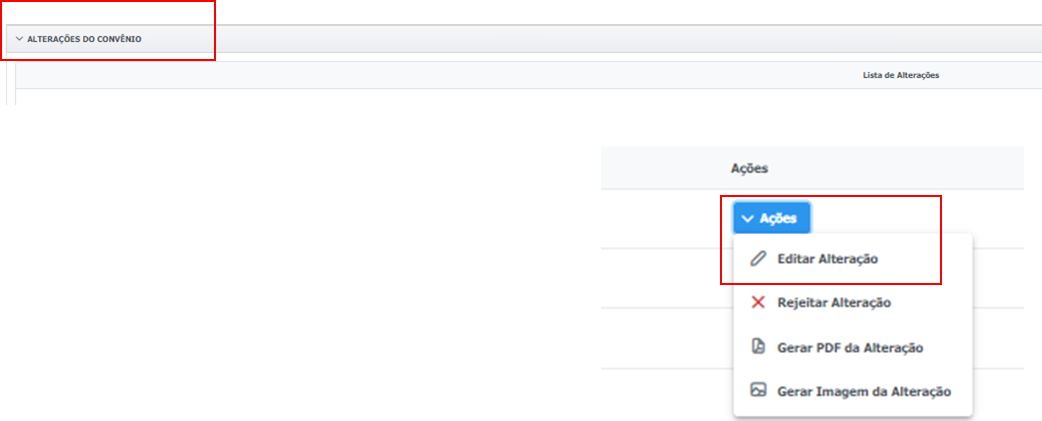
2. Acessar a aba "**Alterações do Convênio**", clicar em "**Ações**" e depois em "**Editar Alteração**":
{% hint style="success" %}
A aba "**Análise técnica**" ficará disponível para edição.
{% endhint %}
3. Acessar a aba “**Análise técnica**”:
4. Selecionar responsável pela análise:
5. Inserir observação sobre a avaliação realizada:
6. Definir parecer e clicar em “**Salvar**”:
7. A avaliação realizada ficará disponível no campo "**Análises Realizadas**". Clicar em "**Ações**" e depois em "**Assinar com Usuário e Senha**":
8. Selecionar o "**Perfil de Assinatura**", digitar a senha utilizada para acesso ao sistema e clicar em "**Assinar com usuário e senha**":
9. Clicar em "**Aprovar Alteração**", que está disponível dentro da aba de Análise Técnica:
{% hint style="success" %}
A partir desse momento, a alteração estará com o status de "Vigente"
{% endhint %}
{% hint style="danger" %}
Quando o parecer for "**Favorável com Ressalvas**" o analista deverá elaborar um documento descrevendo as formas de sanear as ressalvas encontradas, e logo após, seguir os passos descritos a seguir (passos 10. a 16. ) antes da aprovação da alteração (passo 9).
{% endhint %}
11. Acessar aba “**Documentos Anexados**” e clicar em “**Incluir documento**”:
11. Selecionar o tipo de documento "**Saneamento de Ressalvas**" e inserir o título do documento:
12. Clicar em “**Escolher Arquivo**” e procurar o documento elaborado salvo no computador:
13. Clicar em "**Carregar Arquivo**":
14. O documento inserido aparecerá em uma tabela na tela. Conferir se foi inserido o documento correto e clicar em "**Salvar**":
15. O documento inserido aparecerá na lista de documentos. Clicar em "**Ações**" e depois em "**Assinar com usuário e senha**:
16. Para assinatura, seguir os comandos dos passos 7 e 8 deste tópico. Após assinatura, clicar em "**Aprovar solicitação**" na aba "**Análise técnica**" (passo 9).
{% hint style="danger" %}
Quando o parecer for "**Não Favorável**" deverá retornar o processo para cadastramento para que sejam realizadas as devidas alterações. Para isso, seguir passos 17 e 18 descritos abaixo.
{% endhint %}
17. Clicar em "**Retornar para Cadastramento**" ao final da tela:
18\. Clicar em "**Sim**" na mensagem de confirmação da ação:
{% hint style="success" %}
Ao concluir a etapa 18 o processo retornará para a etapa de "[**Cadastramento**](/manual-sigcon-saida/alteracoes/tutoriais-or-or-alteracao/alteracao-simples/cadastramento-usuario-interno-e-externo.md)".
{% endhint %}