> For the complete documentation index, see [llms.txt](https://manual.sigconsaida.mg.gov.br/llms.txt). Markdown versions of documentation pages are available by appending `.md` to page URLs; this page is available as [Markdown](https://manual.sigconsaida.mg.gov.br/manual-sigcon-saida/celebracao/tutoriais-or-or-preparacao-e-celebracao/processo-de-assinatura-do-concedente-oeep.md).
# Processo de Assinatura do Concedente/OEEP
Status - Processo de Assinatura - Concedente/OEEP. Nesta fase o Ordenador de Despesa assina o convênio. Tem que ter o perfil de Responsável Legal Concedente ou Adm Público Oeep.
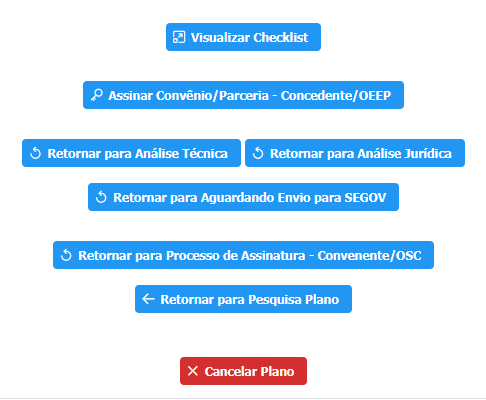
1. Clicar em - Assinar Convênio/Parceria - Concedente/OEEP
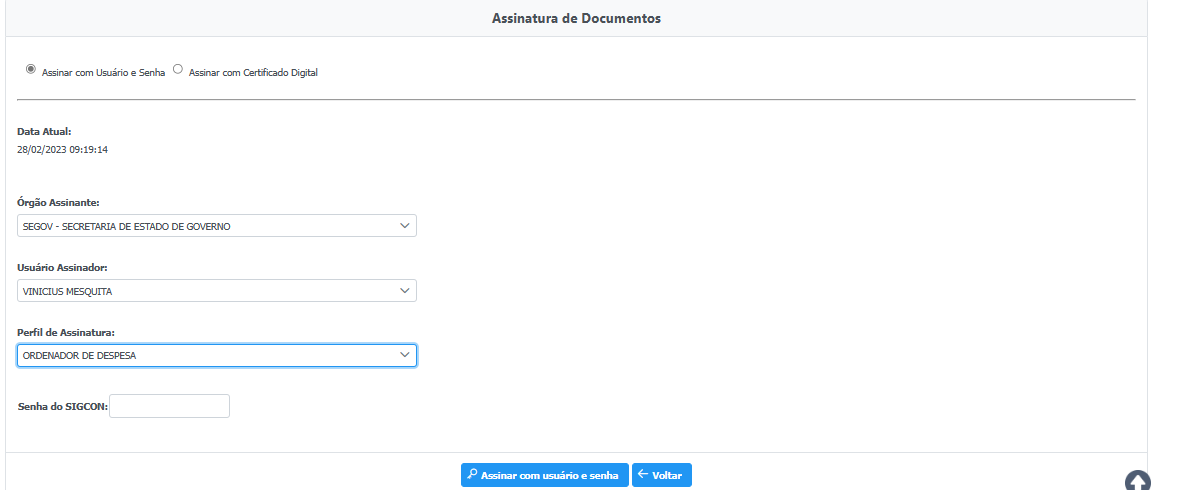
2. Escolher o tipo de Assinatura - Selecionar todos os campos - Clicar em Assinar
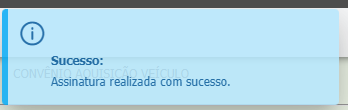
3. Irá aparecer esta mensagem.
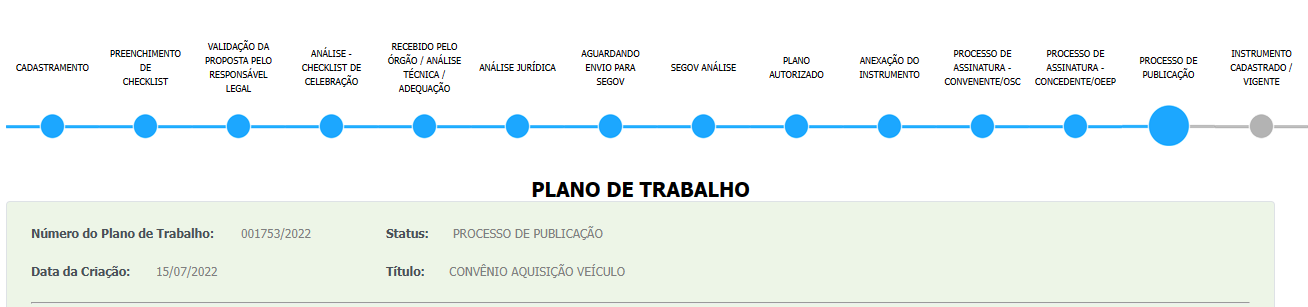
4. O status do Instrumento muda para PROCESSO DE PUBLICAÇÃO.
***
## Atualização do Nº do Plano de Trabalho
Caso o nº do Plano de Trabalho precise ser atualizado para o ano corrente (ex. Plano de Trabalho criado em 2024 cujo número precisa corresponder ao ano de 2025), utilizar a funcionalidade abaixo:
1. Nas abas de cadastro do instrumento, buscar a aba "Gerar Número de Convênio/Parceria":
2. Ao clicar em "Salvar", um novo nº de Plano de Trabalho será gerado referenciando o ano corrente.