
Loading...
Loading...
Loading...
Loading...
Loading...
Loading...
Loading...
Loading...
Loading...
Loading...
Loading...
Loading...
Loading...
Loading...
Loading...
Loading...
Loading...
Loading...
Loading...
Loading...
Loading...
Loading...
Loading...
Loading...
Loading...
Loading...
Loading...
Loading...
Loading...
Loading...
Loading...
Loading...
Loading...
Loading...
Loading...
Loading...
Loading...
Loading...
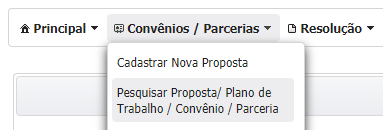
Acesse o submenu "Pesquisar Proposta/ Plano de Trabalho / Convênio / Parceria" no menu "Convênios / Parcerias".
2. Pesquise o plano de trabalho.
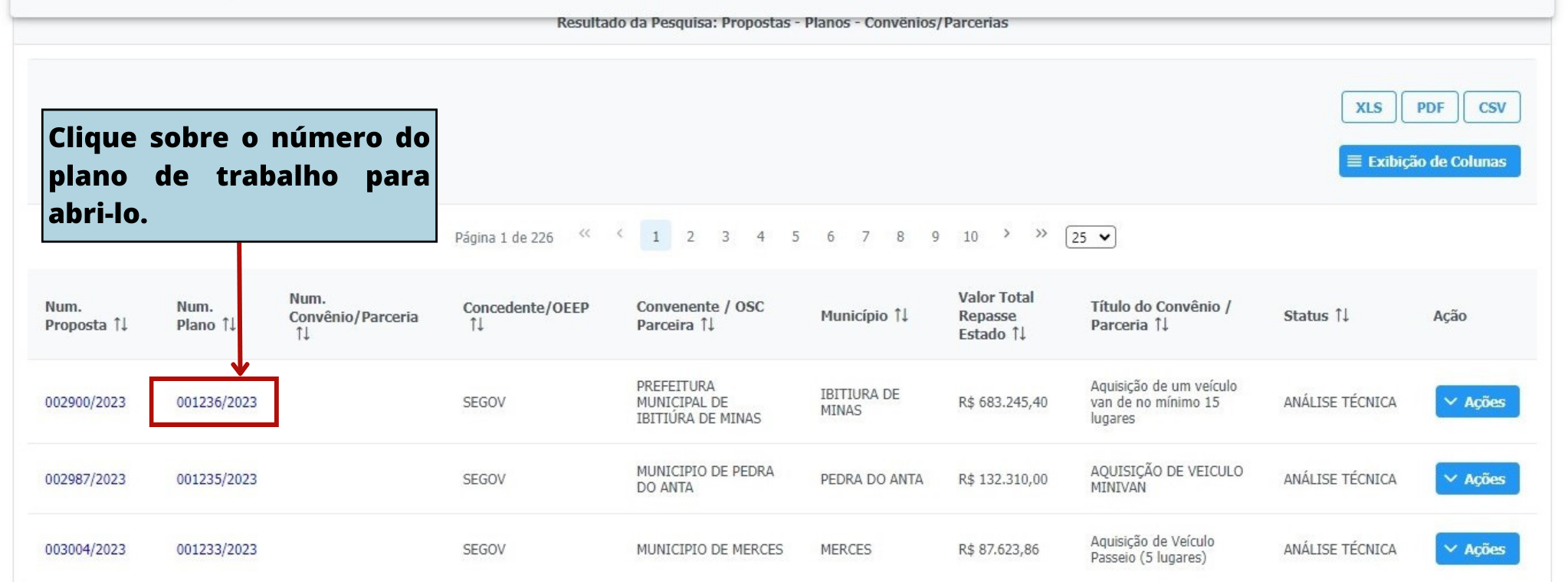
3. Clique sobre o número do plano de trabalho para abri-lo:
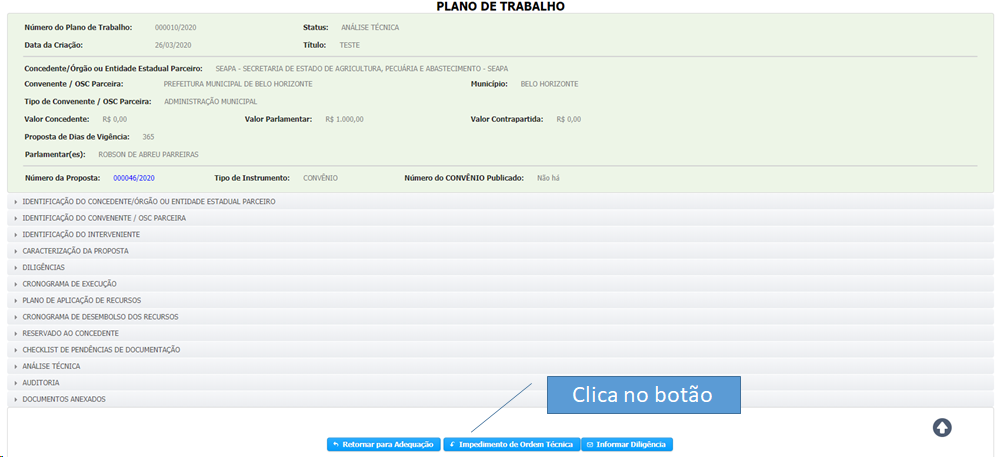
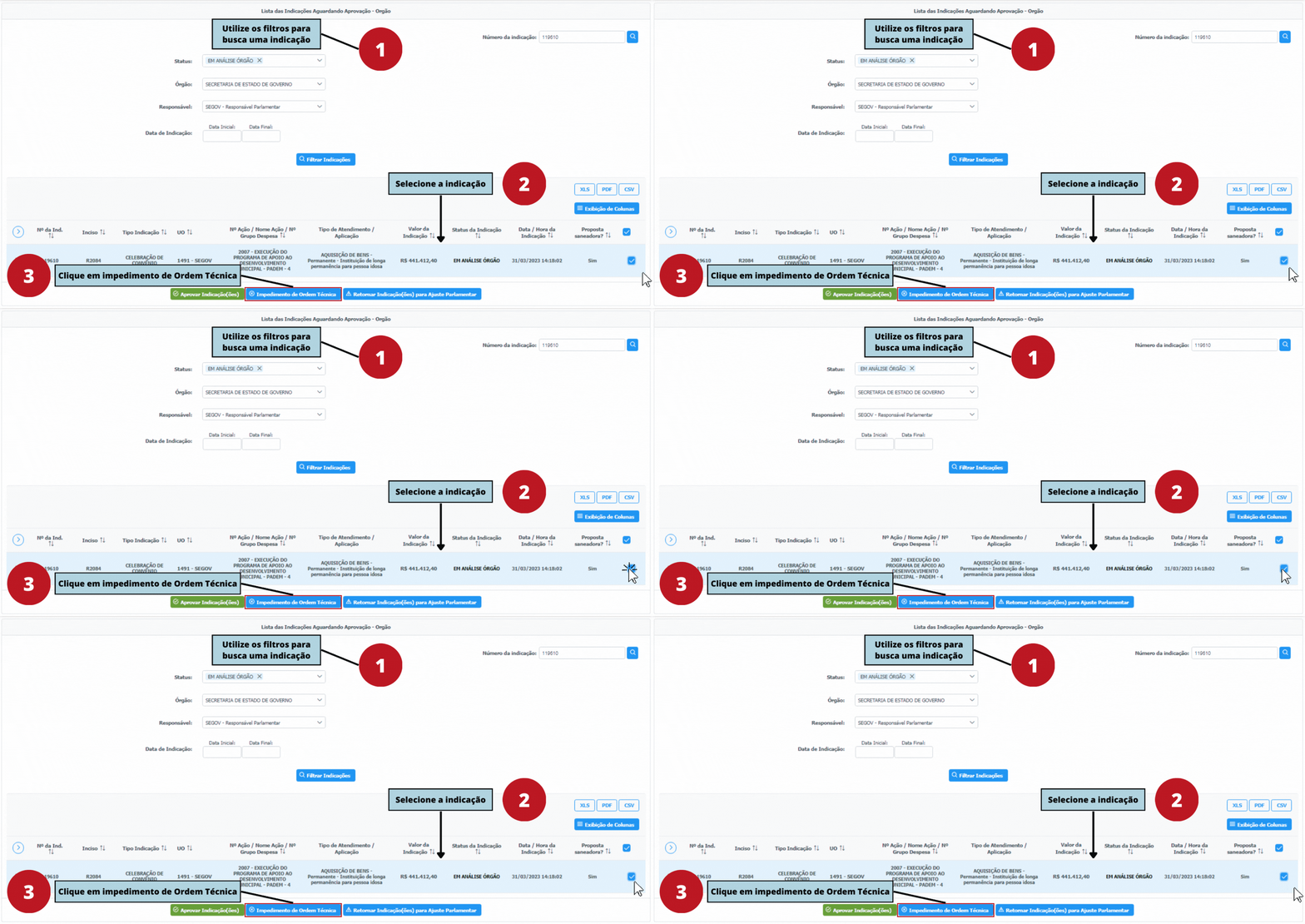
4. No Plano de trabalho localize o botão "Impedimento de ordem técnica" na parte inferior da página, conforme imagem abaixo.
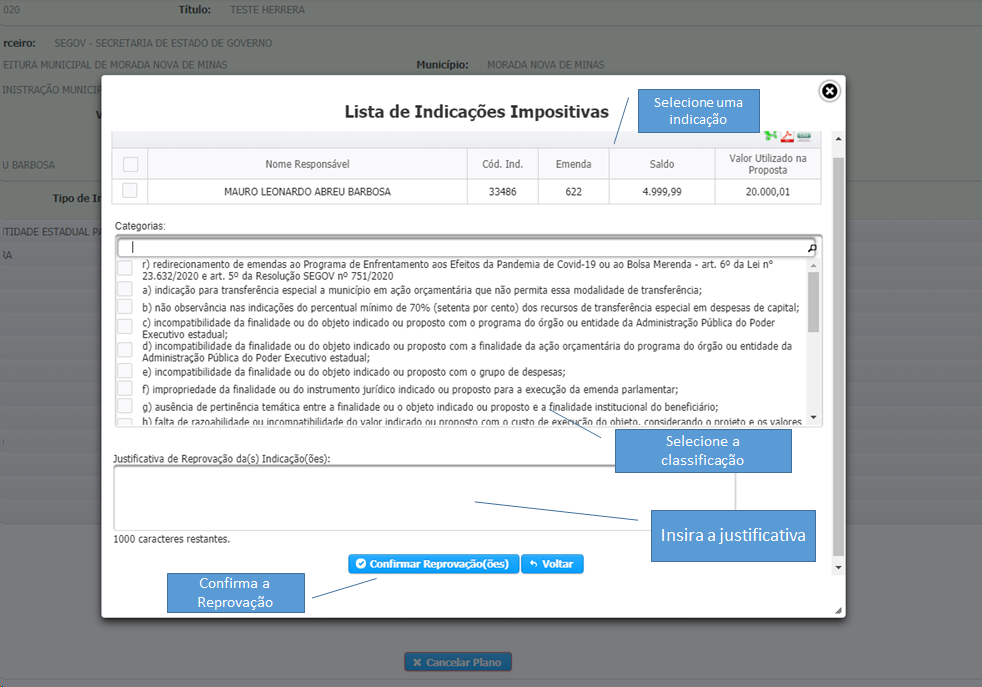
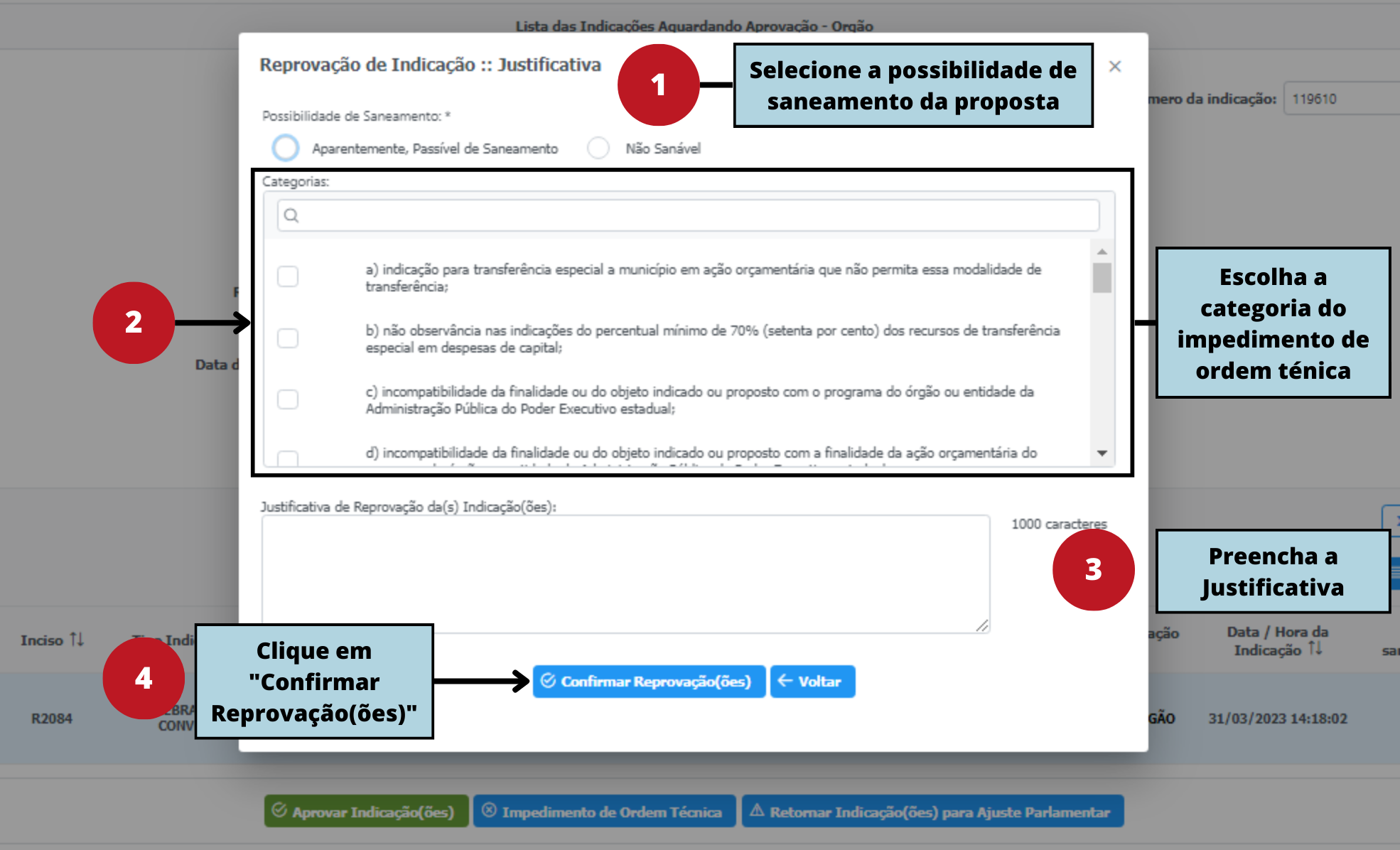
5. Depois de clicar no botão uma nova janela será aberta para selecionar a classificação e escrever a justificativa
6. Após o impedimento de ordem técnica o status da indicação será alterado para "Reprovado" e um e-mail será enviado para o Parlamentar com informações sobre a reprovação.
As emendas parlamentares são as ferramentas que o Poder Legislativo possui para participar da elaboração do orçamento anual.
Por meio das emendas, os parlamentares procuram aperfeiçoar a proposta encaminhada pelo Poder Executivo, visando uma melhor alocação dos recursos públicos.
Acesse o Portal de Emendas para mais informações:
Nessa tela o parlamentar pode visualizar todas as diligências atribuídas a ele.
Para visualizar as diligências o usuário deve acessar o menu
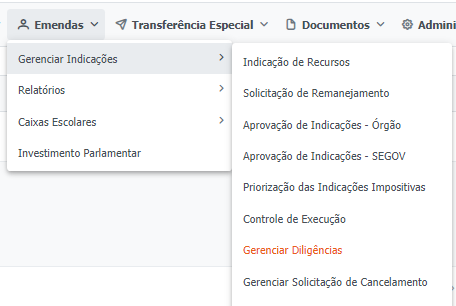
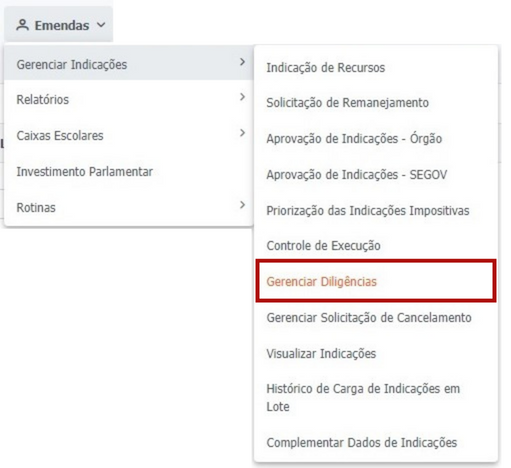
Emendas > Gerenciar Indicações > Gerenciar Diligências, conforme a imagem abaixo:
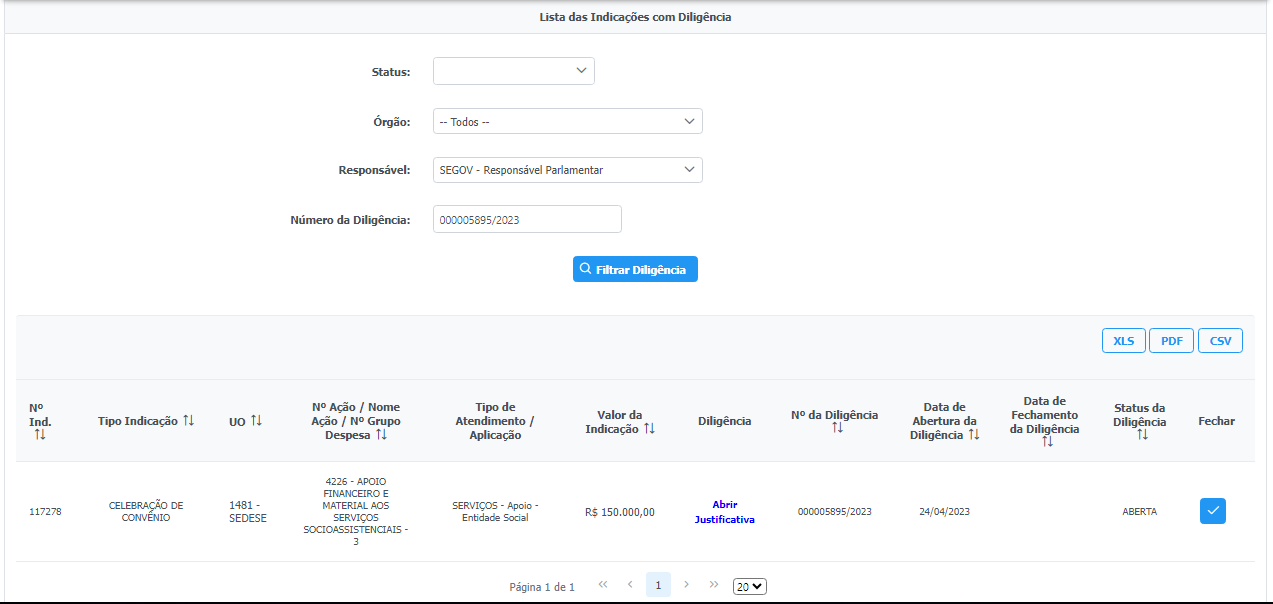
2. Na próxima tela será listada todas as diligencias informadas para o parlamentar para fins de visualização e o usuário pode utilizar dos filtros para pesquisar uma diligência especifica:
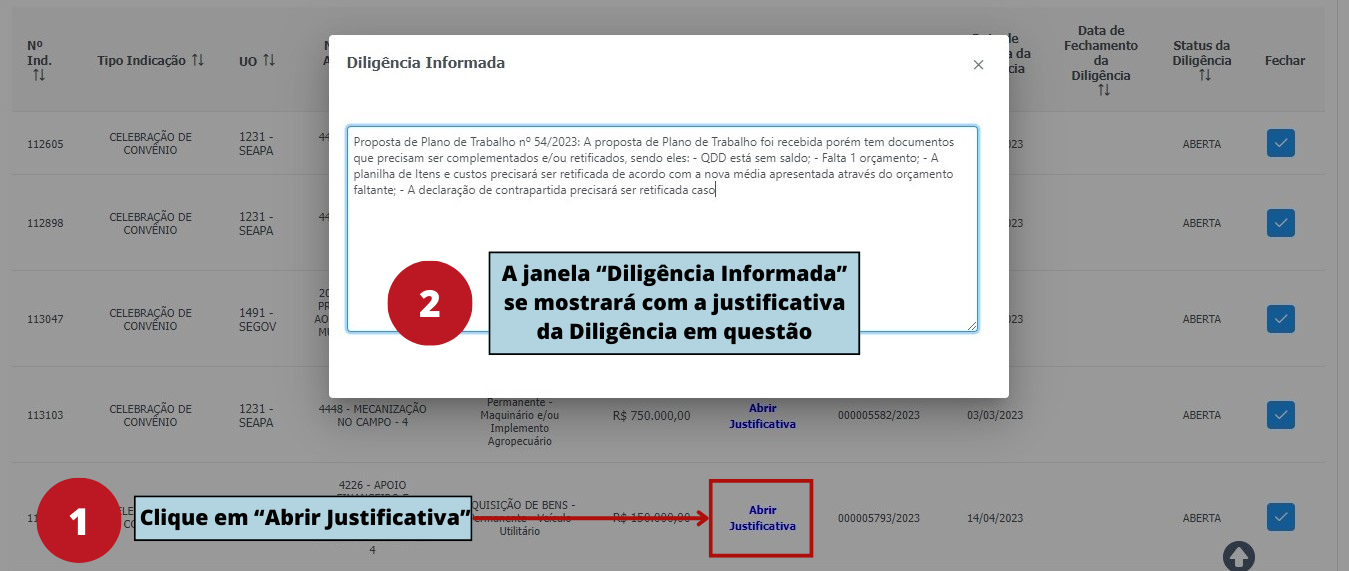
3. Visualizar a justificativa da diligência recebida
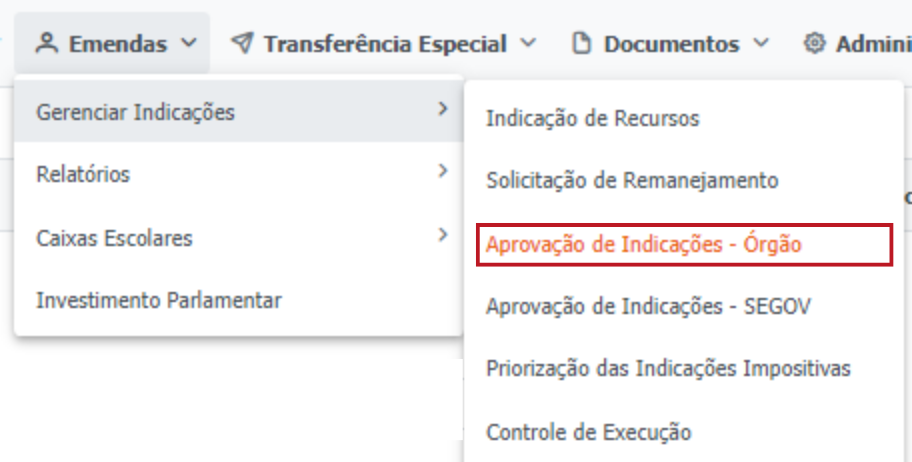
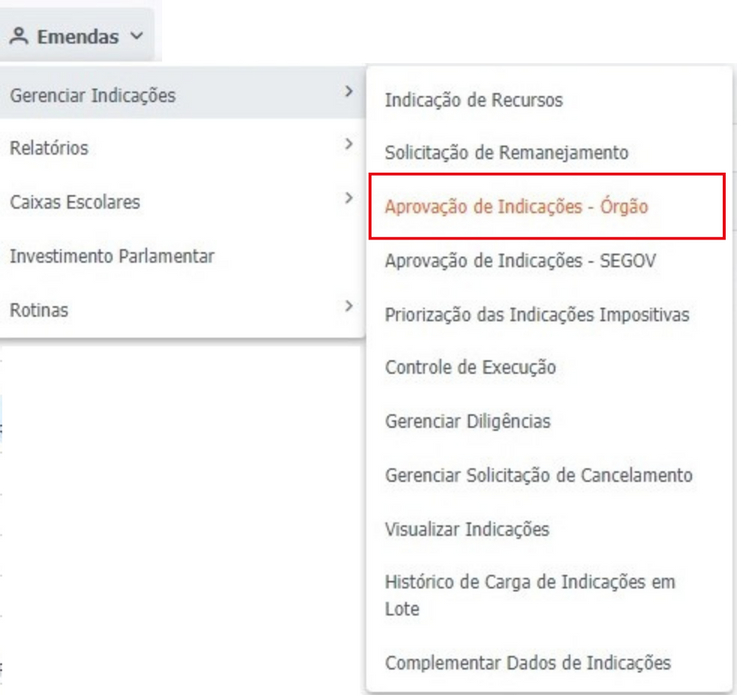
Para reprovar uma indicação o usuário deve acessar o menu
Emendas > Gerenciar Indicações > Aprovação de indicação - órgão, conforme a imagem abaixo:
2. Na próxima tela será listado todas as indicações do órgão.
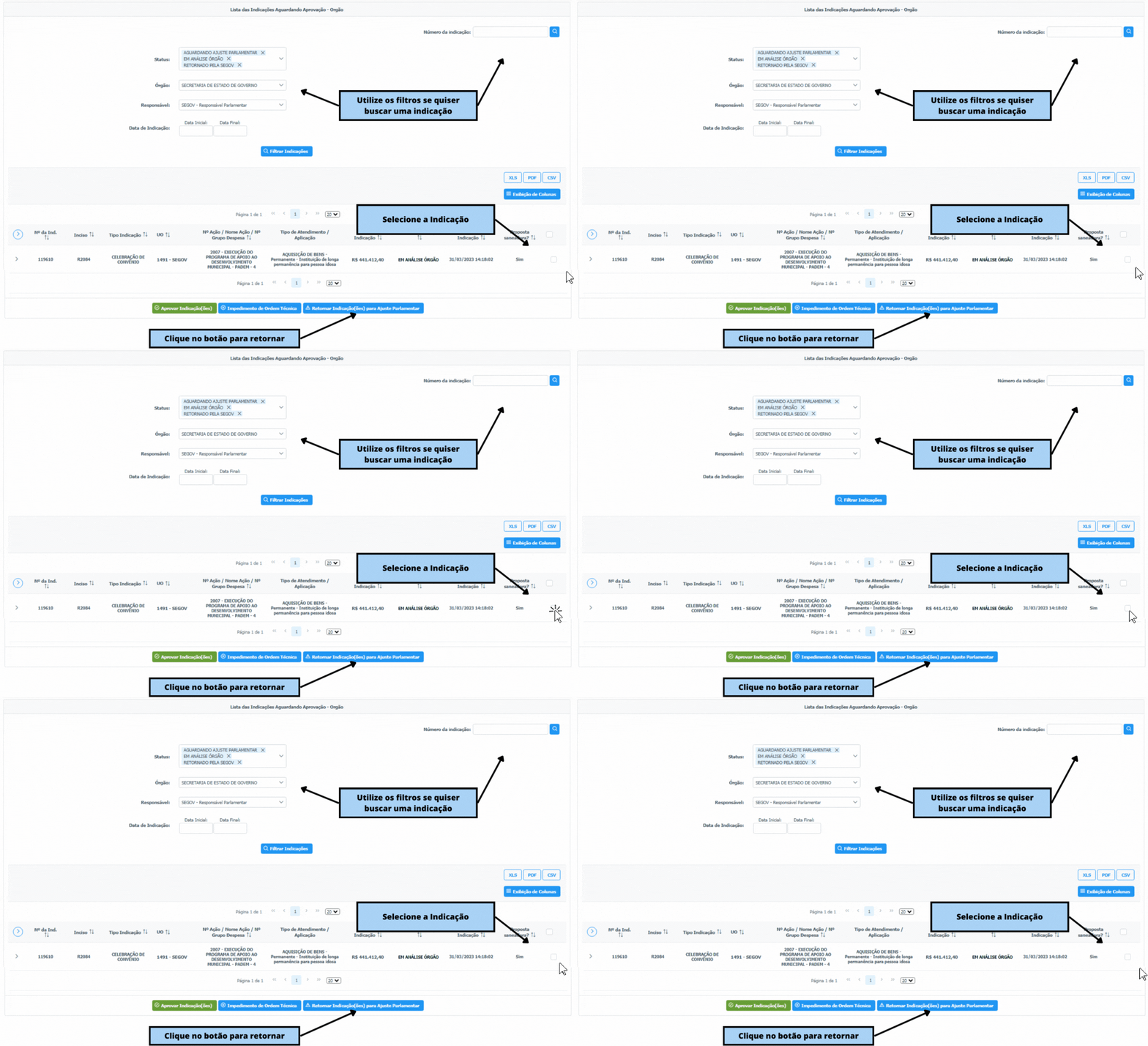
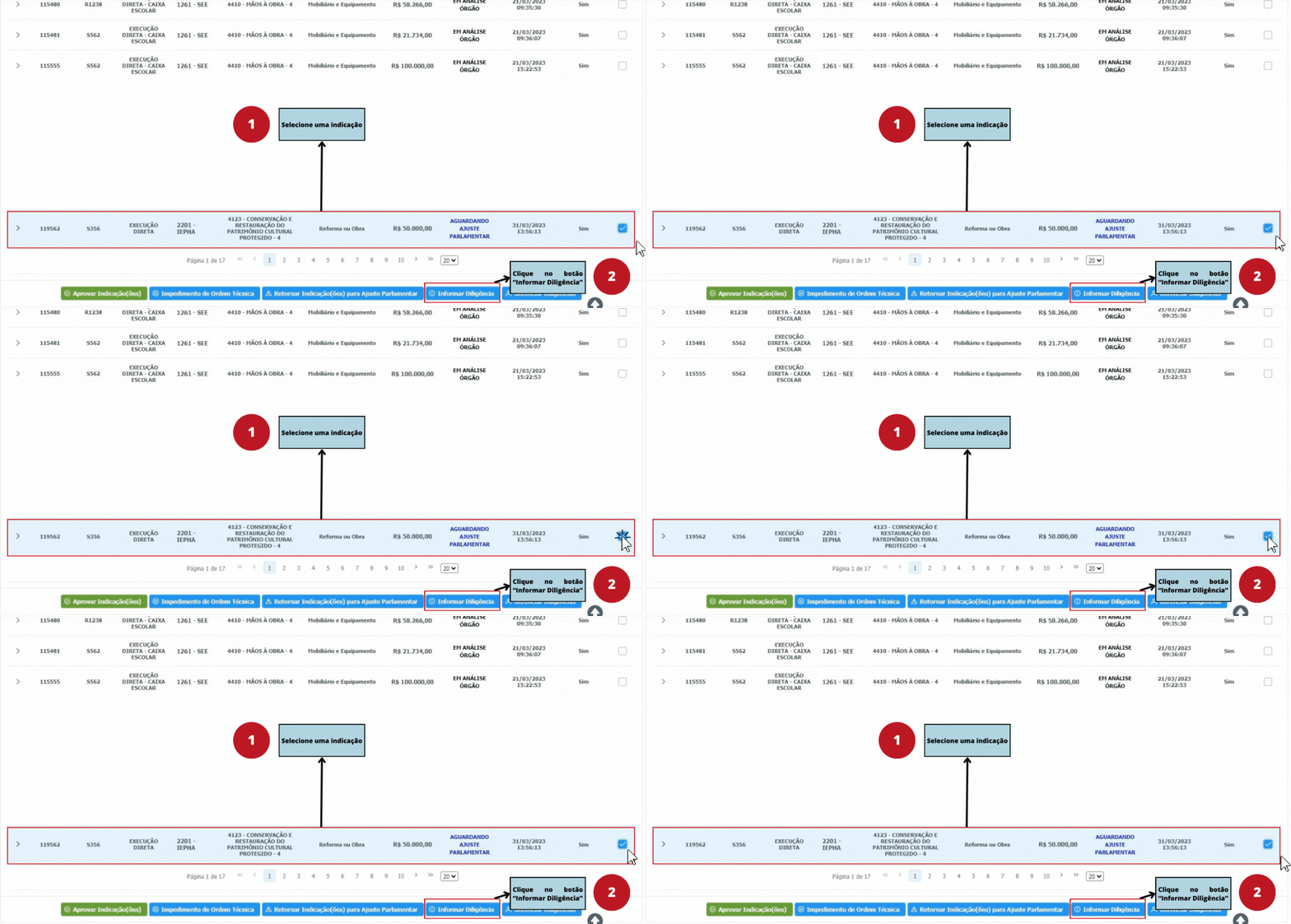
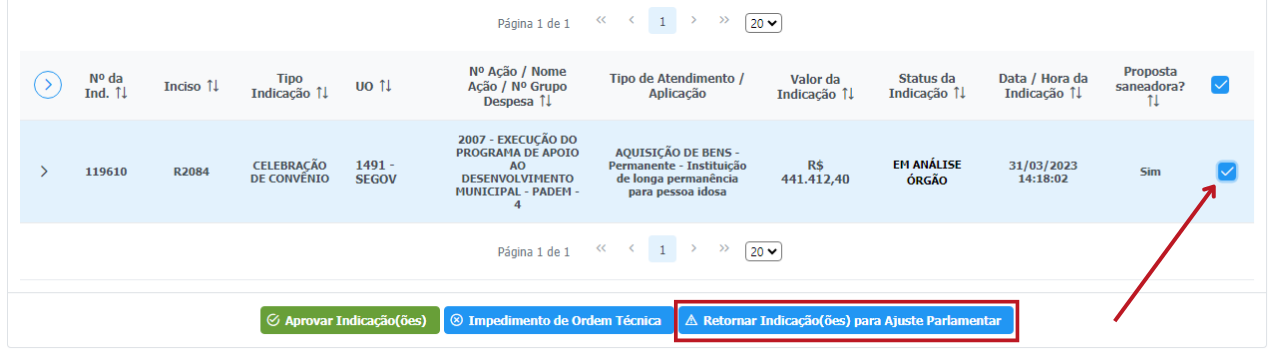
Selecione uma indicação e clique no botão de Impedimento de Ordem Técnica, conforme instruções na imagem abaixo.
O orçamento público é o instrumento pelo qual se prevê a arrecadação de receitas e se fixa a execução das despesas, para o período de um exercício financeiro, sendo necessário para o funcionamento e a implementação dos serviços e políticas públicas. Ele é estabelecido na forma da Lei Orçamentária Anual (LOA), elaborada pelo Poder Executivo e analisada e aprovada pelo Poder Legislativo.
Por meio delas, os parlamentares procuram aperfeiçoar a proposta encaminhada pelo Poder Executivo, visando uma melhor alocação dos recursos públicos. Assim, essas emendas representam recursos do orçamento que podem ser direcionados a projetos, programas ou ações específicas. Elas se dividem em dois tipos principais: discricionárias e impositivas.
As emendas discricionárias são aquelas cuja execução não é obrigatória. Após serem incluídas na Lei Orçamentária Anual (LOA), a aplicação dos recursos indicados depende da análise e da decisão do Poder Executivo. Em outras palavras, a execução dessas emendas está sujeita à discricionariedade do governo, que pode optar por executá-las ou não, considerando a disponibilidade orçamentária e suas próprias prioridades para o ano. Esse tipo de emenda permite ao Executivo ajustar a aplicação dos recursos de acordo com as necessidades gerais do governo e as limitações do orçamento.
As emendas impositivas, por outro lado, são de execução obrigatória. Uma vez aprovadas e incluídas na LOA, o Poder Executivo é obrigado a destinar os recursos para os projetos ou ações indicados pelos parlamentares, respeitando critérios legais e técnicos. Essa obrigatoriedade garante que os parlamentares possam direcionar uma parcela do orçamento para demandas específicas de suas regiões ou áreas de atuação.
Indicar Recursos Individuais e Bloco
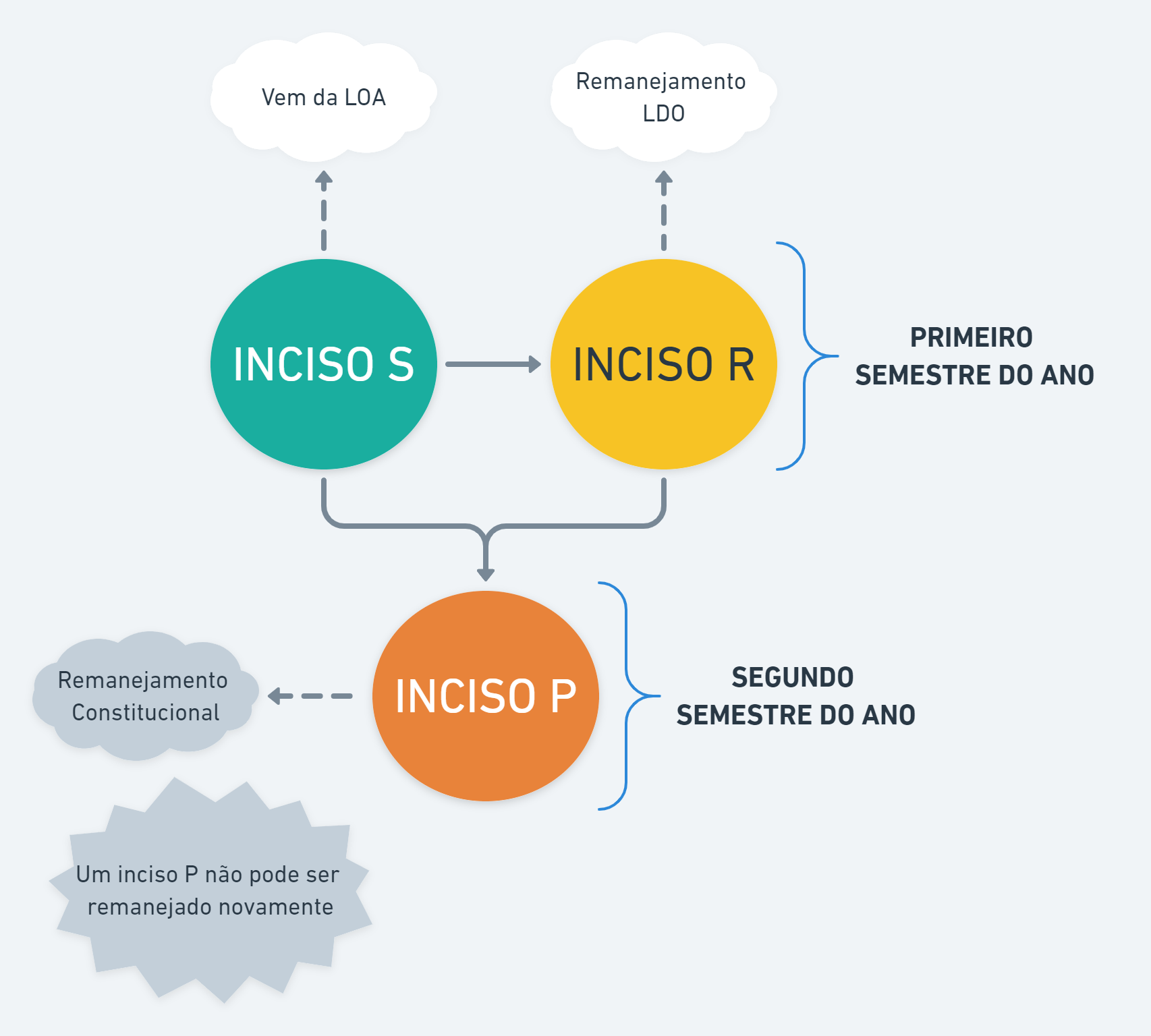
Para realizar indicações no SIGCON-SAÍDA, é necessário entender os tipos de inciso existentes. A figura abaixo ilustra as possibilidades.
INCISO S: Inciso inicial que vem da LOA
INCISO R: Inciso de remanejamento LDO
O processo de indicação de recursos pode variar dependendo do tipo de instrumento utilizado. Para obter mais detalhes sobre cada forma de execução, clique em um dos itens da lista abaixo para ser redirecionado à página correspondente deste manual:
Cada item contém informações detalhadas sobre os procedimentos, regras e critérios aplicáveis a cada tipo de execução.
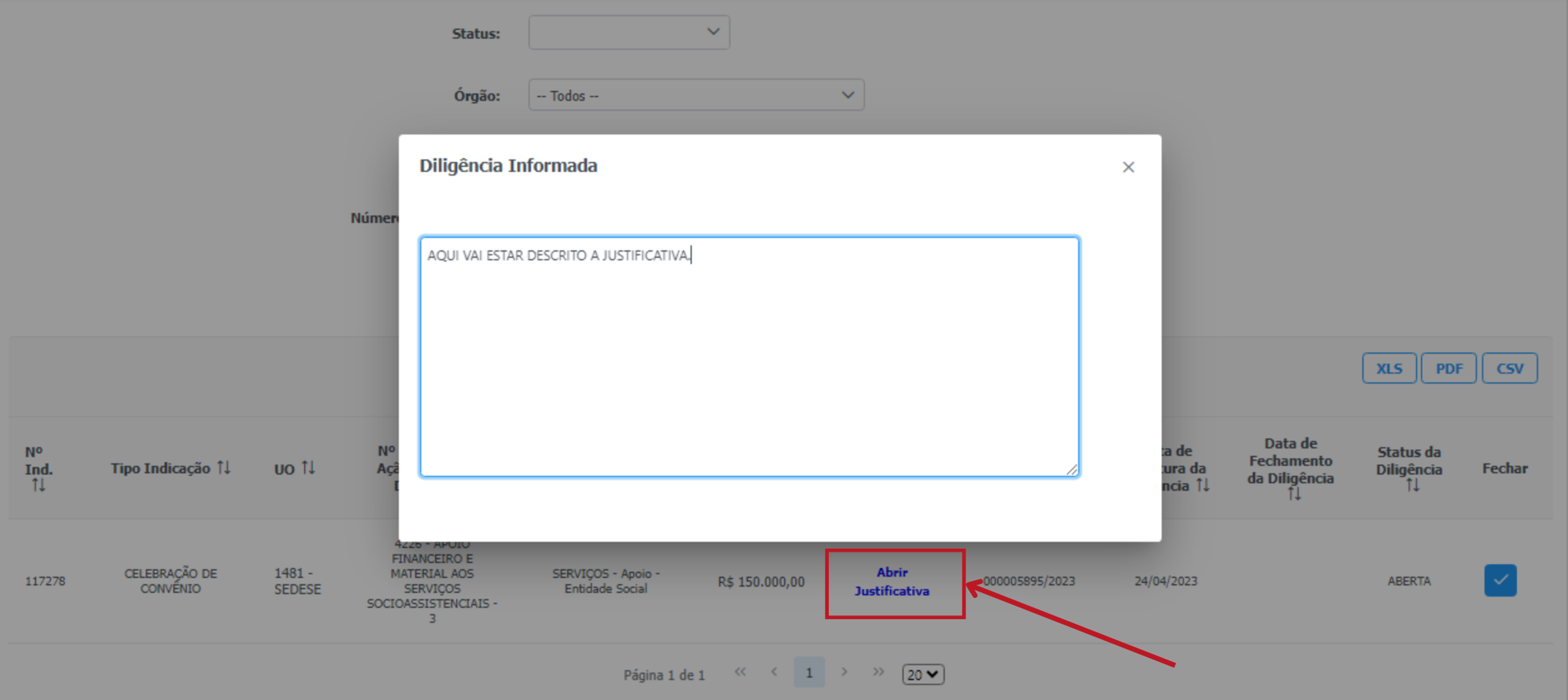
Para visualizar a justificativa da diligência clica no botão "Abrir justificativa" conforme imagem abaixo:
4. Após o impedimento de ordem técnica o status da indicação será alterado para "Reprovado" e um e-mail será enviado para o Parlamentar com informações sobre a reprovação.
As emendas impositivas podem ser:
Individuais: Cada parlamentar tem autonomia para destinar uma parcela do orçamento a projetos específicos.
De bloco ou bancada: Indicadas coletivamente por blocos partidários ou bancadas, com critérios definidos obedecendo aos critérios legais.
Assim, as emendas impositivas são instrumentos importantes para descentralizar recursos e permitir que os legisladores contribuam ativamente para atender às necessidades regionais.
Vale destacar que a Constituição Estadual de 1989 regulamenta as regras das emendas impositivas estaduais por meio dos artigos 159, 160 e 160-A, modificados pelas Emendas Constitucionais nº 96/2018, 100/2019, e 112/2023, que dispõem sobre os parâmetros para a realização das emendas individuais e de bloco ou bancada.
A seguir, é possível visualizar a ordem das alterações na linha do tempo.
2018: Até esse ano, as emendas parlamentares eram discricionárias, mas com a aprovação da Emenda Constitucional nº 96/2018, instituiu-se as emendas individuais impositivas.
2019: Foi o primeiro ano com emendas individuais impositivas, com valor definido de 0,70% da Receita Corrente Líquida (RCL). Ainda nesse ano, foi aprovada a Emenda Constitucional nº 100/2019, que instituiu as emendas impositivas de bloco ou bancada e atualizou os valores percentuais da RCL para os anos subsequentes.
2020: Foi o primeiro ano com emendas impositivas para bloco e bancada, com valor de 0,80% da RCL para emendas individuais, e 0,0017% da RCL para emendas de bloco e bancada, por parlamentar integrante do grupo.
2021: Nesse ano, as emendas individuais tiveram o valor de 0,90% da RCL, as emendas de bloco e bancada, 0,0033% da RCL por parlamentar.
2022 e 2023: Em ambos os anos, as emendas individuais foram de 1% da RCL; as emendas de bloco e bancada, 0,0041% da RCL por parlamentar. Com a aprovação da em 2023, há um aumento do percentual da RCL destinada às emendas individuais para os anos subsequentes.
2024: Nesse ano, as emendas individuais tiveram valor de 1,5% da RCL; as emendas de bloco e bancada, 0,0041% da RCL por parlamentar.
2025 em diante: Emendas individuais tem valor de 2% da RCL; as emendas de bloco e bancada, 0,0041% por parlamentar.
A Emenda à Constituição nº 112, de 24/04/2023, estabeleceu o limite de 2% da Receita Corrente Liquida para a aprovação de emendas individuais, sendo que 50% desse limite percentual deve ser destinado a ações e serviços públicos de saúde;
O Ato das Disposições Constitucionais Transitórias (ADCT) estabelece o limite de 0,0041% da Receita Corrente Liquida para a aprovação de emendas de blocos e bancadas, por deputado integrante do bloco ou da bancada, sendo no mínimo 50% desse valor destinado a ações e serviços públicos de saúde ou à manutenção e ao desenvolvimento do ensino, enquanto os outros 50% devem ser destinados para projetos estratégicos;
É vedado o cômputo de qualquer percentual de restos a pagar das programações orçamentárias para o cumprimento da execução orçamentária e financeira das emendas individuais;
Para emendas de bloco ou bancada, poderão ser consideradas, para o cômputo da execução orçamentária, as despesas inscritas em restos a pagar relativas às emendas de aplicação direta, até o limite de 50% do valor dessas emendas;
Há exceção à exigência de adimplência dos municípios com o Estado para receber recursos de transferência voluntária de emendas impositivas.
Os prazos do ano vigente e procedimentos para cumprimento das regras da Constituição Estadual são regulamentados pela Lei de Diretrizes Orçamentárias e pela Resolução SEGOV do ano vigente, que detalham o processo para apresentação, registro e operacionalização das emendas individuais e de bloco ou bancada. Essas e outras legislações podem ser consultadas clicando aqui.
INCISO P: Inciso de remanejamento constitucional; não pode ser remanejado novamente
Perfil necesserfil necessário para realizar as indicações:
Usuários com perfil de “Parlamentar” podem realizar indicações de emendas individuais;
Para emendas de Bloco, é necessário ser o “Responsável pelo Bloco”.
ATENÇÃO:
Para reprovação da indicação tipo CONVÊNIO, é obrigatório a desvinculação da mesma na Proposta ou Plano de Trabalho.
Ajuste do tipo de Atendimento
Sempre que uma indicação é retornada pelo Órgão para ajuste, seu status é alterado para Aguardando ajuste parlamentar, permitindo a edição do tipo de atendimento. Além disso, um e-mail de notificação é enviado ao parlamentar informando que há uma indicação que precisa de ajustes.
Acessar o Menu de Indicações:
No menu principal, clique em Emendas > Gerenciar Indicações > Indicação de Recursos.
Localizar a Indicação Retornada:
Utilize os campos de busca disponíveis para localizar a indicação que foi retornada para ajuste.
Após localiza-la, clique no ícone na coluna "Expandir Inciso" para visualizar os detalhes.
Na tela de indicações do inciso, a indicação será exibida com o status Aguardando Ajuste Parlamentar destacado em azul.
Visualizar Justificativa de Retorno:
Para visualizar a justificativa do retorno inserida pelo órgão responsável, clique sobre o status da indicação destacado.
Editar o Tipo de Atendimento:
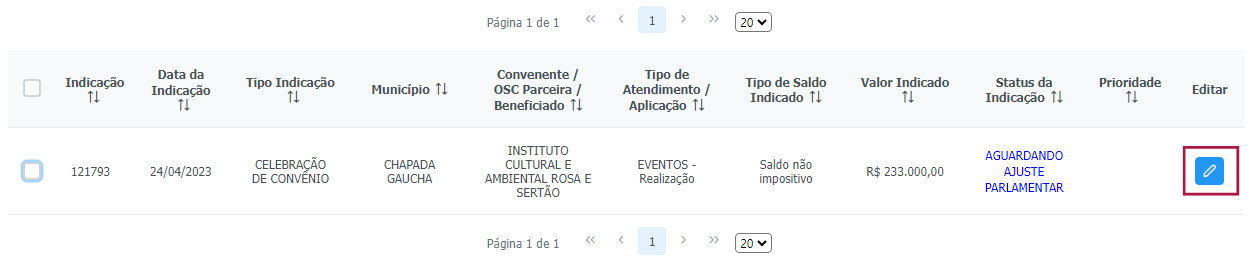
Para realizar as alterações necessárias na indicação retornada, clique no ícone "Editar" .
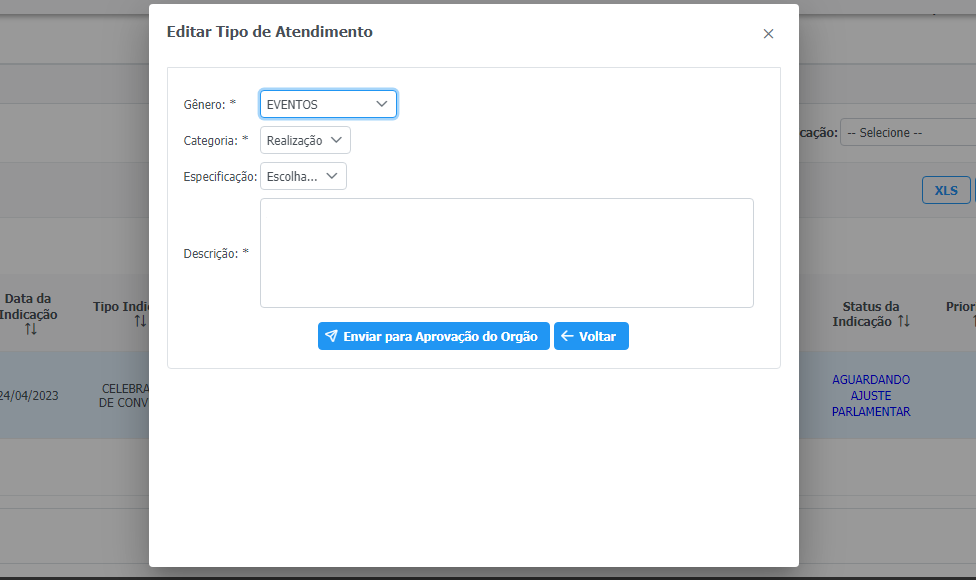
Após clicar no ícone "editar", uma janela será exibida para realizar a alteração do tipo de atendimento
Preencha todos os campos e finalize clicando no botão "Enviar para Aprovação do Órgão".
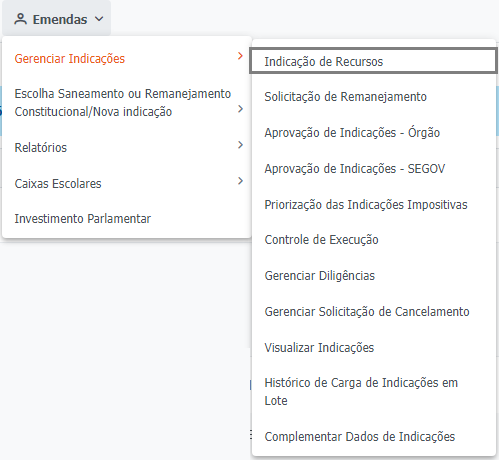
O cancelamento da indicação pode ser acessado a partir do menu “Emendas” > “Gerenciar Indicações”> "Indicação de Recursos", conforme a imagem abaixo:
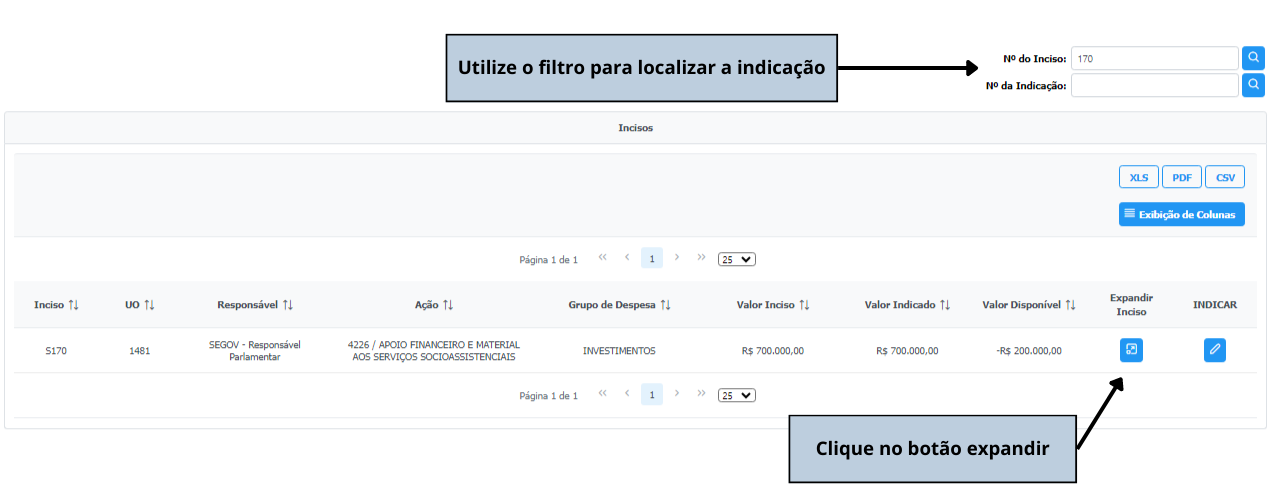
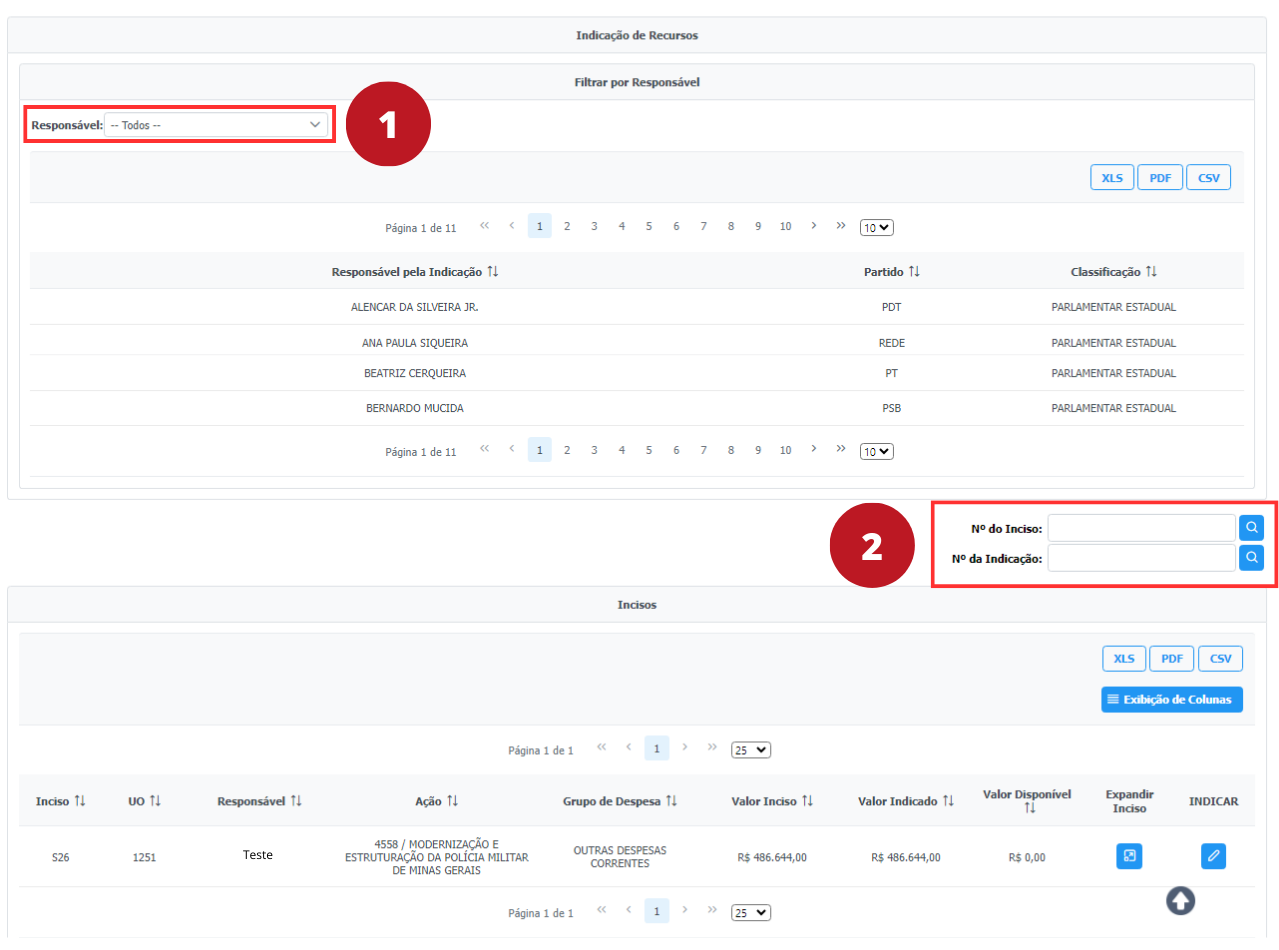
A busca pode ser feita pelo nome do responsável (1, no lado esquerdo da tela), por número do inciso ou número da indicação (2, canto direto da tela)
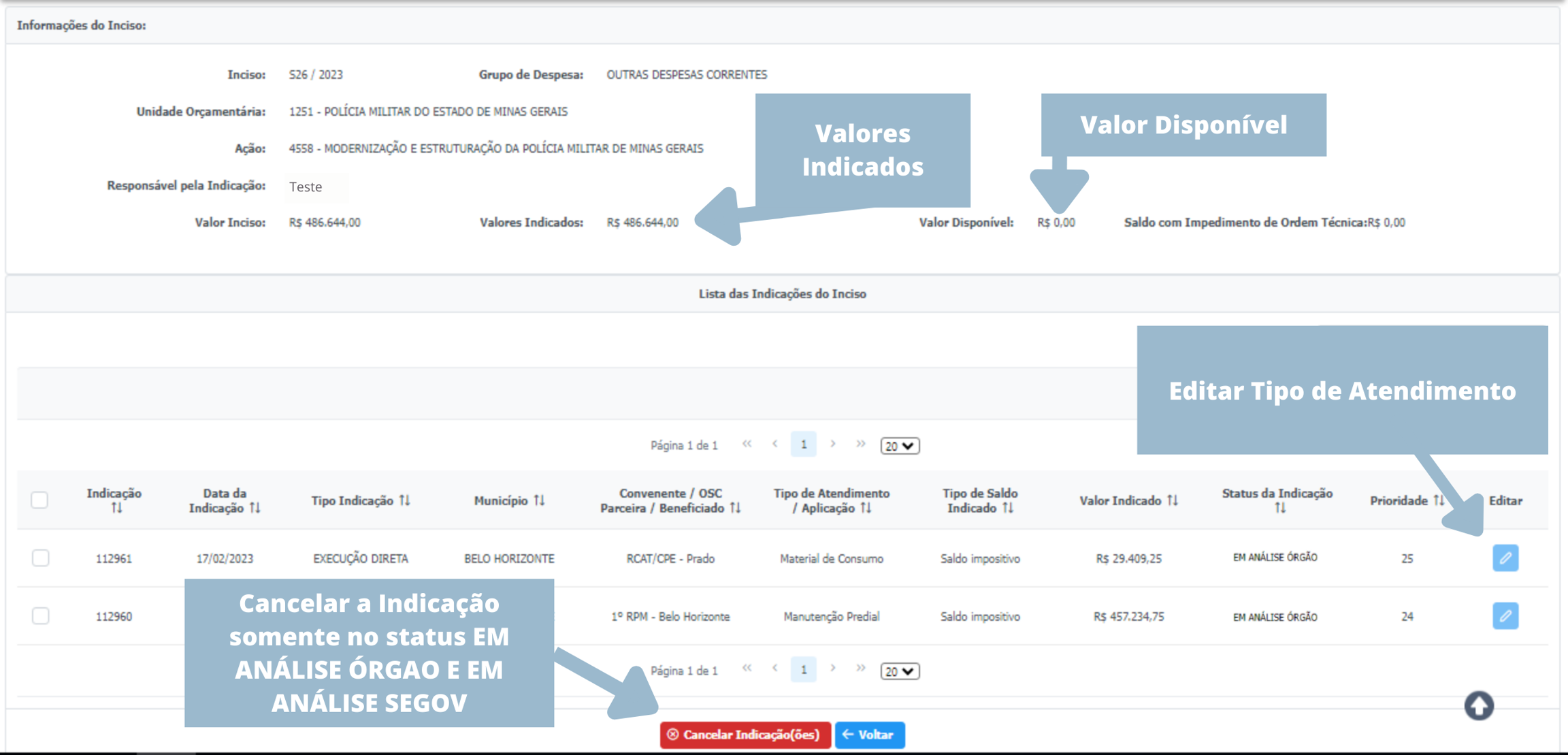
Na próxima tela serão exibidas todas as indicações para o inciso selecionado.
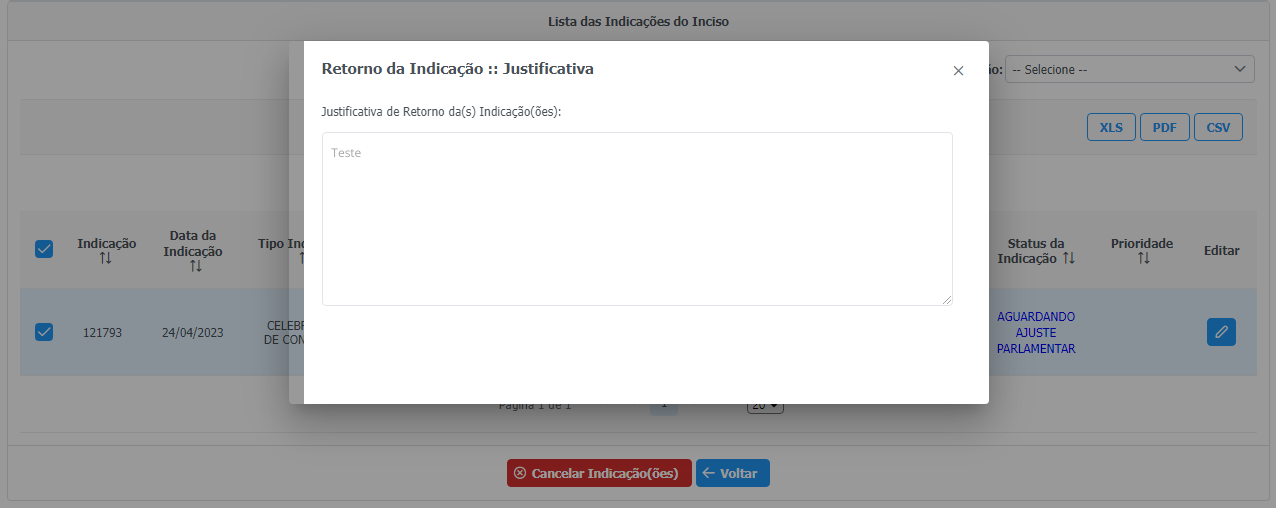
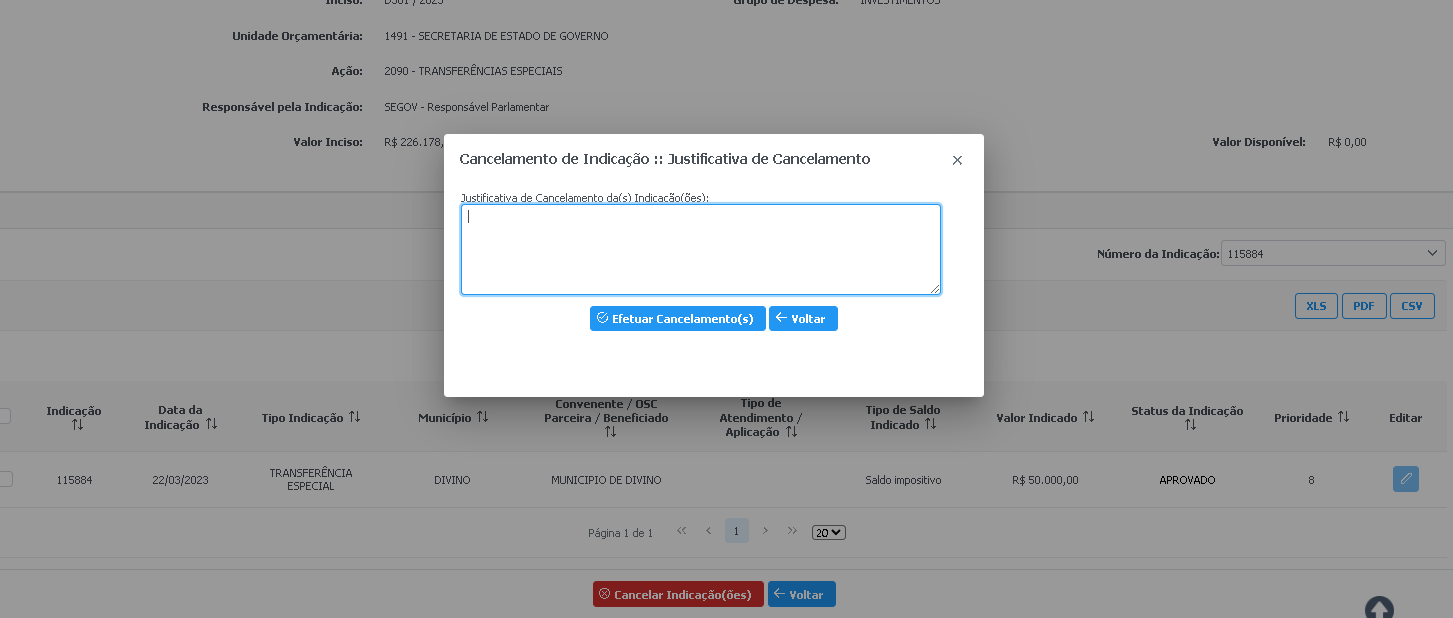
Para cancelar um indicação clica no botão "Cancelar Indicação(ões)" e insira a justificativa conforme imagem abaixo.
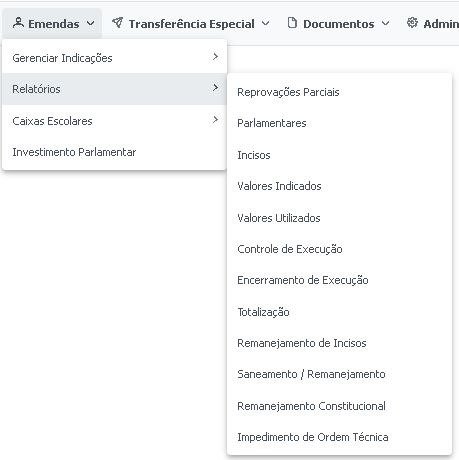
Os remanejamentos e indicações realizados podem ser consultados nas próprias telas em que foram solicitados, mas o SIGCON-SAÍDA permite a visualização concisa dessas informações em relatórios. Os relatórios podem ser acessados a partir do menu Emendas > Relatórios, conforme a imagem abaixo:
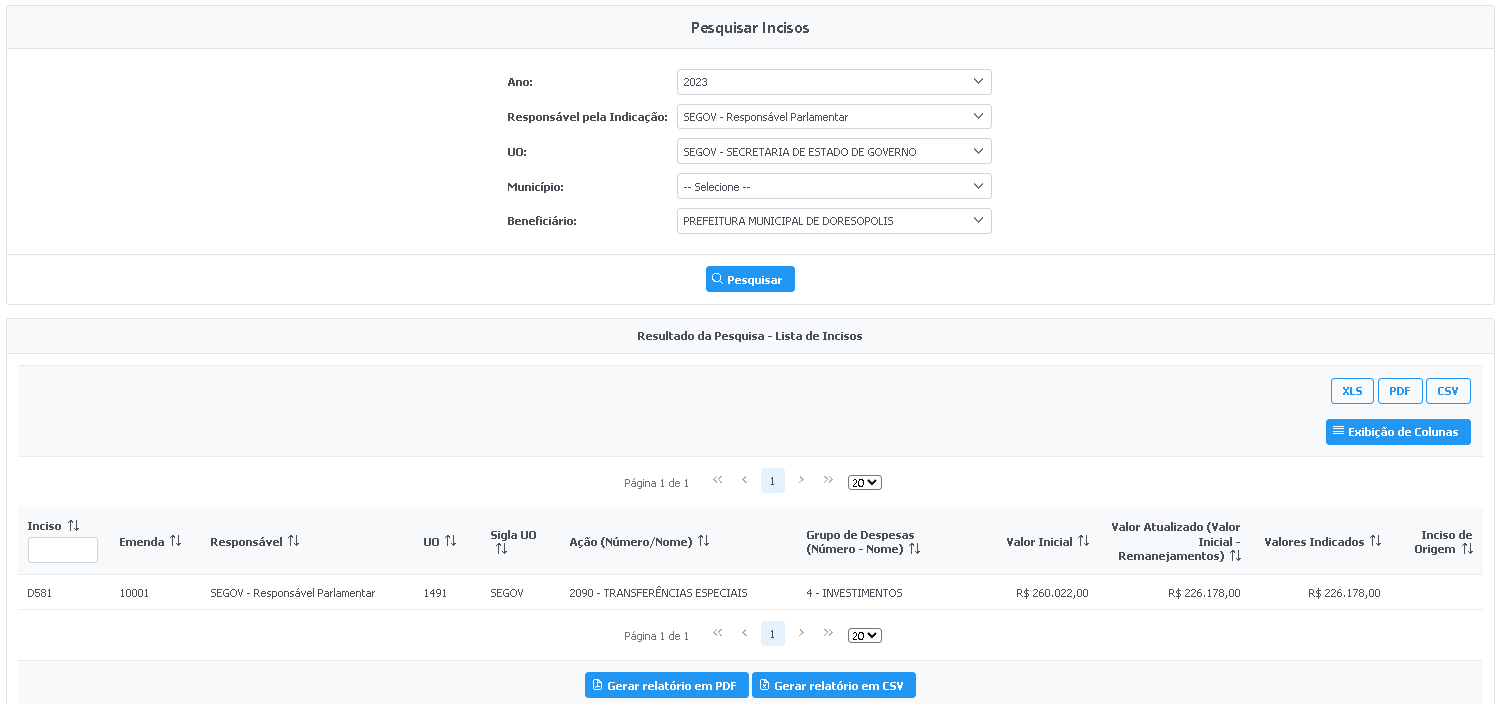
O relatório de Incisos exibe todos os incisos do parlamentar, discriminando o seu valor inicial, o seu valor após os remanejamentos para outros incisos, e o montante indicado. Diversos filtros podem ser utilizados na geração do relatório, caso o usuário deseje visualizar somente os incisos de um determinado órgão, por exemplo.
O usuário pode gerar o relatório em PDF, para impressão, ou em CSV, caso deseje trabalhar os dados no excel.
Sempre que uma indicação é retornada pelo Órgão para ajuste, seu status é alterado para "Aguardando Ajuste Parlamentar", permitindo a edição do tipo de aplicação. Além disso, um e-mail de notificação é enviado ao parlamentar informando que há uma indicação com necessidade do ajuste.
A alteração do tipo de aplicação é realizada na tela de visualização das indicações do inciso. Primeiramente, o usuário deverá acessar o menu.
Acessar o Menu:
Nessa página é possível visualizar um resumo das indicações do parlamentar
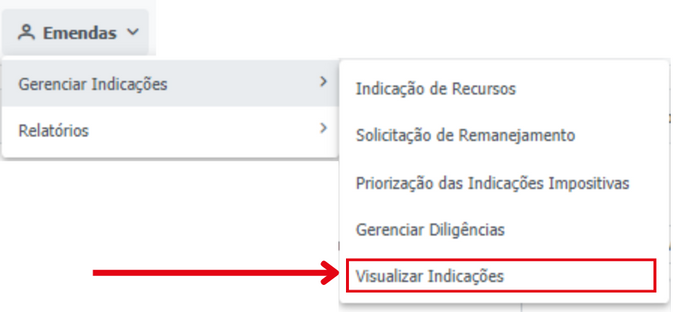
Acesse no menu Emendas > Gerenciar Indicações > Visualizar Indicações
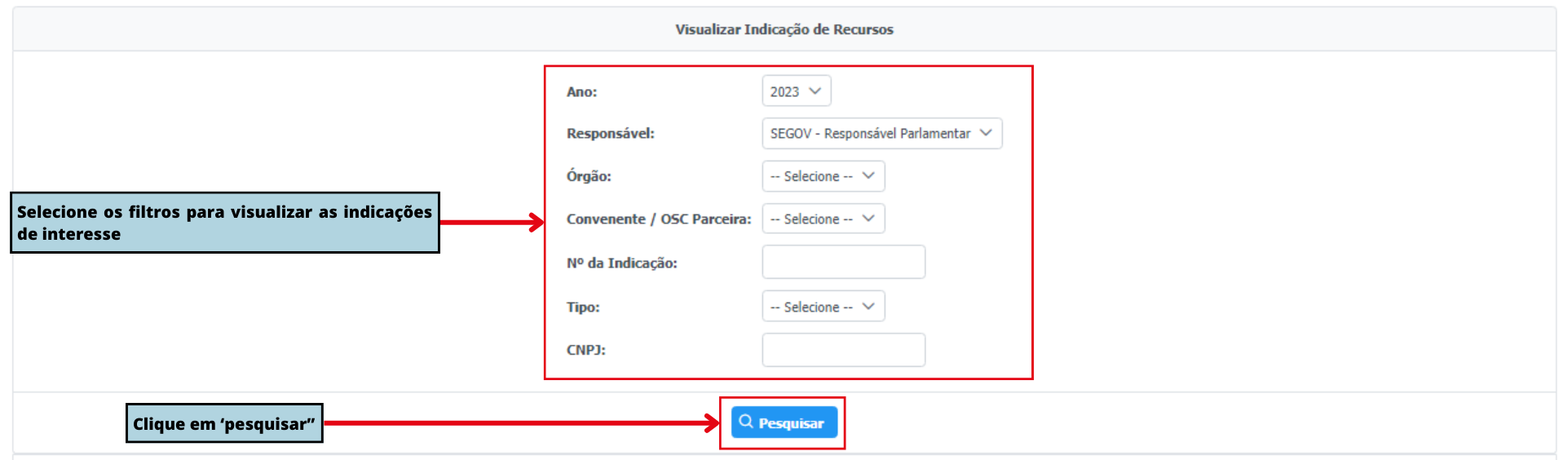
Utilize os filtros para visualizar as indicações de acordo com o interesse da busca de informações e clique em
Logo em seguida será possível ser visualizado a tabela abaixo do menu de filtro com as informações das indicações filtradas.
O que é?
É o descumprimento dos procedimentos e prazos estabelecidos na Constituição do Estado, na LDO, na Lei, e na resolução SEGOV do ano corrente que pode ser conferida no portal , inviabilizam à execução orçamentária das emendas parlamentares individuais, de bloco ou de bancada, configurando impedimento de ordem técnica insuperável, nos termos do art. 160, § 9º, da Constituição do Estado.
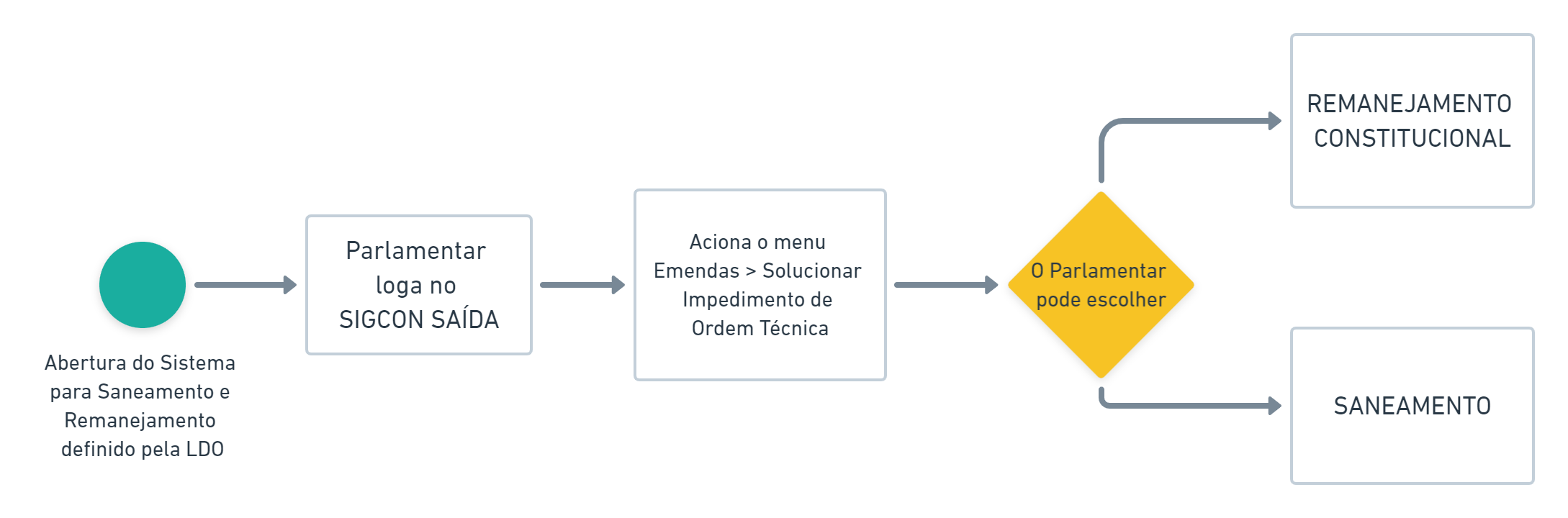
O processo que é realizado no SIGCON SAÍDA segue o fluxo abaixo
Por Exemplo:
O Executivo analisa a compatibilidade da indicação de emenda com as políticas públicas correspondentes às programações orçamentárias e os requisitos legais para a execução do orçamento público.
Informar Diligência
A diligência é um instrumento muito utilizado pela Administração que tem como objetivo principal apoiar o esclarecimento de dúvidas, correção ou complementação relacionadas às propostas e/ou documentação apresentada pelos autores de emendas e beneficiários, complementar instruções presentes no processo e assegurar o cumprimentos dos requisitos legais para a formalização de instrumentos jurídicos e a execução da emenda parlamentar impositiva.
Em suma, a diligência é um ato praticado pela Administração quando se depara com alguma dúvida tanto na proposta, quanto na documentação para a execução de emendas parlamentares.
Exemplo: Declaração de contrapartida omissa quanto ao valor. A Administração poderá diligenciar junto ao autor da emenda para o convenente complementar tal informação.
As diligências são usualmente encaminhadas aos autores de emendas e beneficiários por meio de e-mail, mensagens e informadas em contato telefônico. Para facilitar o acompanhamento dessas diligências e de seu cumprimento, foi disponibilizada no Sigcon-MG - Módulo Saída ferramenta para os órgãos ou entidades gestoras de emendas informarem diligências e para os parlamentares visualizarem essa diligência e sua justificativa.
É possível realocar o valor utilizado entre diferentes controles de execução. A seguir, detalhamos o passo a passo para efetuar essa realocação.
No menu principal, acesse:
Emendas > Gerenciar Indicações > Controle de Execução
Na página Controle de Execução de Emenda, clique no botão "Realocar Valor Utilizado".
(Valores Utilizados)
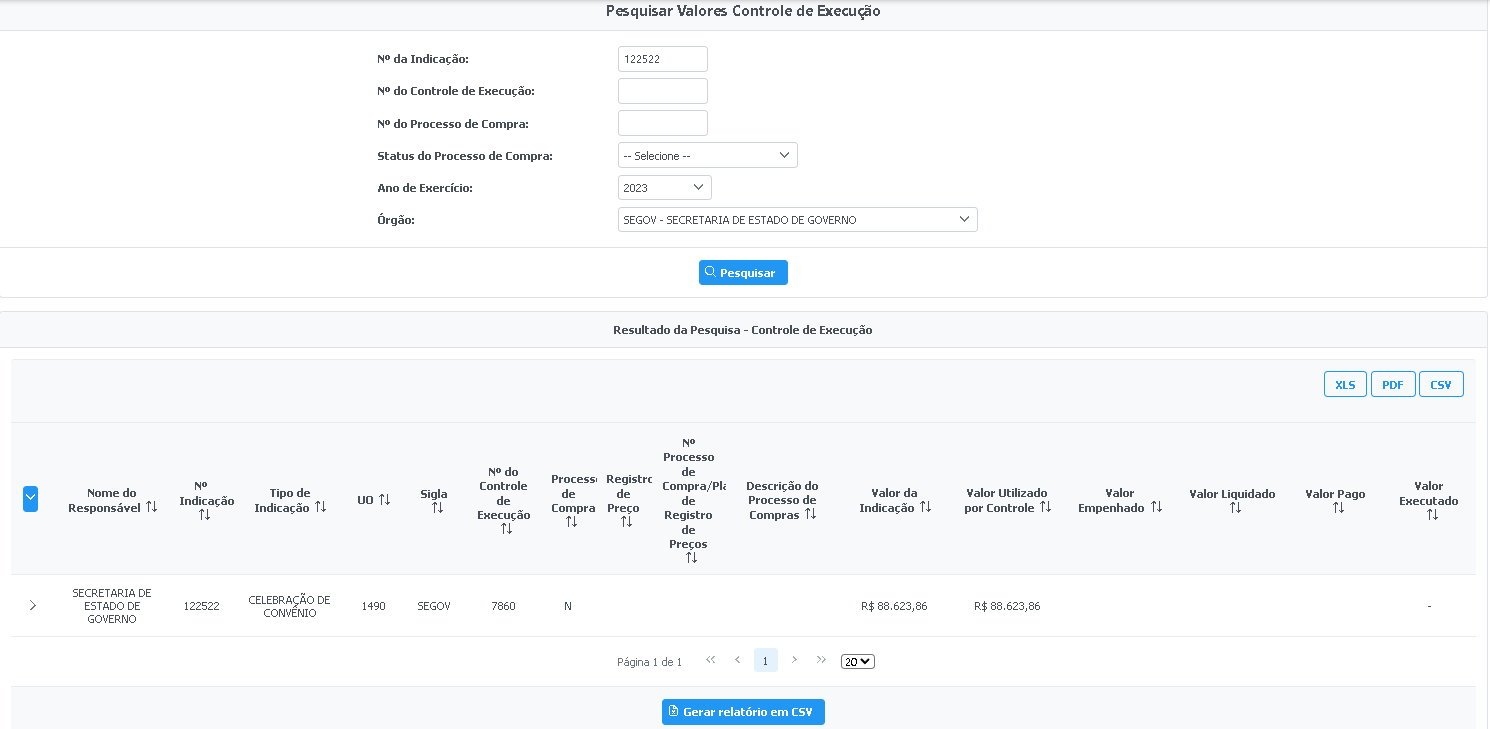
A funcionalidade Controle de Execução no SIGCON-Saída permite o monitoramento detalhado da execução de emendas parlamentares nos órgãos estaduais. Por meio desse módulo, é possível registrar e acompanhar todas as etapas do processo de compra e da execução financeira dos recursos indicados.
Acompanhar como os bens e serviços estão sendo adquiridos com os recursos das emendas.
Registrar valores utilizados, incluindo empenhos
A modalidade de transferência exclusivamente a municípios de recursos estaduais decorrentes de programações incluídas na LOA 2021 por emendas individuais, de blocos e de bancadas, disciplinada pela Emenda à Constituição nº 101, de 20 de dezembro de 2019, que independe da celebração de convênio ou de instrumento congênere para realização dos repasses.
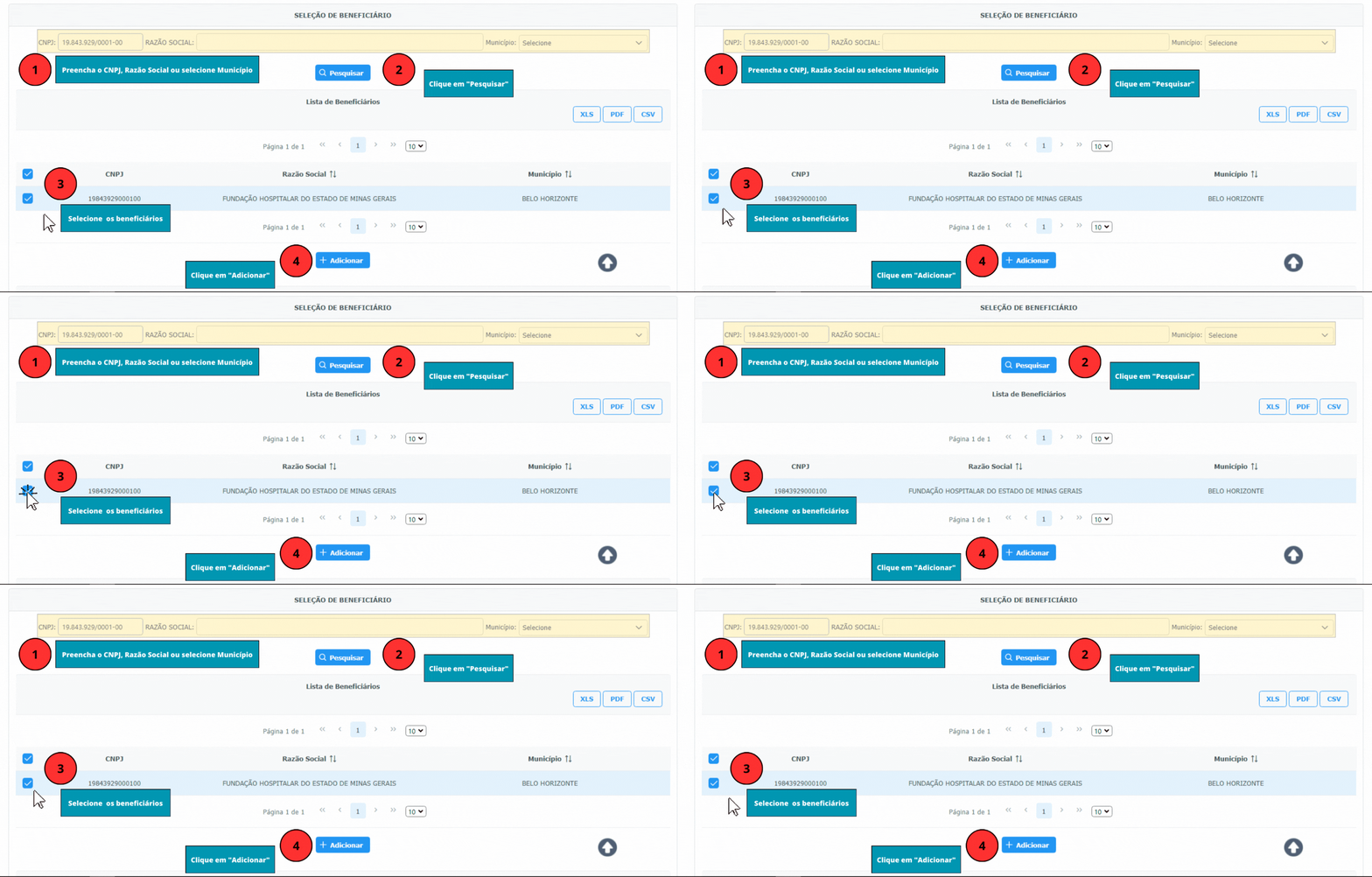
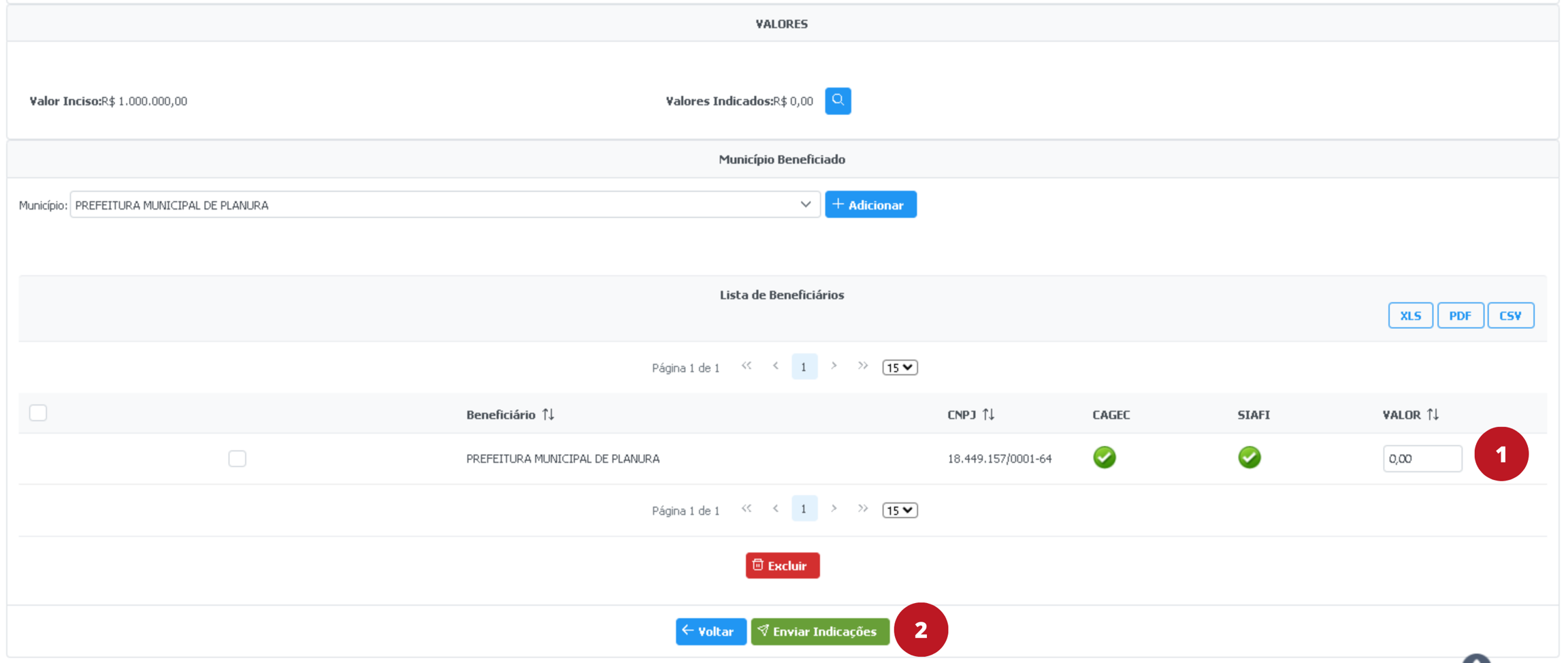
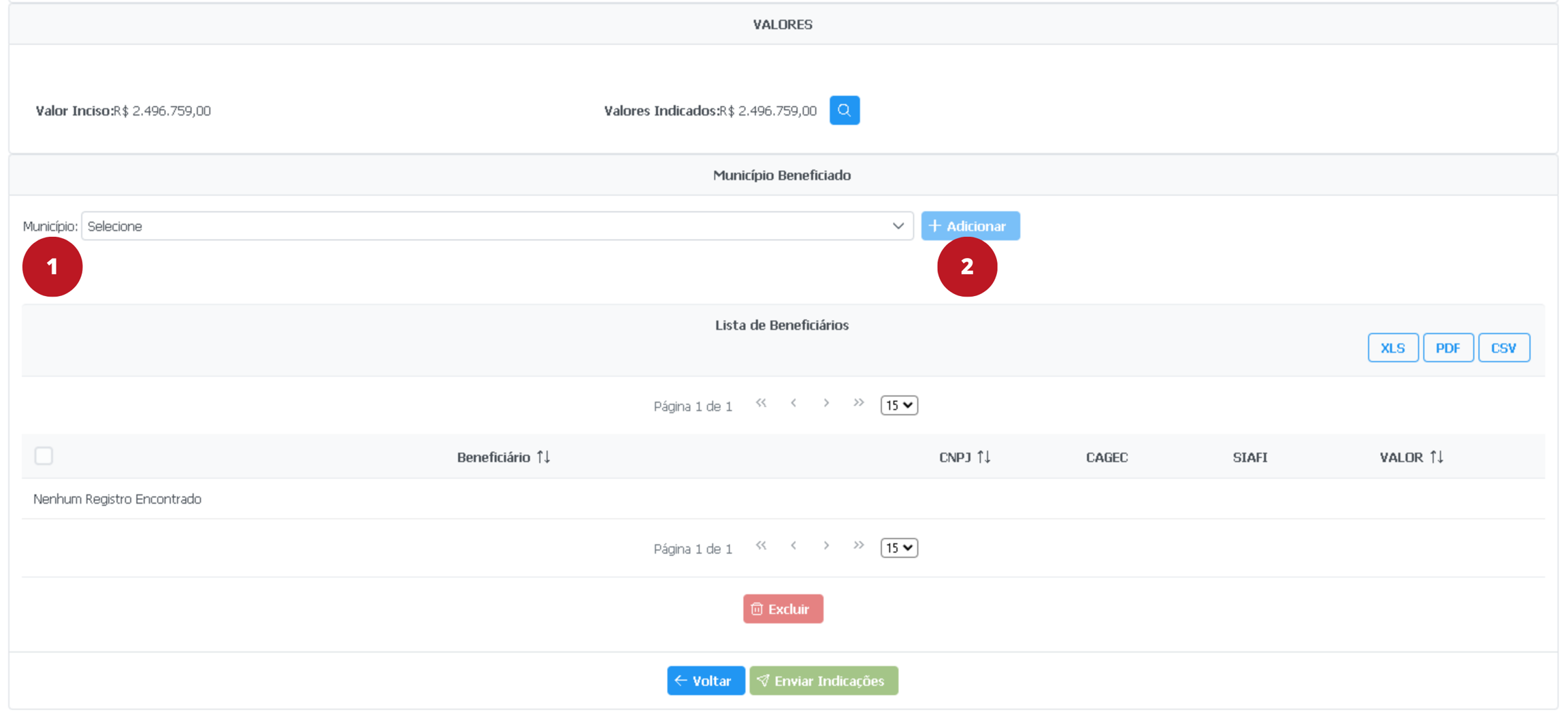
1. Selecione o município e clique em Adicionar
Passo-a-passo
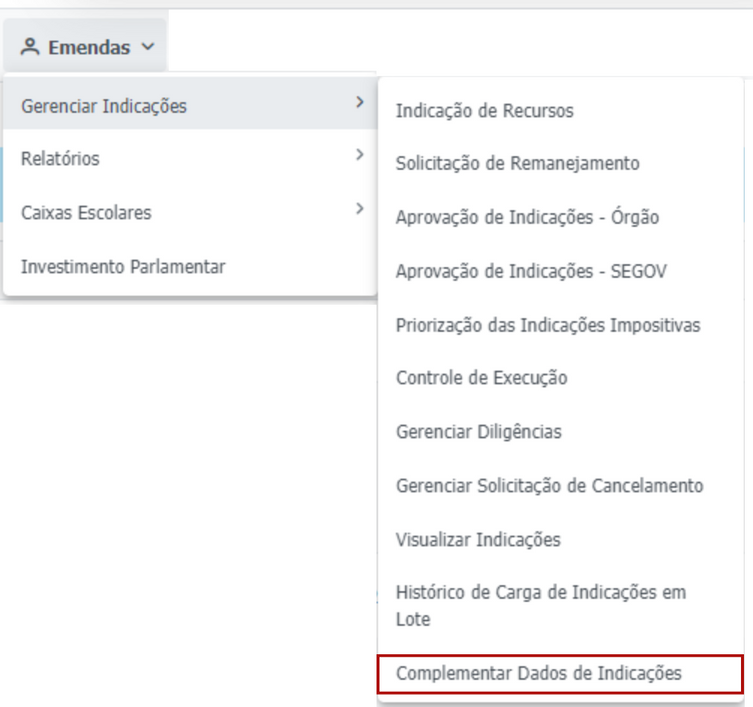
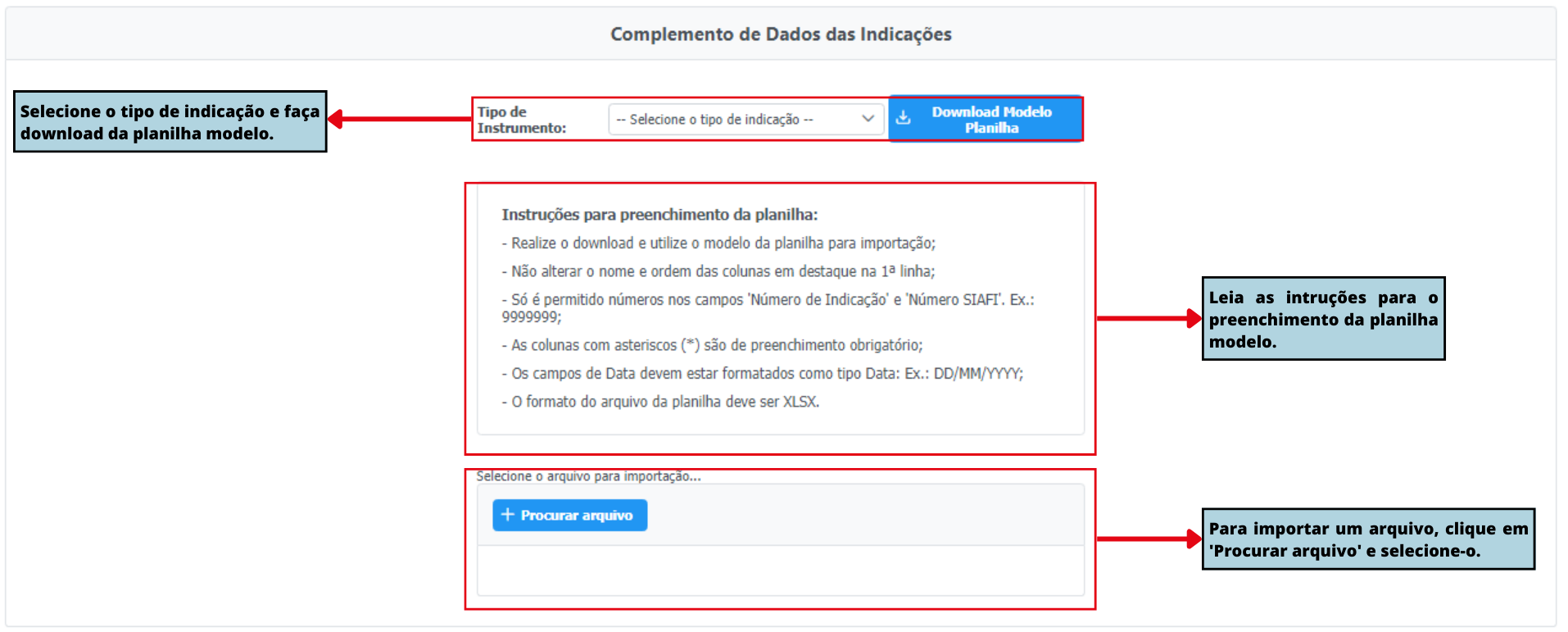
Acesse no menu Emendas > Gerenciar Indicações > Complementar dados de indicação
Selecione o tipo de indicação e faça o download da planilha modelo
Leia as instruções para o preenchimento da planilha modelo
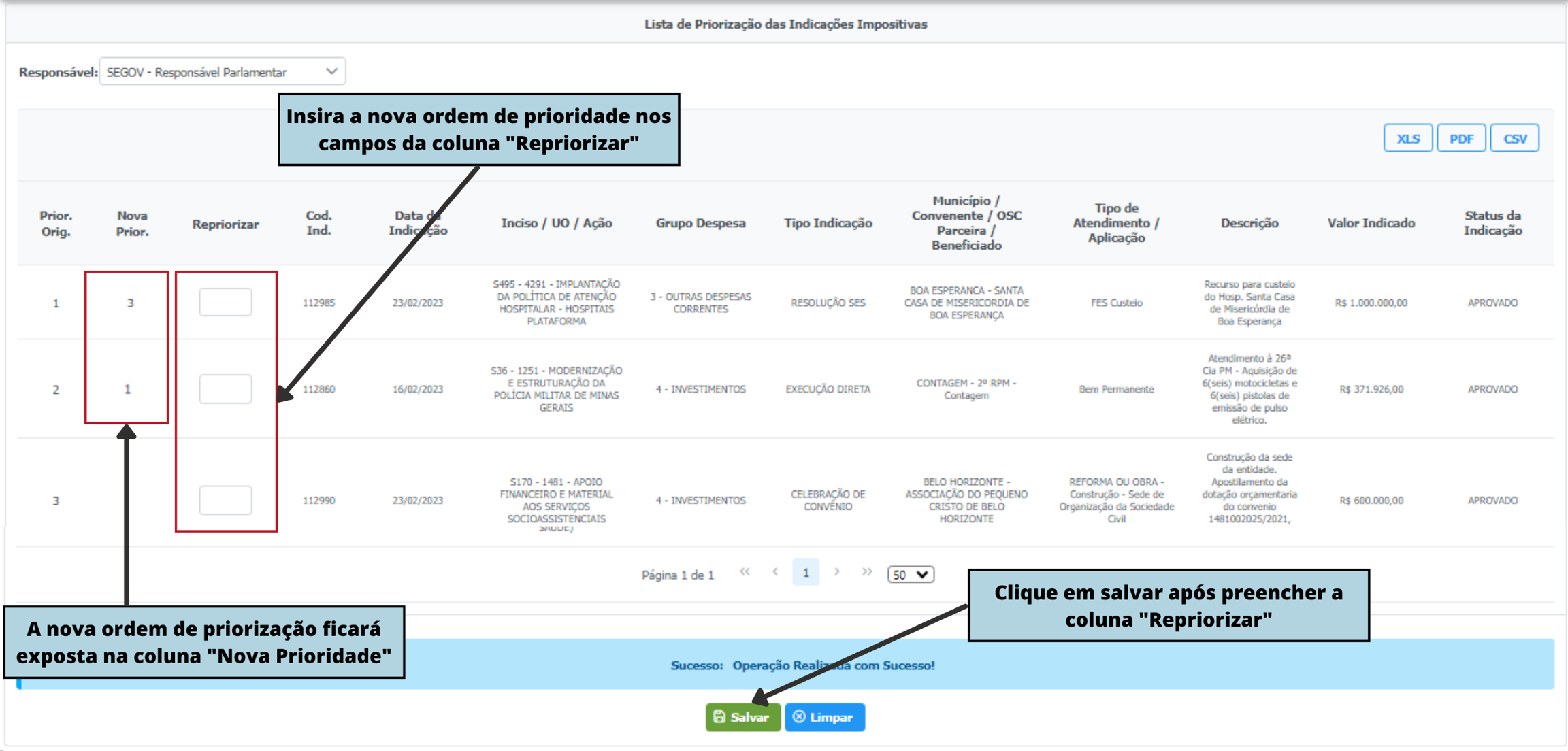
A priorização pode ser acessada a partir do menu Emendas > Gerenciar Indicações > Priorização das Indicações Impositivasconforme a imagem abaixo:
Para definir uma nova prioridade da indicação insira a nova ordem no campo "Repriorizar" e clique em salvar conforme a imagem abaixo.
Permitir a inserção de justificativas técnicas para impedimentos de ordem técnica (IOT) ou atrasos na execução.
Assegurar transparência e controle na gestão dos recursos públicos.
A criação do controle de execução é automática para instrumentos jurídicos e manual para execuções diretas e doações, tendo ferramentas para facilitação do seu preenchimento.
O preenchimento do controle é obrigatório para todas as modalidades de execução.
O preenchimento do valor empenhado é necessário para a liberação da cota financeira.
Os dados registrados são utilizados na elaboração do Relatório de Execução para o Tribunal de Contas do Estado.
Essa ferramenta é fundamental para a gestão das emendas parlamentares. Sendo indispensável que os(as) usuários(as) do SIGCON-Saída mantenham as informações atualizadas e preenchidas corretamente, em conformidade com as orientações deste manual.
Perfil necessário:
Analista de Viabilidade Técnica do Órgão Responsável
O relatório Remanejamento de Incisos exibe as solicitações de remanejamento realizadas, exibindo as informações tanto do inciso de origem e quanto da solicitação. O relatório em CSV também apresenta os dados do usuário que solicitou o remanejamento e da data e horário em que as solicitações foram realizadas.
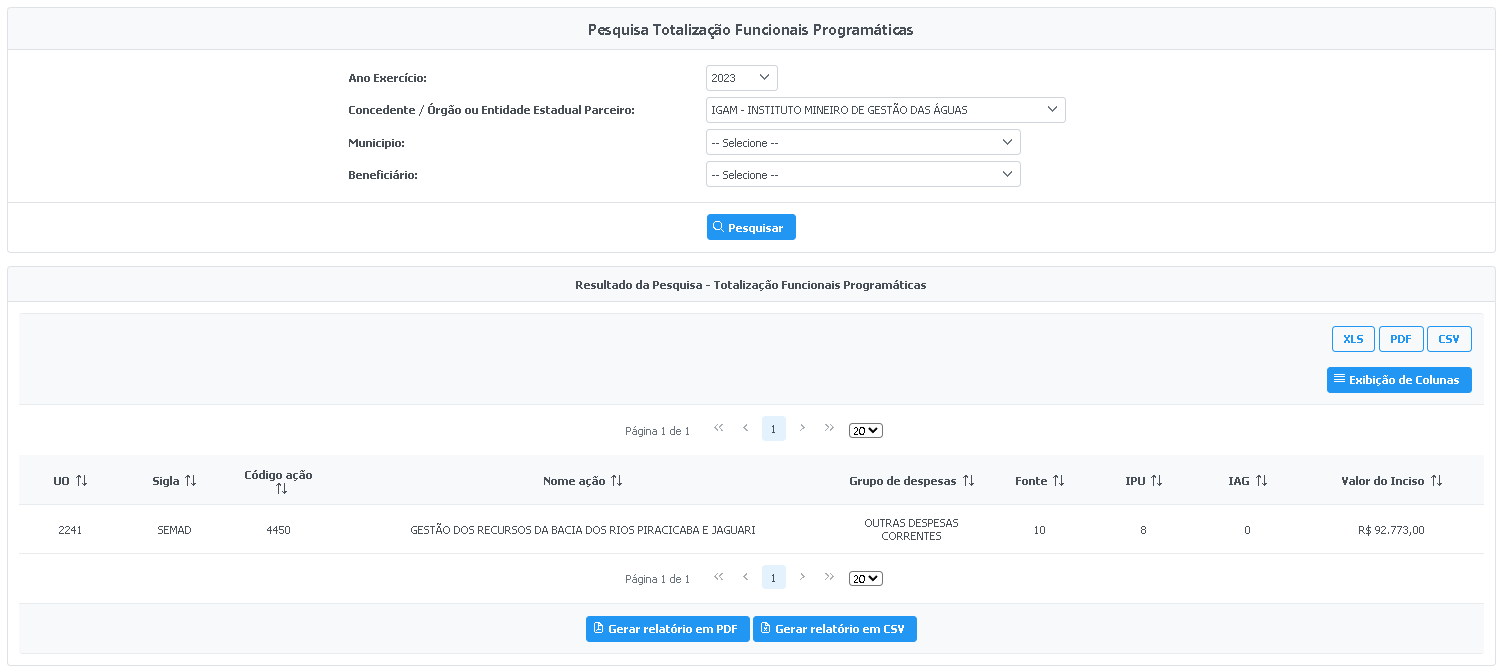
Pode ser que o parlamentar possua vários incisos na mesma unidade orçamentária, com a mesma ação e com o mesmo grupo de despesa. O relatório de Totalização exibe a soma dos valores dos incisos de acordo com esses critérios, permitindo uma visualização mais abrangente de como os recursos de emenda do parlamentar estão distribuídos.
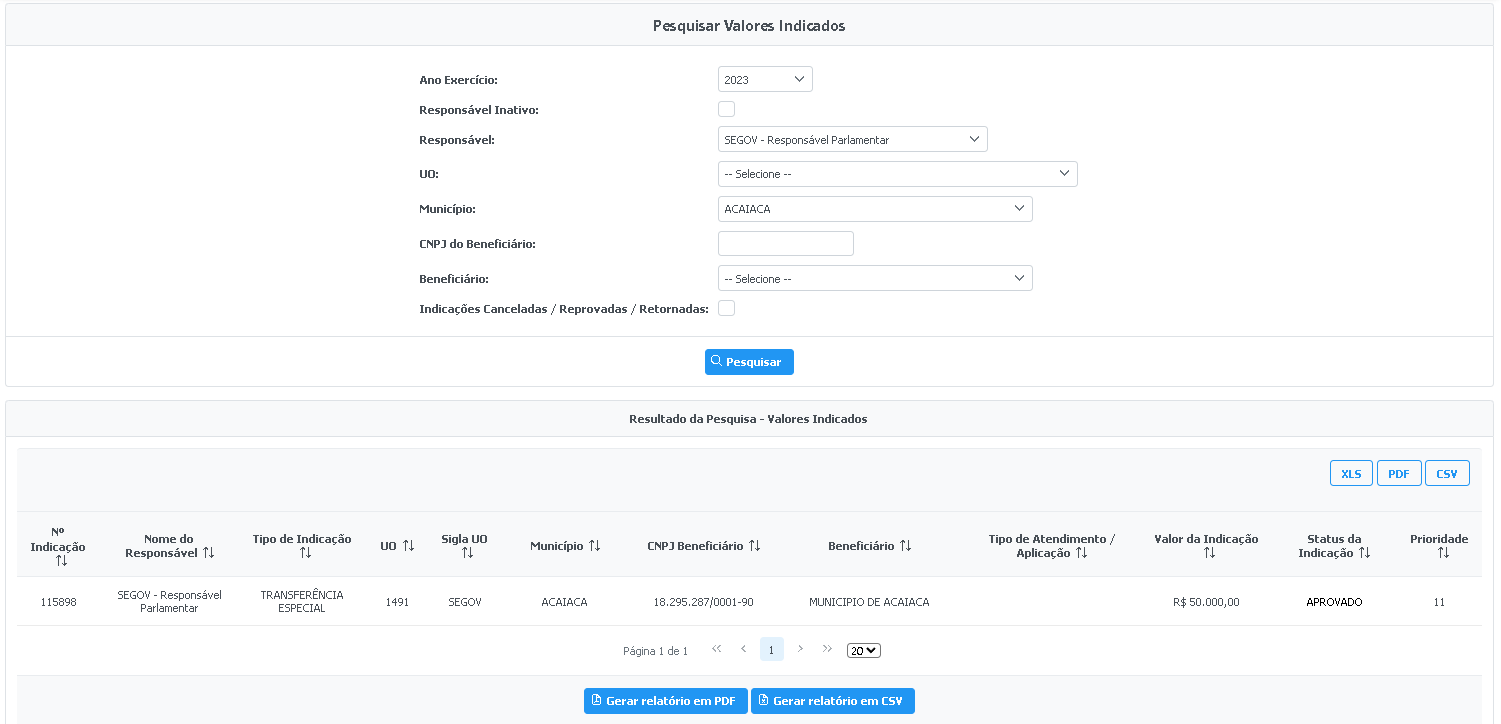
O relatório de Valores Indicados exibe todas as indicações encaminhadas pelo parlamentar. Vale ressaltar que, as indicações que foram canceladas pelo usuário, reprovadas pelo órgão para o qual foram indicadas, ou retornadas para ajuste do tipo de atendimento ou de aplicação só serão exibidas no relatório se esta opção estiver selecionada.
O relatório em CSV também contém os dados do usuário responsável pela aprovação ou reprovação da indicação, a data em que ela foi aprovada ou reprovada, e a justificativa nos casos de reprovação.
Além disso, nele há informações de valores utilizados da indicação e nº do instrumento vinculado (em caso de indicação tipo CONVÊNIO ou RESOLUÇÃO.
O Relatório de Valores Indicados é muito útil para acompanhar o andamento das indicações realizadas, pois permite a visualização em uma única interface de todas as indicações que ainda precisam ser aprovadas. Além disso, como a data de aprovação e reprovação das indicações é um fator determinante para as disponibilidades dos recursos em futuras indicações e remanejamentos, vale a pena conferir o relatório em CSV, uma vez que ele exibe essas datas, bem como o usuário responsável e a justificativa de reprovação, conforme o caso.
Na tela do Relatório de Valores Utilizados é possível visualizar de forma rápida os instrumentos tipo Convênio, Termo de Fomento ou Termo de Colaboração que estão vinculados às indicações. É possível visualizar também em que status encontra-se o instrumento.
É possível nessa tela também, gerar o relatório em formato CSV, onde contém informações mais detalhadas e que possibilita a análise de dados de forma mais detalhada.
Nesse relatório, é possível a visualização das indicações que não são do tipo CONVÊNIO.
É possível acompanhar a execução financeira das indicações, uma vez que há dados dos valores utilizado, empenhado e pago (a atualização do controle de execução é de responsabilidade do órgão a qual foi feito a indicação).
Nesse relatório, é exibido as informações de Saneamento / Remanejamento do Parlamentar.
O relatório contém informações dos valores de Impedimento de Ordem Técnica (caso tenha), remanejamento constitucional e indicações sanadas.
Há uma aba onde há todo detalhamento das indicações que foram remanejadas, como a UO, Ação e Valor Programado. É possível também visualizar os valores de IOT (impedimento de ordem técnica) que foram solucionados, bem como o valor que foi destinado para cumprir o mínimo de saúde (parlamentar) ou saúde/educação (bloco).
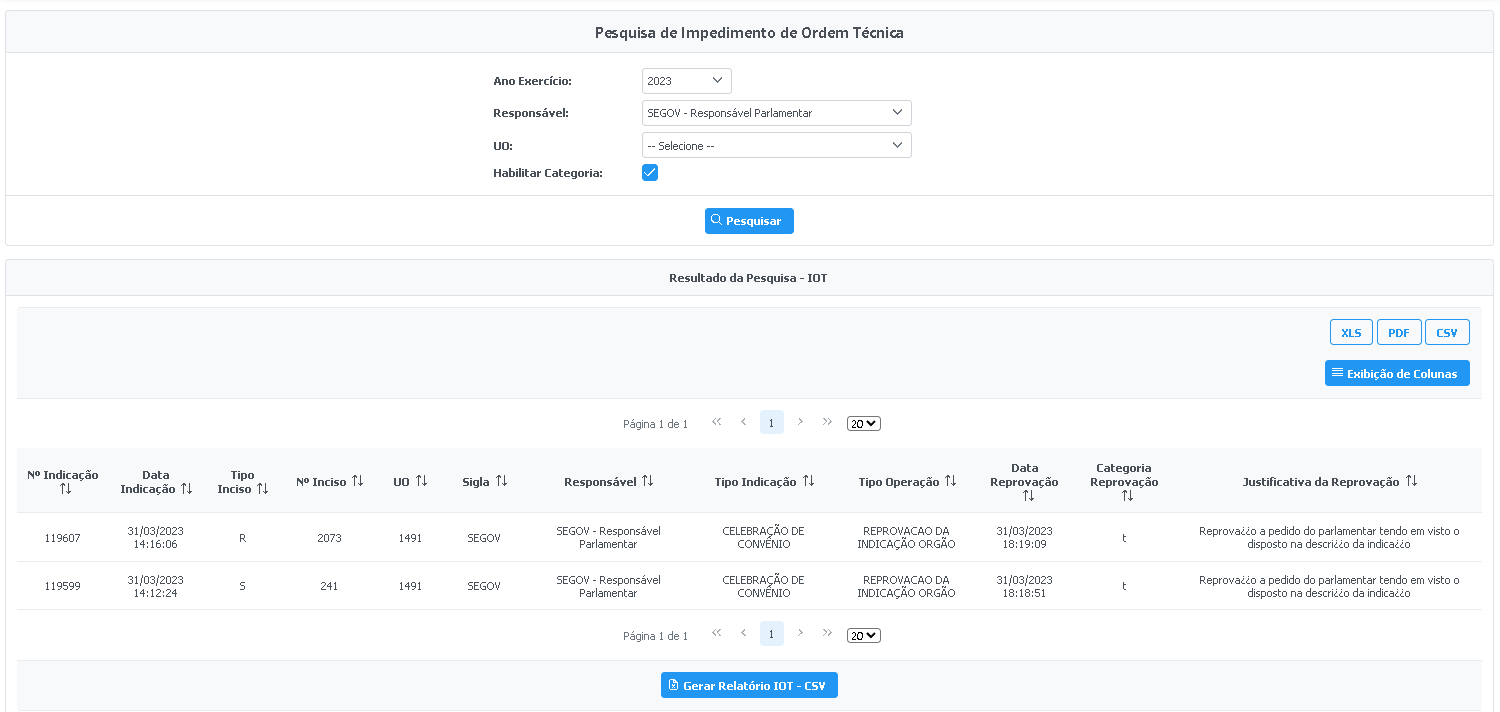
No relatório de Impedimento de Ordem Técnica é exibido os detalhes da indicação que foi reprovada pelo órgão: nº da indicação, inciso, UO, tipo de indicação, data de reprovação, categoria do IOT e justificativa de reprovação.
No relatório de Parlamentares, são apresentados os próprios parlamentares, seus incisos correspondentes e o status de cada perfil. Nesta página, é possível gerar relatórios individuais para cada parlamentar, focando nos seus respetivos incisos, e aplicar filtros por município ou beneficiário. Uma vez que o relatório é gerado, o usuário terá acesso às informações essenciais dos incisos do(s) parlamentar(es) selecionado(s), que incluem: Unidade orçamentária(UO) ou órgão responsável, grupo de despesa, ação, valor inicial, valor atualizado (VR inicial - remanejamentos), valores indicados, valores reprovados /cancelados e inciso de origem.
Localizar a Indicação Retornada:
Utilize as ferramentas de busca disponíveis para localizar a indicação retornada. Caso realize a busca pelo N° do Inciso, clique no botão da coluna "Expandir Inciso" para visualizar as indicações vinculadas.
Na tela de indicações do inciso, a indicação será exibida com o status "Aguardando Ajuste Parlamentar" em destaque.
Visualizar a Justificativa:
O status da indicação estará realçado em azul. Clique sobre ele para visualizar a justificativa de retorno, inserida pelo órgão responsável.
Editar o Tipo de Aplicação:
Clique no ícone "Editar" para abrir a tela de ajustes da indicação.
Alterar o Tipo de Aplicação:
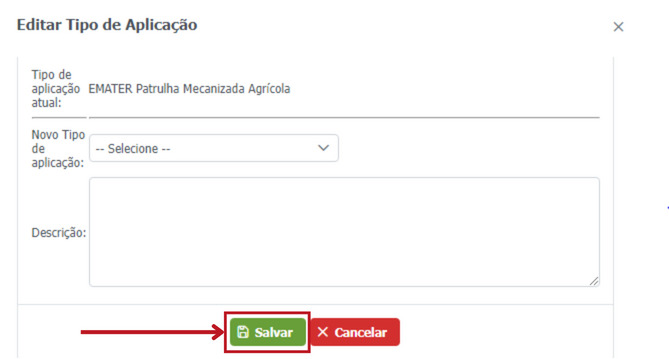
Uma janela será exibida, permitindo realizar as alterações necessárias no Tipo de Aplicação.
Salvar as Alterações:
Após realizar os ajustes, clique no botão "Salvar" para confirmar as alterações.
Status Atualizado:
Após salvar, o status da indicação será alterado automaticamente de "Aguardando Ajuste Parlamentar" para "Em Análise Órgão".
ATENÇÃO:
Após o ajuste da indicação, é obrigatório que o órgão para o qual ela foi indicada realize uma nova aprovação.
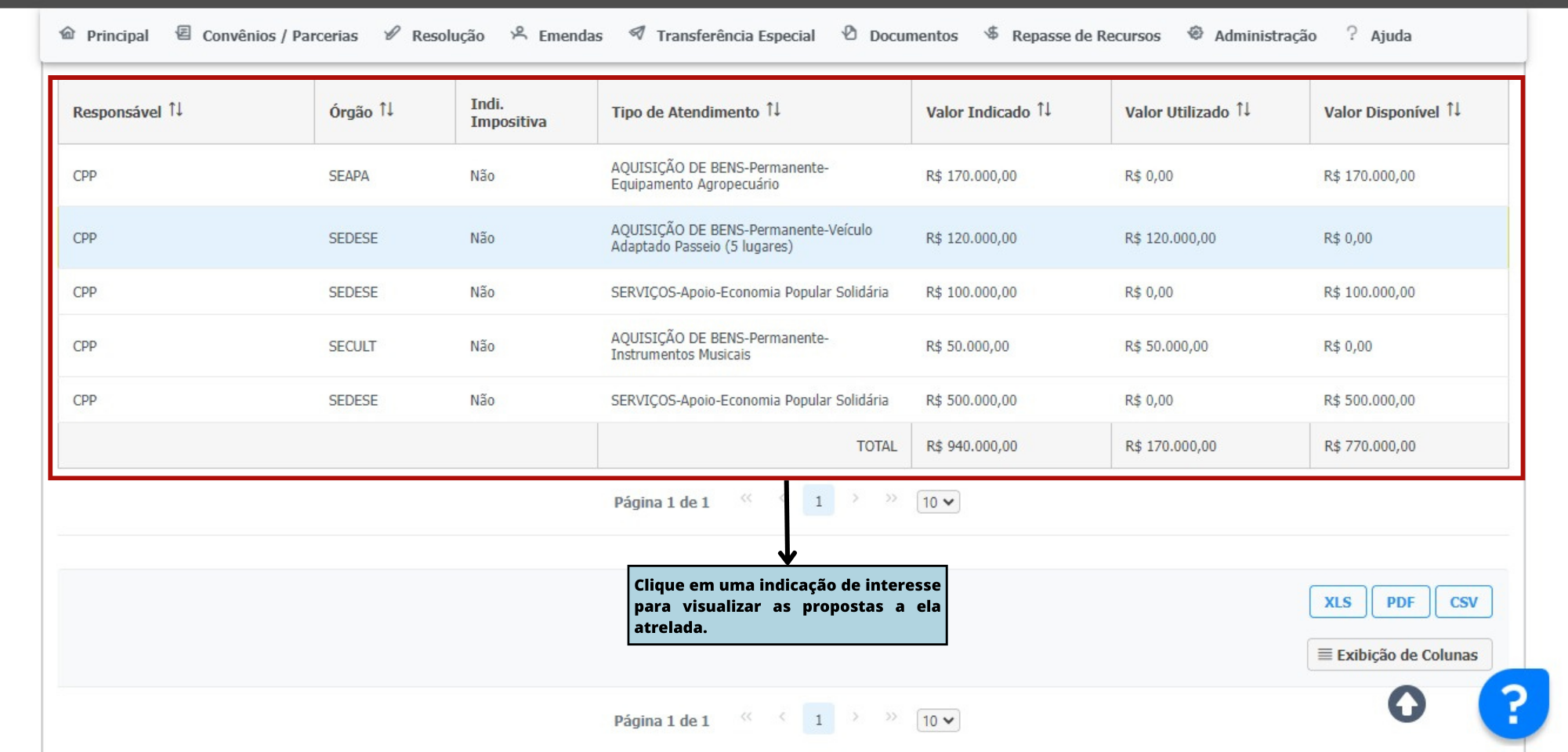
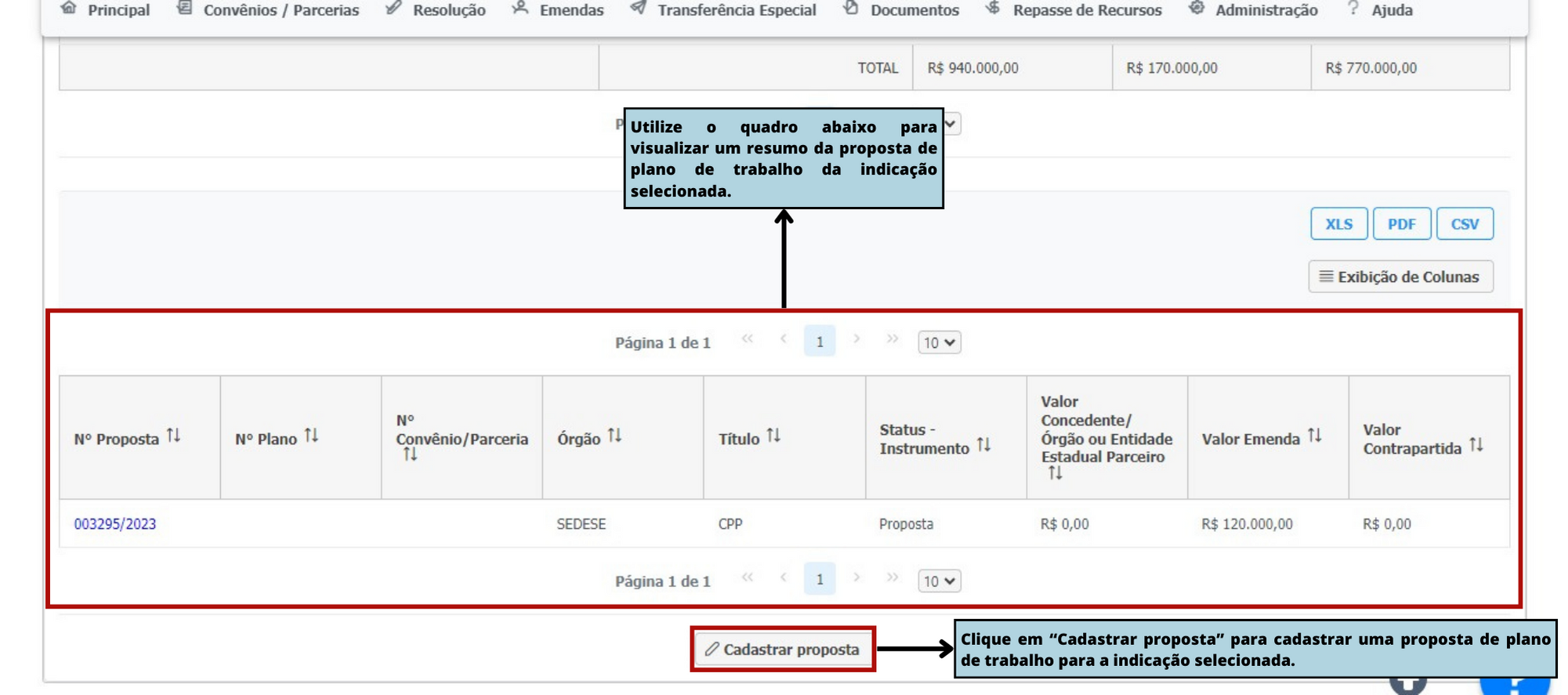
Clique em uma indicação de interesse para visualizar as propostas a ela atrelada.
Utilize o quadro abaixo das indicações para visualizar um resumo da proposta de plano de trabalho da indicação selecionada.
Clique em "Cadastrar proposta" para cadastrar uma proposta de plano de trabalho para indicação selecionada. E em seguida, a página será redirecionada para a página de cadastro da proposta de plano de trabalho.
Para obter mais informações sobre o cadastro da proposta de plano de trabalho, consulte a seção correspondente neste manual. Você também pode clicar na caixa abaixo para ser redirecionado diretamente para a página do conteúdo.
As programações da emendas parlamentares individuais e de bloco e de bancada não serão de execução obrigatória nos casos em que ocorram impedimentos de ordem técnica insuperáveis.
A reprovação da indicação pode ser efetuada de duas formas:
Clique no quadro desejado para ser encaminhado para a tela correspondente.
Precondições
O usuário deverá ser um Concedente (Órgão) e possui o perfil de Análise de Viabilidade Técnica. A indicação selecionada deverá possuir o status de "Retornado pela SEGOV" ou "Aguardando Ajuste Parlamentar" , "Em Análise Órgão” ou "Aprovada" para ser reprovada.
Para efetuar a reprovação, não há necessidade de desvincular ou solicitar o retorno da indicação pela SEGOV se a mesma estiver em qualquer um dos status informados acima.
Status Permitido:
O impedimento de ordem técnica não poderá ser informado se o instrumento já estiver em Processo de Publicação ou Instrumento Cadastrado Vigente.
Somente é permitido reprovar uma indicação até o processo de assinatura conforme imagem abaixo.
Perfil necessário:
Analista de Viabilidade Técnica tem a permissão de visualizar e gerenciar todas as diligências do seu órgão; Parlamentar tem a permissão de visualizar todas as diligências atribuídas a ele; Administrador de Emenda Parlamentar tem a permissão de visualizar as diligências de todos os órgãos.
Status Permitido:
A diligência não poderá ser informada se o instrumento já estiver em Processo de Publicação ou Instrumento Cadastrado Vigente.
Somente é permitido informar diligência até o processo de assinatura conforme imagem abaixo.
Passo a passo:
Pesquise pelo número da indicação de interesse para localizá-la.
Utilize os campos "Valor Utilizado Novo" para realizar a realocação dos valores.
Clique no botão "Realocar" para finalizar a realocação.
Perfil necessário:
Analista de Viabilidade Técnica do Órgão Responsável

Observações:
O valor utilizado da indicação não pode ser alterado, ou seja, a soma dos novos valores utilizados deve ser exatamente igual ao valor anterior.
O novo valor utilizado não pode ser inferior aos valores empenhado, liquidado, pago e/ou executado. Caso seja necessário ajustá-los, faça a alteração na tela de edição do controle.
Selecione o município
Clique em "Adicionar"
Passo-a-passo
Preencha o valor da indicação
Clique em “Enviar Indicações”
2. Após o preenchimento correto, o sistema irá gerar uma mensagem como a abaixo
ATENÇÃO
A indicação do tipo Transferência Especial só está disponível para incisos na UO 1491 - Ação 2090 - Transferências Especiais
A indicação deve ser aprovada pelo órgão em que foi indicada e em seguida pela SEGOV, para somente então ser concluída.
Para importar a planilha com os dados de interesse, clique em "Procurar arquivo" e selecione-a
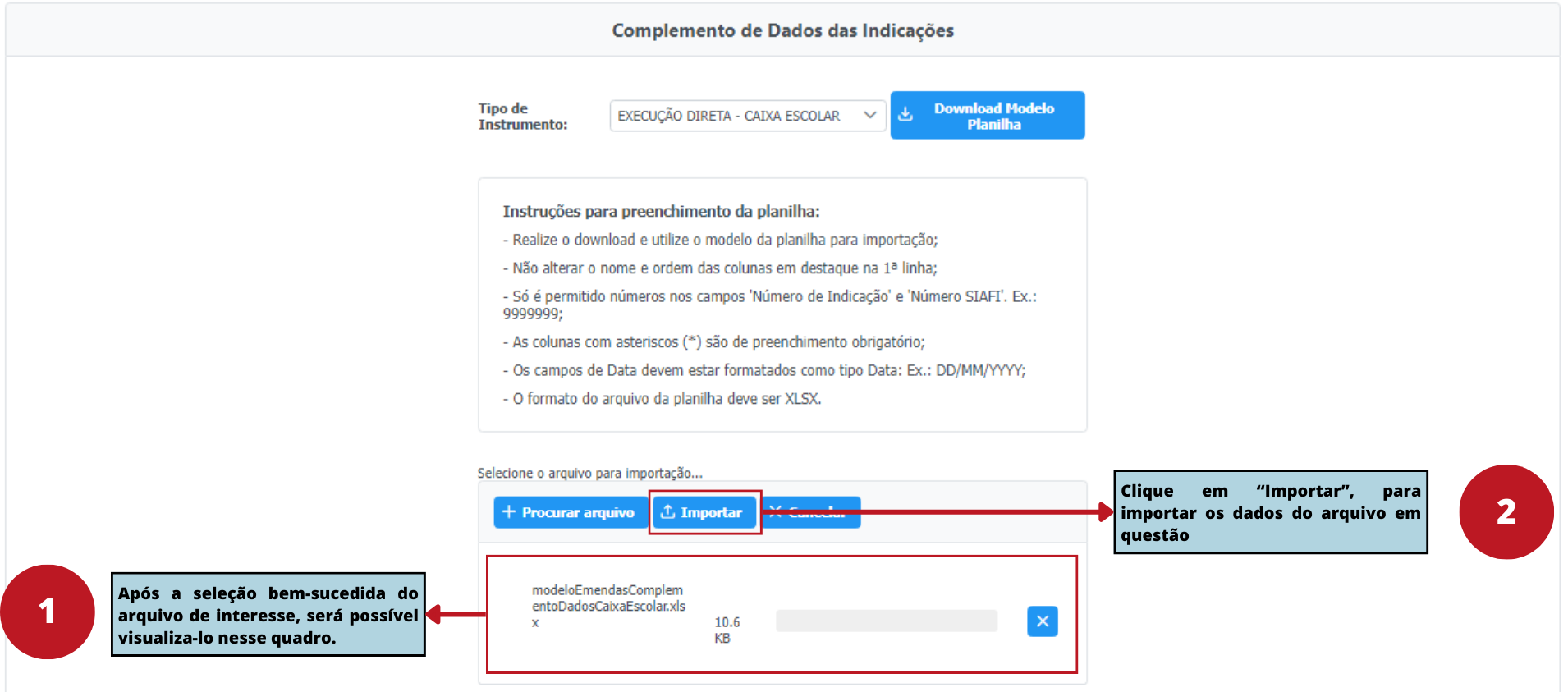
Após a seleção bem-sucedida do arquivo de interesse, será possível visualiza-lo no quadro abaixo das instruções.
Clique em "Importar", para importar os dados do arquivo em questão.
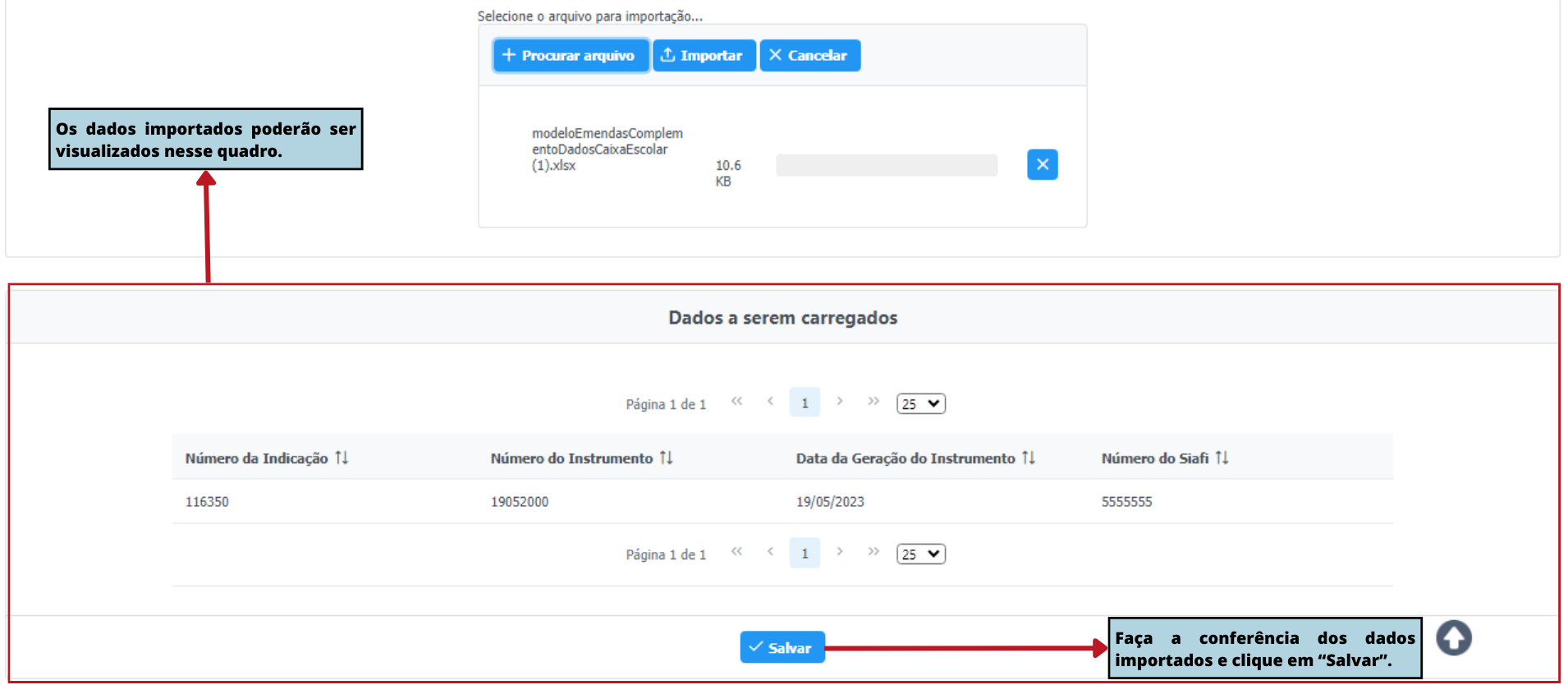
Os dados importados poderão ser visualizados no quadro abaixo do menu de seleção de arquivo.
Faça a conferência dos dados importados e clique em "Salvar".
Após o ajuste da indicação é necessário que o órgão para qual ela foi indicada aprove a alteração.
O prazo para ajuste de Tipo de Atendimento Completo (Gênero - Categoria - Especificação) e o Prazo para ajuste de Categoria e Especificação (sem alterar grupo de despesas) são especificados na Lei de Diretrizes Orçamentárias (LDO) e na Resolução SEGOV do ano corrente.


Os incisos disponíveis inicialmente para que os parlamentares realizem indicações de recursos são aqueles definidos na Lei Orçamentária Anual (LOA). Durante o período de celebração no SIGCON-Saída, a forma como os recursos estão alocados pode ser ajustada. As alterações realizadas por meio das realocações são formalizadas posteriormente por meio de Decreto.
Acesso à funcionalidade de realocação de recursos:
A opção para realocar os recursos de emenda parlamentar é acessada através do menu
Emendas > Gerenciar Indicações > Solicitação de Realocação, conforme a imagem abaixo:
Informações exibidas na página de realocação: Na página de Solicitação de Realocação, é apresentada a tabela "Lista de Unidade Orçamentária", que contém os seguintes campos e informações:
Responsável pela Indicação;
Unidade Orçamentária (UO);
Valor dos Incisos de Saúde: Informativo sobre o valor destinado aos incisos relacionados à saúde;
Visualização das unidades orçamentárias:
Na tabela "Lista de Unidade Orçamentária", ao selecionar o responsável pela indicação, são exibidas todas as unidades orçamentárias (UOs) nas quais o parlamentar possui incisos vinculados.
Seleção de incisos para transferência de recursos:
Após selecionar uma unidade orçamentária, a página exibe os incisos relacionados a essa unidade. O usuário deve selecionar o inciso do qual deseja transferir os recursos.
Informações detalhadas dos incisos:
Ao escolher uma unidade orçamentária, os incisos vinculados ao parlamentar nessa UO serão exibidos, juntamente com as seguintes informações:
Número da Emenda;
Valor do Inciso: Valor atual do inciso;
Valor Inicial do Inciso: Valor original do inciso;
Valor do inciso = [valor inicial] - [montante realocado para outros incisos]
Valor disponível para realocação = [valor do inciso] - [valores de realocação solicitados - valores que já foram indicados]
Solicitação de realocação:
Para iniciar uma solicitação de realocação, o usuário deve clicar no ícone de edição, indicado na imagem abaixo pela seta vermelha, na coluna Ação.
O sistema exibirá os dados do inciso selecionado e o valor disponível, além dos campos a serem preenchidos para a solicitação de realocação. O usuário deverá preenchê-los e informar o valor desejado para realocação, respeitando o limite do saldo disponível.
Ao finalizar o preenchimento, clique no botão "Salvar".
Salvar e validar a realocação:
Será exibida uma nova tela para que o parlamentar valide e confirme os dados da realocação.
Nesse momento, caso o parlamentar deseje especificar o objeto ou beneficiário, ele deverá preencher o campo "Detalhamento" com a especificação pretendida.
Para finalizar a solicitação de realocação, clique no botão "Confirmar Realocação".
A indicação do tipo “Caixa Escolar” consiste na aplicação dos recursos de emenda parlamentar na gestão de infraestrutura das escolas do ensino médio e fundamental de Minas Gerais. Por esse motivo, essa opção de indicação só estará disponível nos incisos cuja unidade orçamentária for referente à Secretaria de Estado de Educação.
A indicação de recursos do tipo “Caixa Escolar” é realizada em três etapas:
A escolha da escola que receberá os recursos;
Como os recursos serão aplicados;
O montante que será indicado.
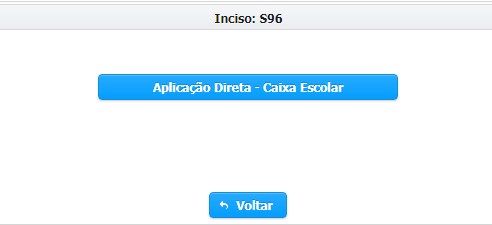
Na janela para selecionar a forma de execução, selecione a opção Aplicação Direta - Caixa Escolar.
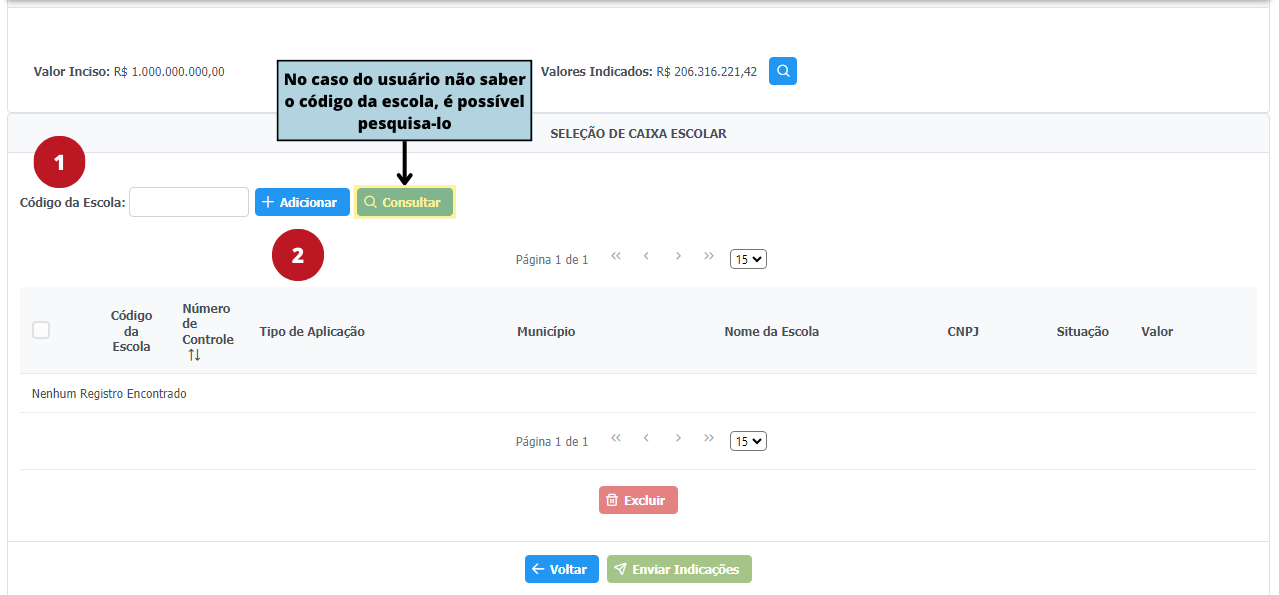
Na próxima página, faça a escolha da escola que receberá os recursos, utilizando o código da escola.
Passo-a-passo
Digite o código da escola;
Clique em "Adicionar".
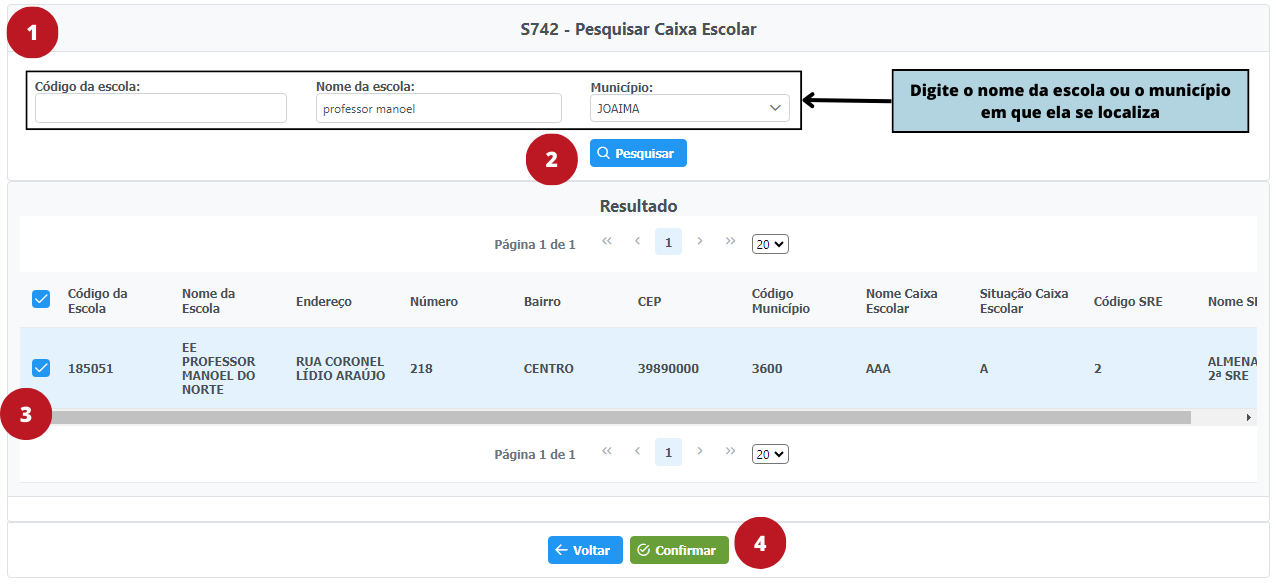
Caso o usuário não saiba previamente o código da escola, é possível realizar uma pesquisa através do município ou nome da escola nos campos de busca.
Passo-a-passo
Digite o nome da escola ou o município em que ela se localiza;
Clique em ;
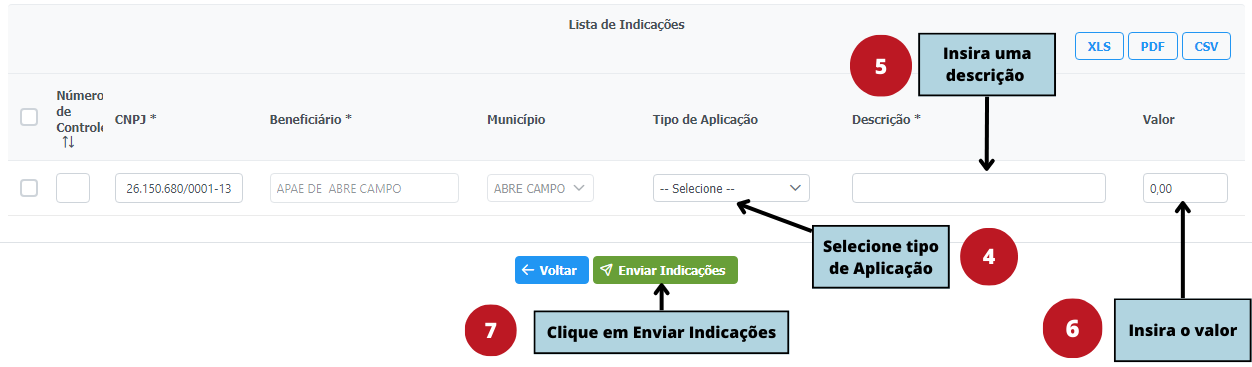
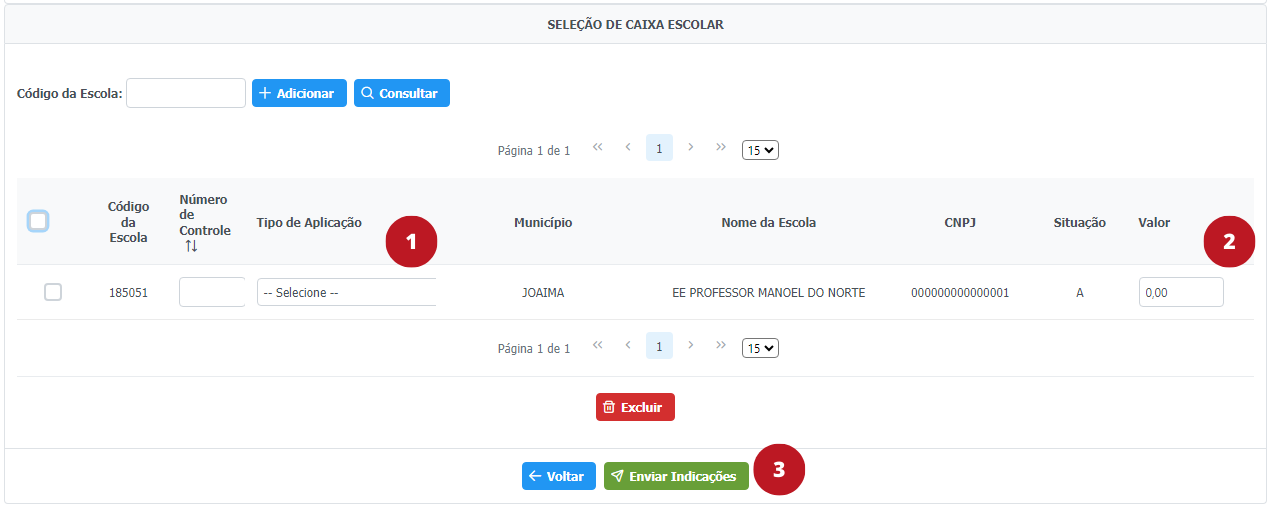
As escolas selecionadas são exibidas na tabela “Seleção de Caixa Escolar”, na qual deverão ser preenchidas as informações referente ao tipo de aplicação e ao valor de cada indicação.
Passo-a-passo
Selecione o tipo de aplicação;
Preencha o valor da indicação;
Clique em
Após o preenchimento correto, o sistema irá gerar uma mensagem como a abaixo:
A modalidade "Outros Instrumentos" abrange diferentes tipos de instrumentos jurídicos utilizados para formalizar a execução de emendas parlamentares, mas que não são cadastrados nem tramitados no SIGCON. Nesse caso, apenas a indicação da emenda é registrada no sistema, juntamente com o controle de sua execução.
Os instrumentos contemplados nessa modalidade incluem:
Contrato de Gestão com Organizações Sociais (OS);
Convênio para Pesquisa, Desenvolvimento e Inovação (PD&I);
Selecionar a Forma de Execução
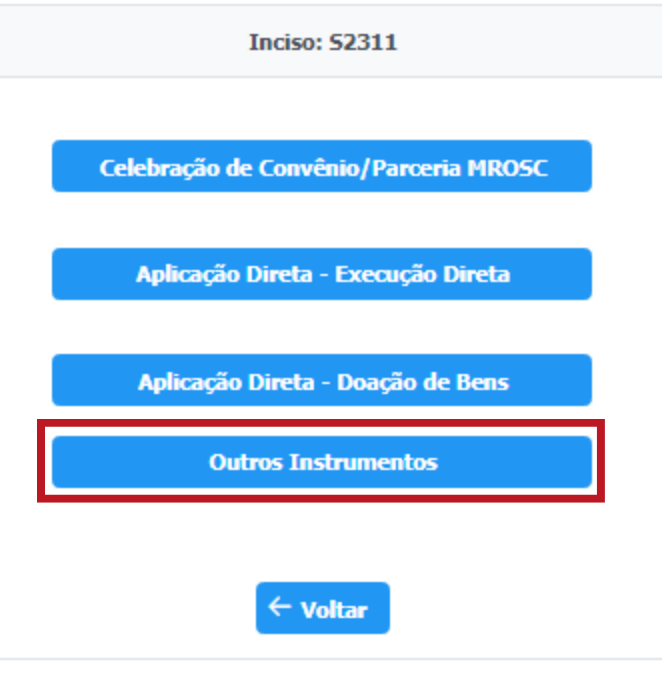
Na janela para selecionar a forma de execução, selecione a opção Outros Instrumentos.
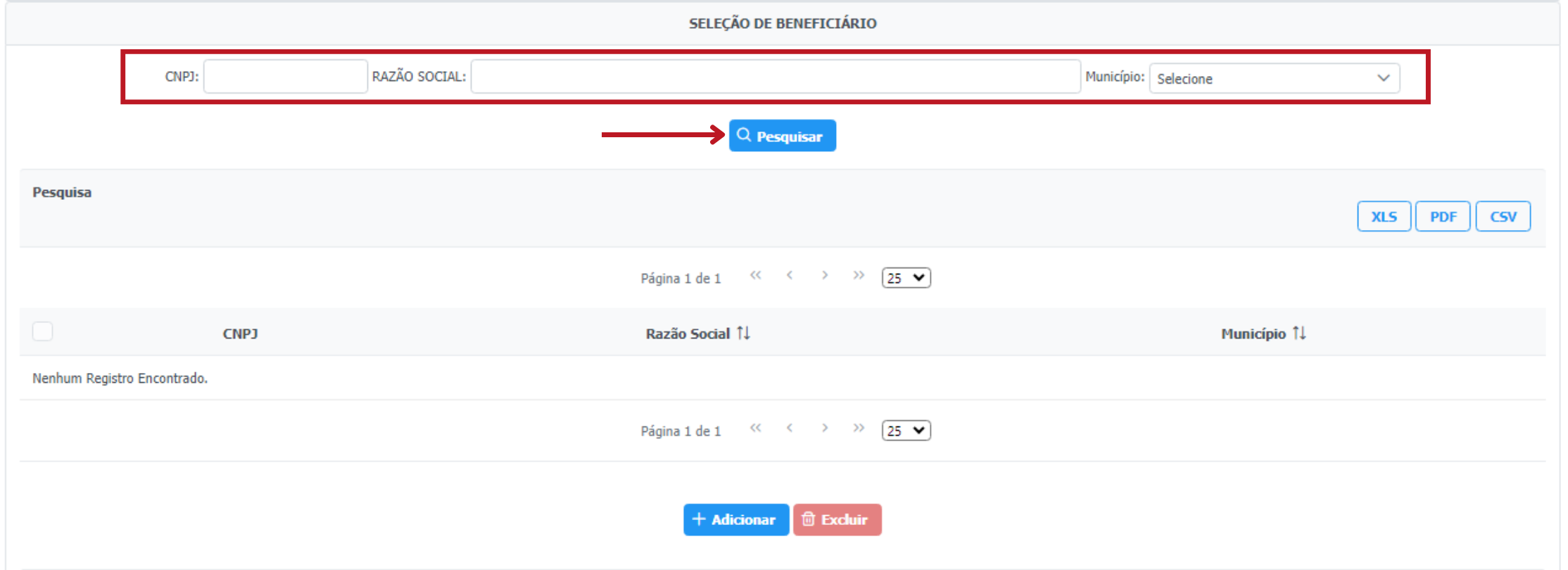
Buscar o Beneficiário
Utilize o campo de busca para localizar o beneficiário com base em uma das opções a seguir:
CNPJ
Selecionar o Beneficiário
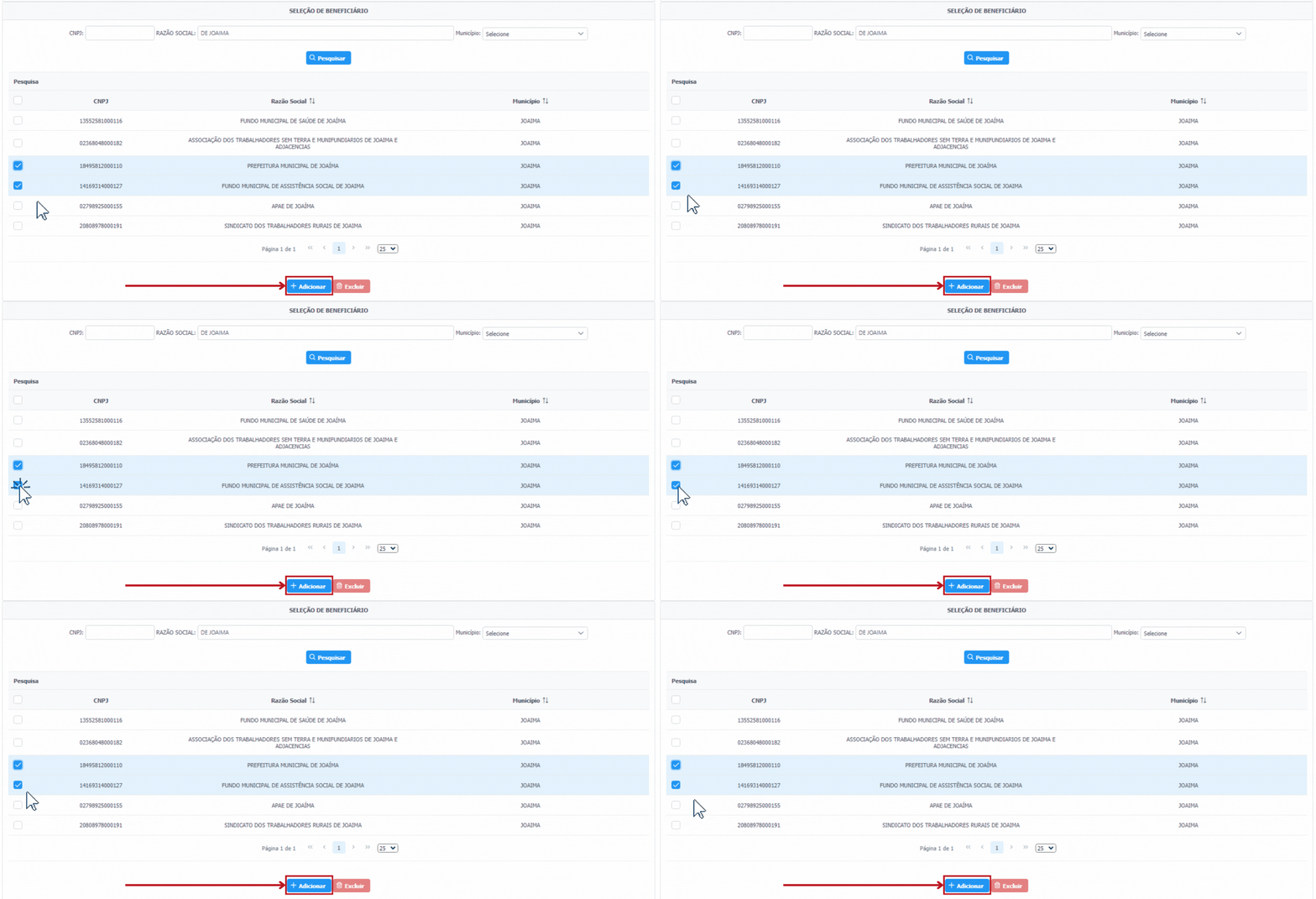
Na tabela de resultados, marque os beneficiários desejados.
Clique em "Adicionar" para vinculá-los à indicação.
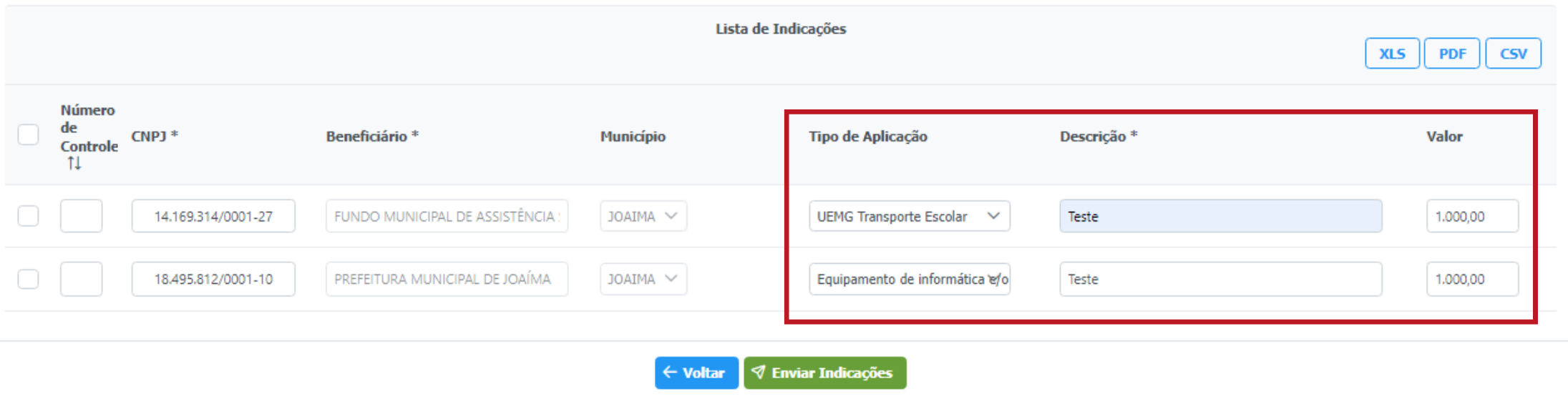
Preencher os Detalhes da Indicação
No campo Tipo de Aplicação, escolha o tipo adequado conforme o Grupo de Despesas (Outras Despesas Correntes ou Investimento).
Insira as seguintes informações:
Finalizar a Indicação
Clique em "Enviar Indicações" para concluir o processo.
Confirmação do Envio
Se todos os dados estiverem corretos, o sistema exibirá uma mensagem confirmando que a indicação foi realizada com sucesso.
A indicação do tipo “Resolução” consiste na transferência de recursos da emenda parlamentar para um fundo municipal de saúde ou para alguma unidade do sistema de saúde. Devido as suas características, a opção de indicação do tipo “Resolução” só está habilitada caso a unidade orçamentária do inciso seja referente à Secretaria de Estado de Saúde.
1. A indicação de recursos do tipo “Resolução” é realizada em três etapas:
a. Quem receberá os recursos
b. A finalidade na qual os recursos serão aplicados
c. O montante que será indicado.
2. A escolha de quem receberá os recursos é feita através da seleção de beneficiários:
Passo-a-passo
Preencher o CNPJ, a razão social ou o município do beneficiário
Clicar em “Pesquisar”.
3. Os beneficiários adicionados são exibidos na tabela de “Entrada”, na qual devem ser preenchidas as informações relativas à finalidade na qual os recursos serão aplicados e o montante que será indicado para isso.
Passo-a-passo
Selecione o tipo de aplicação
Preencha o valor da indicação
Clique em "Enviar Indicações"
4. Caso haja uma indicação sem os dados preenchidos, o sistema verificará que o preenchimento está incompleto e não permitirá que o usuário salve os dados das demais indicações.
5. Por outro lado, se o preenchimento for realizado de forma correta, o sistema exibirá uma mensagem de confirmação do envio:
A modalidade Aplicação Direta - Doação de Bens refere-se à alocação de recursos de emendas parlamentares para a aquisição de bens móveis, os quais serão entregues diretamente aos beneficiários. Esta página orienta sobre os passos necessários para a transmissão do bem, no caso de realizar a indicação de recursos com a forma de execução "Doação de Bens Móveis", incluindo o envio de documentação e o preenchimento correto no sistema.
Para indicações na modalidade de doação de bens móveis, toda a documentação necessária deve ser enviada pelo meio definido pelo Órgão responsável por executar a doação.
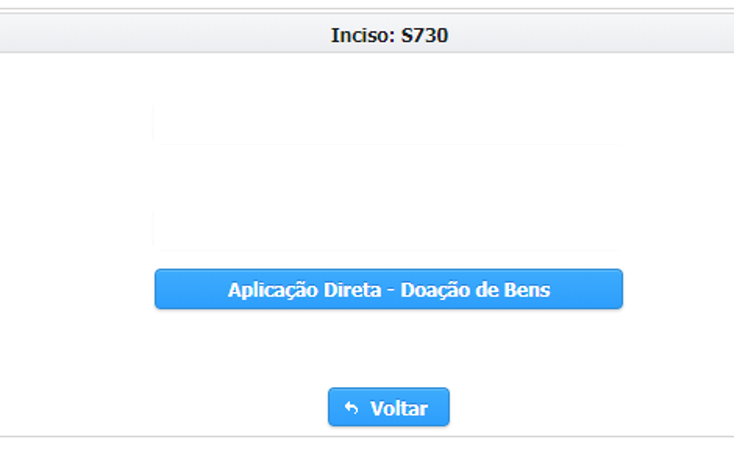
Na janela para selecionar a forma de execução, selecione a opção Aplicação Direta - Doação de Bens.
Na página seguinte, preencha os campos de acordo com o passo-a-passo descrito a seguir:
Passo-a-passo
Preencher o CNPJ, a razão social ou o município do beneficiário para pesquisar
Clicar em “Pesquisar”
Selecione a caixinha com o ✅ para marcar o beneficiário de interesse
Verificação de Preenchimento:
Caso algum campo não seja preenchido corretamente, o sistema notificará o usuário e impedirá o salvamento das demais indicações.
Confirmação de Envio:
Se todas as informações forem preenchidas corretamente, o sistema exibirá uma mensagem de confirmação do envio.
A modalidade "Execução Direta" refere-se à alocação de recursos provenientes de emendas parlamentares para a execução de um objeto específico pelo próprio Poder Executivo Estadual. Essa modalidade inclui ações e iniciativas diretamente geridas pelos órgãos estaduais.
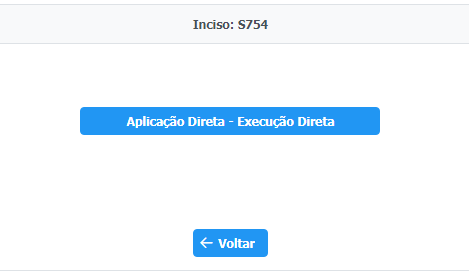
Na janela para selecionar a forma de execução, selecione a opção Aplicação Direta - Execução Direta.
Seleção da Unidade Administrativa
A funcionalidade Gerir Transferência Especial permite que seja listadas as indicações com essa modalidade de execução, cadastrar a data de publicação, enviar para o SIAFI e verificar o status.
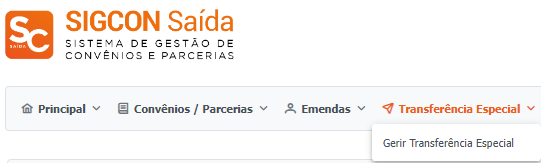
Para gerir transferência o usuário deve acessar o menu
Transferência Especial > Gerir transferência Especial, conforme a imagem abaixo:
2. Na próxima tela as seguintes funcionalidades estarão disponíveis:
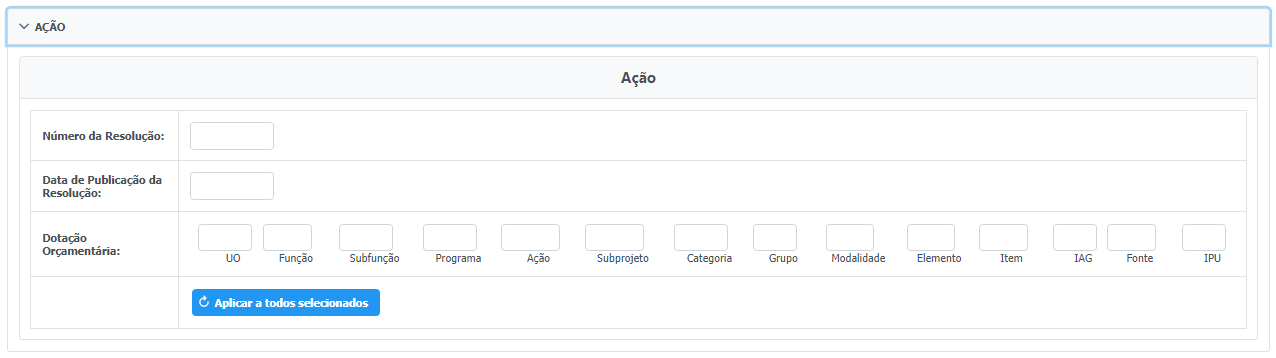
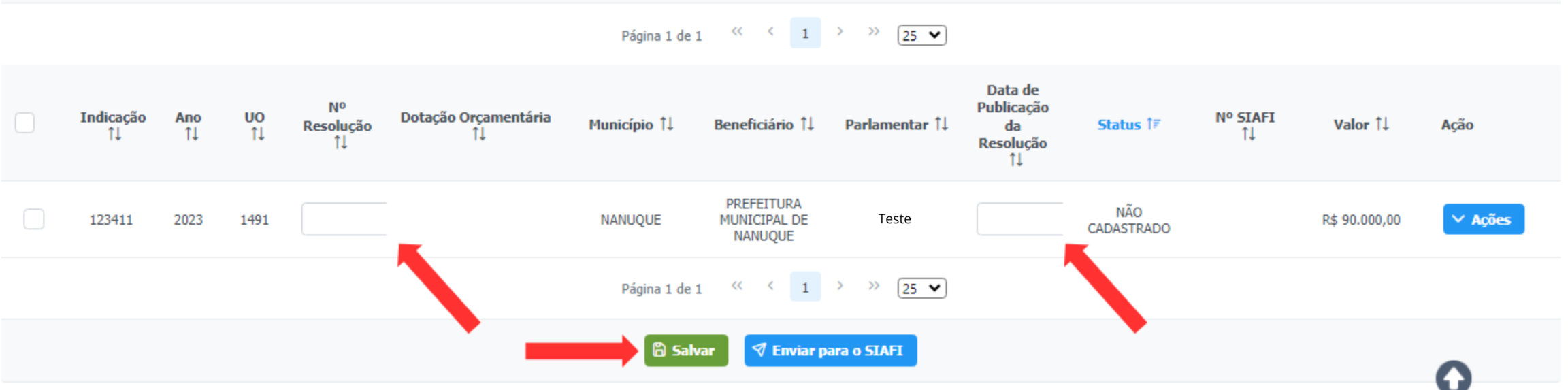
3. Cadastrar número da resolução, data de publicação e dotação orçamentária para todas as transferências
Sempre que uma indicação é retornada pelo Órgão para ajuste, o status dela é alterado para Aguardando ajuste parlamentar, de modo que será possível editar o tipo de aplicação e sua descrição. Além disso, é enviado um e-mail de notificação para que o parlamentar saiba que há uma indicação que deve ser ajustada.
O retorno do tipo de atendimento é realizada na tela de Aprovação de Indicações - Órgão. Primeiramente, o usuário deverá acessar o menu.
Acessar o Menu:
Procedimento para superação de impedimento com alteração de dotação orçamentária (permitida a alteração da UO)
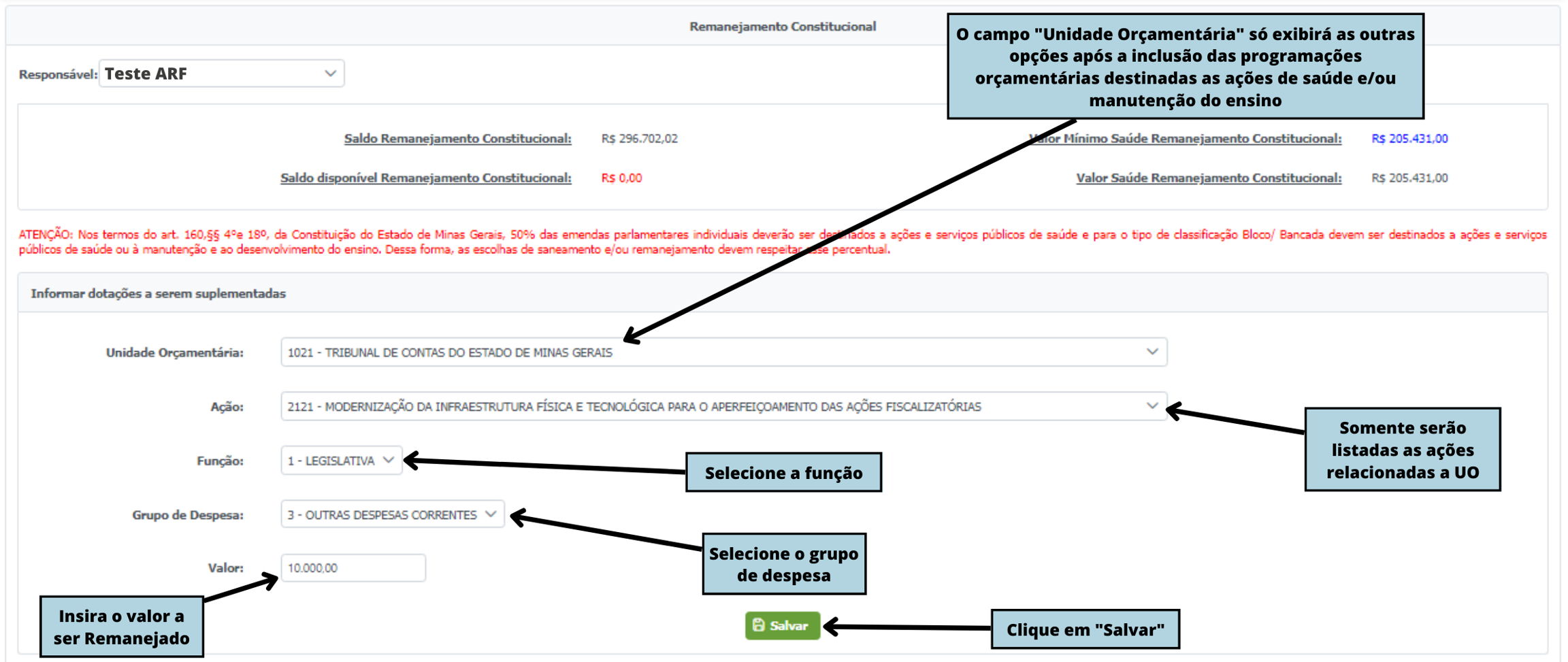
Após definir o valor que será das indicações com impedimento de ordem técnica e o valor que será remanejado através do Remanejamento Constitucional, o parlamentar ainda deverá definir para quais dotações orçamentárias o remanejamento será realizado.
Para isso, o parlamentar deverá acessar SIGCON-SAÍDA no menu Emendas > Escolha Saneamento ou Remanejamento Constitucional/Nova indicação > Remanejamento Constitucional
A fim de orientar as escolhas de remanejamento do usuário, nessa tela são exibidos quatro saldos:
Para realizar o ajuste, o parlamentar deve entrar em contato com o órgão ou entidade gestora responsável pela análise da indicação.
Avaliação da Necessidade:
O Órgão ou entidade gestora deverá avaliar a necessidade de correção do tipo de aplicação com base na indicação e na documentação apresentada. Caso seja necessário, o órgão deverá retornar à indicação para ajuste parlamentar, desde que apresente o status Em Análise Órgão.


Lista de Incisos: Apresenta os incisos vinculados a Unidade Orçamentária disponíveis para seleção e realocação.
Identificação dos incisos com prefixos "S" e "R": Quando o número do inciso é precedido pela letra "S" ou "R", significa que:
"S" (Inciso Original): Indica que o valor inicial do inciso é aquele definido na LOA.
"R" (Inciso Realocado): Indica que o valor inicial do inciso é o valor que foi realocado de outro inciso.
Após a solicitação de realocação, o saldo disponível para realocação do inciso é automaticamente deduzido. O próprio sistema já faz as validações de aprovação ou reprovação da realocação e debita do saldo.
REGRAS:
A Realocação LDO é “livre” dentro da mesma UO.
A Realocação LDO é “livre” se o destino for UO 1491 e Ação do tipo Transferência Especial (IAG 1) Transferência Especial.
A Realocação LDO deve observar o limite de 10% do montante impositivo se for destinado a outra UO (que não seja UO 1491 e Ação do tipo Transferência Especial).
A Realocação LDO somente poderá ser realizado se observar as regras acima e simultaneamente respeitar as seguintes regras constitucionais:
Para emendas individuais: mínimo de 50% em ações de Saúde.
Para emendas de bloco: mínimo de 50% em ações de Saúde e/ou Educação e restante em ações de IAG 1.
Para consultar a relação das ações, consulte o portfólio de emendas do ano vigente, disponível no Portal de Emendas Parlamentares Estaduais, clicando aqui.




Clique em .
No caso do usuário não saber o código da escola, é possível pesquisa-lo ao clicar em .
Ao selecionar o Tipo de Aplicação, serão exibidos somente os tipos de acordo com o Grupo de Despesas (Outras Despesas Correntes ou Investimento).
A indicação deve ser aprovada pelo órgão em que foi indicada e em seguida pela SEGOV, para somente então ser concluída.
Município
Clique em "Pesquisar" para exibir os resultados.
Descrição: Detalhe o objetivo da indicação.
Valor: Informe o montante indicado.
Termo de Descentralização de Crédito Orçamentário (TDCO);
Termo de Outorga;
Termo de Outorga para Estímulo à Inovação;
Termo de Parceria com OSCIP.
Somente serão exibidos tipos de aplicação compatíveis com o Grupo de Despesas do inciso (Outras Despesas Correntes ou Investimento).
Após o envio, a indicação precisa ser aprovada pelo órgão responsável pela emenda e, posteriormente, pela SEGOV.
Apenas após essas aprovações o processo será considerado concluído.
Clique em “Adicionar”.
Repita os passos de 1 a 4 caso queira adicionar mais beneficiários.
Ao selecionar o Tipo de Aplicação, serão exibidos somente os tipos de acordo com o Grupo de Despesas (Outras Despesas Correntes ou Investimento).
A indicação deve ser aprovada pelo órgão em que foi indicada e em seguida pela SEGOV, para somente então ser concluída.
Clique em "Adicionar" beneficiário
Selecione o Tipo de Aplicação
Preencha a Descrição
Insira o valor
Clique em "Enviar Indicações"
Ao selecionar o Tipo de Aplicação, serão exibidos apenas os tipos compatíveis com o Grupo de Despesas do inciso selecionado (Outras Despesas Correntes ou Investimento).
Não é possível selecionar órgãos ou entidades estaduais como beneficiários.
Após o envio, a indicação deve ser aprovada pelo órgão responsável e, em seguida, pela SEGOV para que o processo seja considerado concluído.
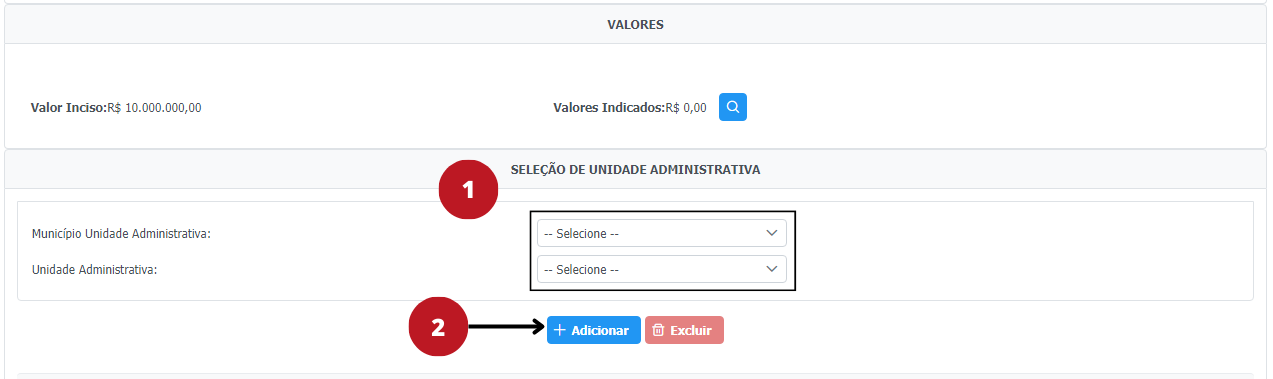
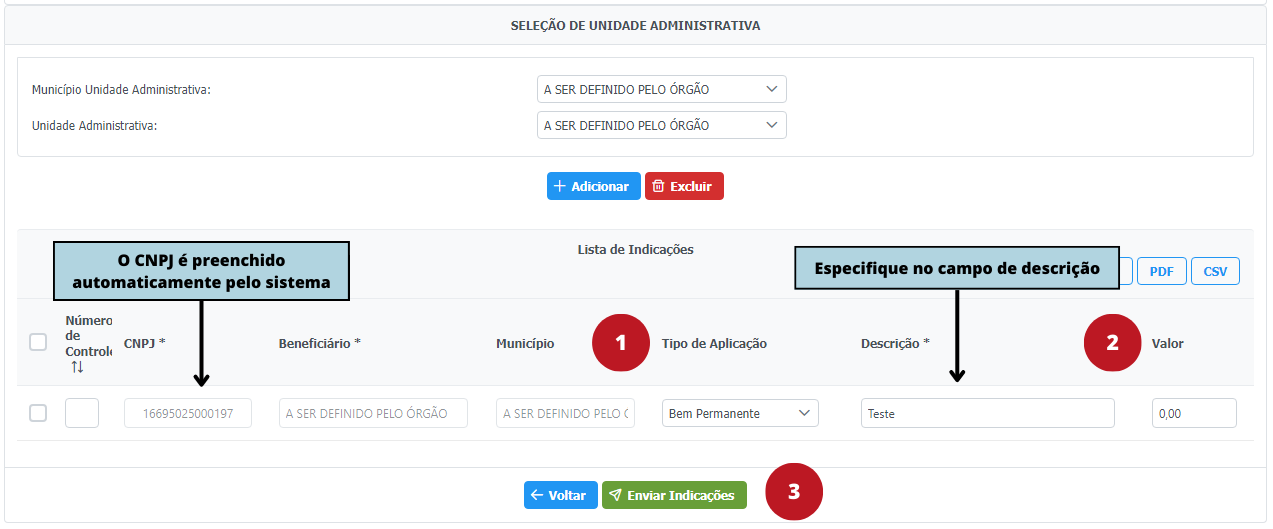
Na tela seguinte, é necessário selecionar a Unidade Administrativa que será responsável pela execução. Conforme a descrição dos passos a seguir:
Passo-a-passo
Escolha o município da unidade administrativa e, em seguida, a unidade administrativa correspondente.
É possível escolher somente o município da unidade administrativa. Se o município tiver mais de uma unidade administrativa, é possível selecionar a opção "A SER DEFINIDO PELO ÓRGÃO" no menu Unidade Administrativa.
Clique em para confirmar a seleção.
Correção de Erros na Seleção
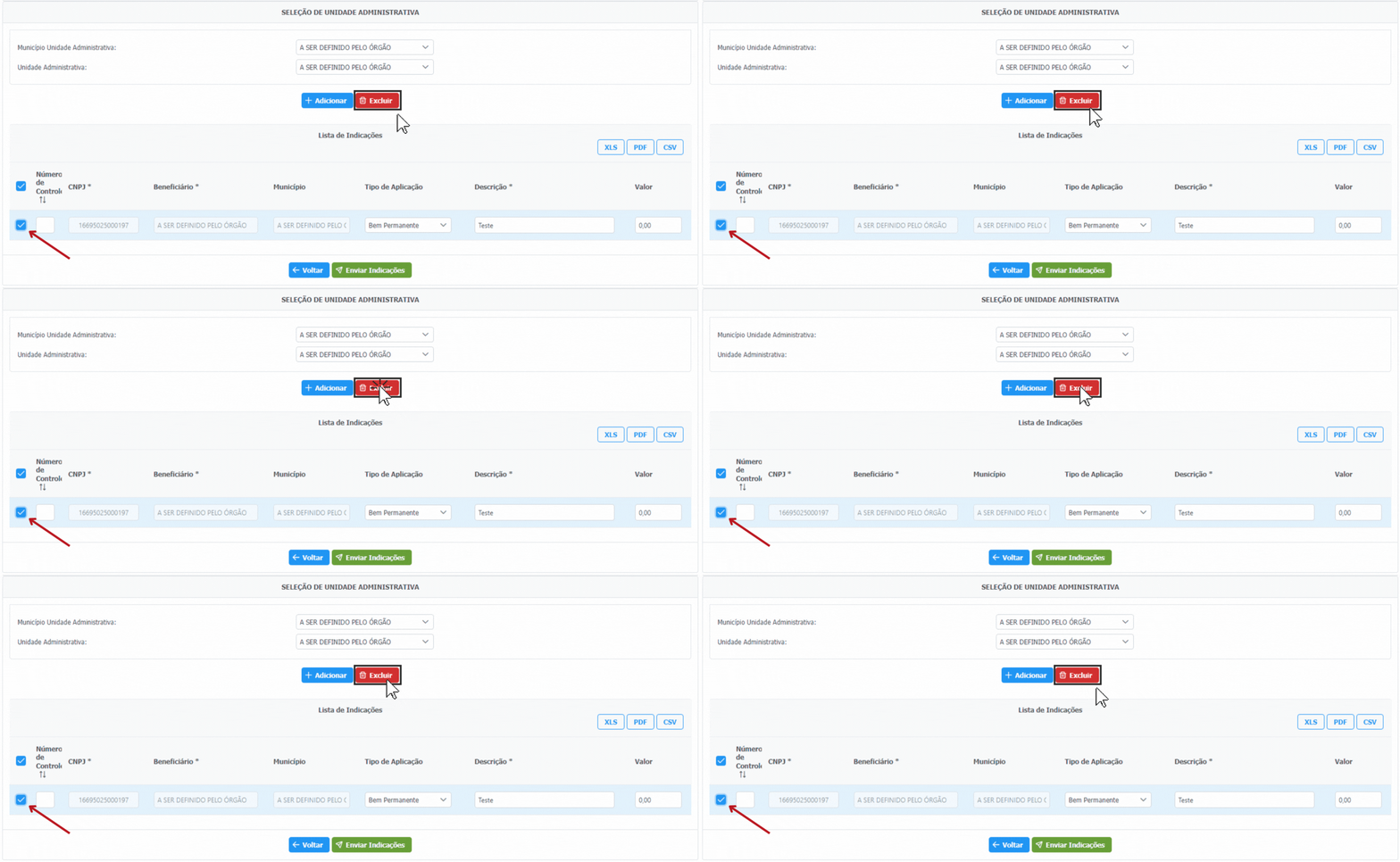
Se houver algum engano ao adicionar uma unidade administrativa, é possível excluir a mesma. Para isso:
Selecione o registro que deseja remover.
Clique no botão Excluir para corrigir.
O Sigcon-MG-Módulo Saída preenche automaticamente o campo CNPJ com o dado da sede/matriz do órgão indicado.
A destinação do recurso indicado para uma unidade administrativa (formal ou informal)/regional específica, ocorre com a seleção do "nome dessa unidade" no campo "Unidade Administrativa" e o sua localização no campo "Município da Unidade Administrativa".
Preenchimento da Indicação
Após selecionar a unidade administrativa, o usuário deve preencher os detalhes da indicação no espaço da lista de indicações, conforme a imagem a abaixo e o passo-a-passo:
Passo-a-passo
Faça a seleção do Tipo de Aplicação;
Insira o valor da indicação e, se possível, especifique as informações da indicação no campo de Descrição;
Clique em para concluir.
Validação dos Dados
Caso alguma indicação esteja com o preenchimento dos dados incompleto, o sistema emitirá um alerta e não permitirá que o usuário salve as demais indicações.
Se todas as informações forem preenchidas corretamente, o sistema exibirá uma mensagem de confirmação do envio.
Caso o órgão tenha várias unidades administrativas, é necessário especificar o destino dos recursos. É possível indicar múltiplas unidades administrativas na mesma operação.
REGRAS:
É possível escolher somente o município da unidade administrativa, caso o mesmo possua mais do que 1 (uma), no menu Unidade Administrativa, escolha a opção "A SER DEFINIDO PELO ÓRGÃO".
Somente serão exibidos tipos de aplicação compatíveis com o Grupo de Despesas do inciso.
Após o envio, a indicação deve ser aprovada pelo órgão responsável e, posteriormente, pela SEGOV. Somente após essas aprovações o processo será considerado concluído
Para pesquisar selecione o campo desejável e clique no botão pesquisar:
5. Cadastrar número de resolução e data de publicação
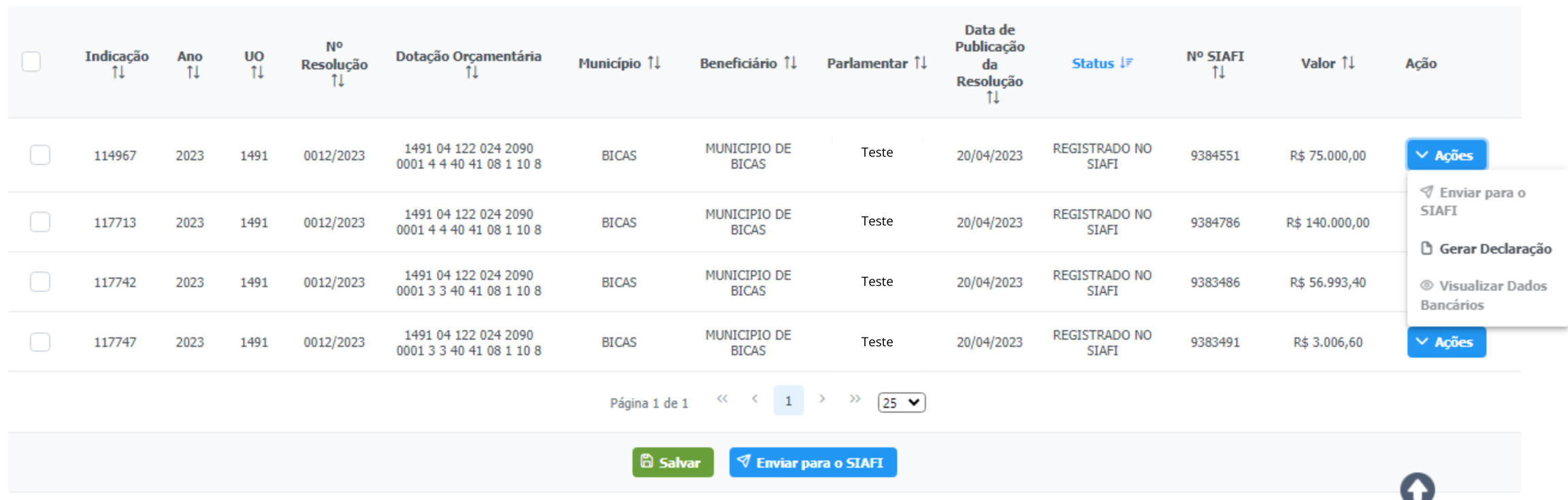
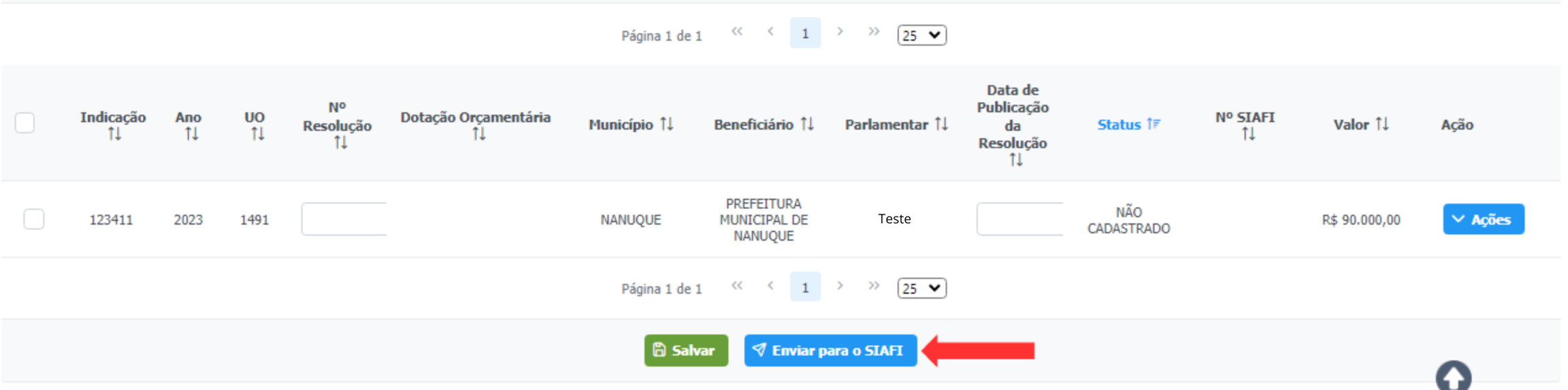
6. Enviar para o SIAFI
Selecione uma transferência e clique no botão enviar para o SIAFI
7. Gerar Declaração
Precondições
O perfil de Analista Técnico e Encaminhador podem gerenciar as Transferências Especiais. Os demais perfis Administrador de Emenda Parlamentar, Visualizador de Relatórios de Emenda e Analista de Viabilidade Técnica só visualizam.
Importante
Somente pode atualizar a data de publicação quando o status for "NÃO CADASTRADO" ou "CADASTRADO"
Somente pode enviar para o SIAFI quando o status for "CADASTRADO" ou "NÃO ENVIADO"
Somente pode gerar a declaração quando o status for "REGISTRADO NO SIAFI" ou "ENCERRADO"
a. Aplicar a data de publicação para todas as indicações
b. Pesquisar Transferência Especial
c. Cadastrar uma data de publicação para uma ou mais indicações selecionadas
d. Enviar para o SIAFI
e. Gerar a declaração de transferência
f. Visualizar as transferências
Se a data da publicação, número da resolução e dotação orçamentária for igual para todas as transferências e para facilitar o cadastro disponibilizamos o fluxo de aplicar a todas conforme imagem abaixo:
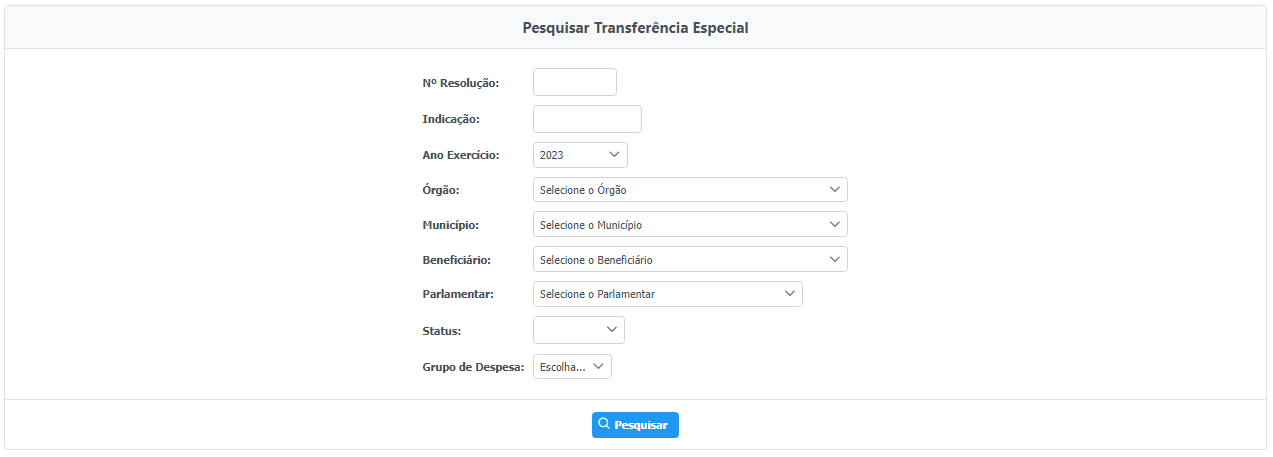
Disponibilizamos os seguintes campos para pesquisa:
a. Nº da Resolução
b. Indicação
c. Ano Exercício
d. Órgão
Selecione a transferência e digite a data no campo data de publicação e o número de resolução no campo Nº Resolução e clique no botão salvar
Somente pode enviar para o SIAFI quando o status for "CADASTRADO" ou "NÃO ENVIADO"
Se o envio ocorrer com sucesso o status será alterado para "REGISTRADO NO SIAFI" caso contrário o status ficará "NÃO ENVIADO" e uma mensagem será exibida com informações do motivo.
ATENÇÃO: Item 7 - Orientações para emissão da Declaração pelo Parlamentar
Selecione uma transferência e clique no botão Ações e no menu Gerar Declaração
A Declaração só é emitida se o status da Transferência Especial for Registrado no SIAFI.
Selecionar a Indicação:
Na tela seguinte, utilize as ferramentas de busca para localizar a indicação desejada.
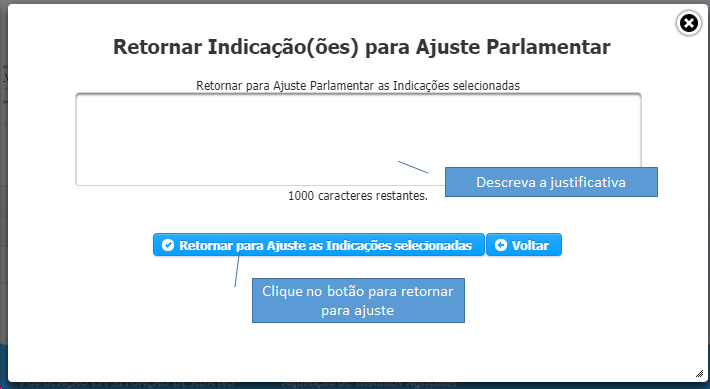
Em seguida selecione-a e clique no botão "Retornar Indicação(ões) para Ajuste Parlamentar".
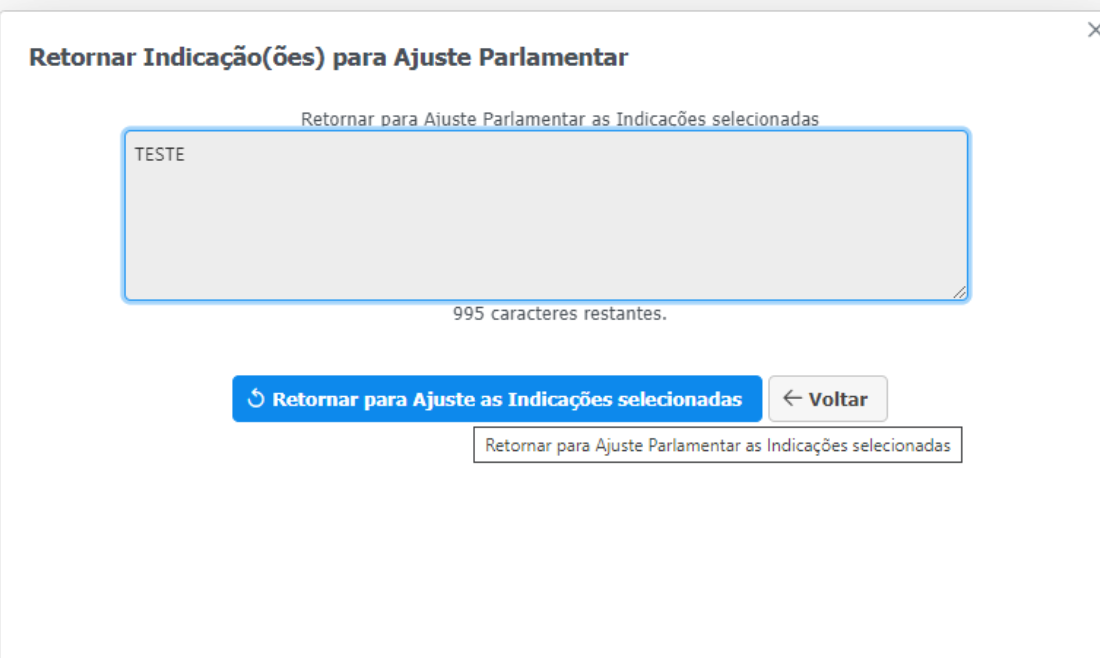
Preencher Justificativa:
Na próxima tela, preencha o campo Justificativa explicando a necessidade do ajuste.
Status Atualizado:
Após o retorno, o status da indicação será alterado automaticamente para "Aguardando Ajuste Parlamentar", permitindo que o parlamentar realize as edições necessárias.
Requisitos para ajustes:
Para realizar o ajuste do tipo de aplicação de uma indicação, as seguintes condições devem ser atendidas:
Perfil do Usuário:
O usuário deve possuir o perfil de Análise de Viabilidade Técnica no sistema.
Status da Indicação:
A indicação deve apresentar o status "Retornado pela SEGOV".
Natureza da Indicação:
A indicação deve ser do tipo:
Aplicação Direta - Doação de Bens;
ATENÇÃO: Restrições para Tipos de Indicação
Resolução SES:
Não pode estar vinculada ao beneficiário na tela de cadastro.
Saldo Remanejamento Constitucional: é a parcela do saldo com impedimento de ordem técnica para o qual o parlamentar indicou que fará o remanejamento da programação orçamentária, conforme as orientações da seção “Saneamento de Indicações”;
Saldo disponível Remanejamento Constitucional: parcela do saldo para o qual o parlamentar já informou o remanejamento da dotação orçamentária;
Valor mínimo Remanejamento Constitucional: parcela do saldo cuja solicitação da reprogramação orçamentária deverá ser feita obrigatoriamente para as Unidades Orçamentárias relacionada à Saúde, a fim de cumprir o disposto no art. 160, §4° e §18°, da Constituição Estadual.
Valor Saúde Remanejamento Constitucional: parcela do saldo para o qual o parlamentar solicitou a reprogramação da dotação orçamentária para uma das Unidades Orçamentárias da Saúde.
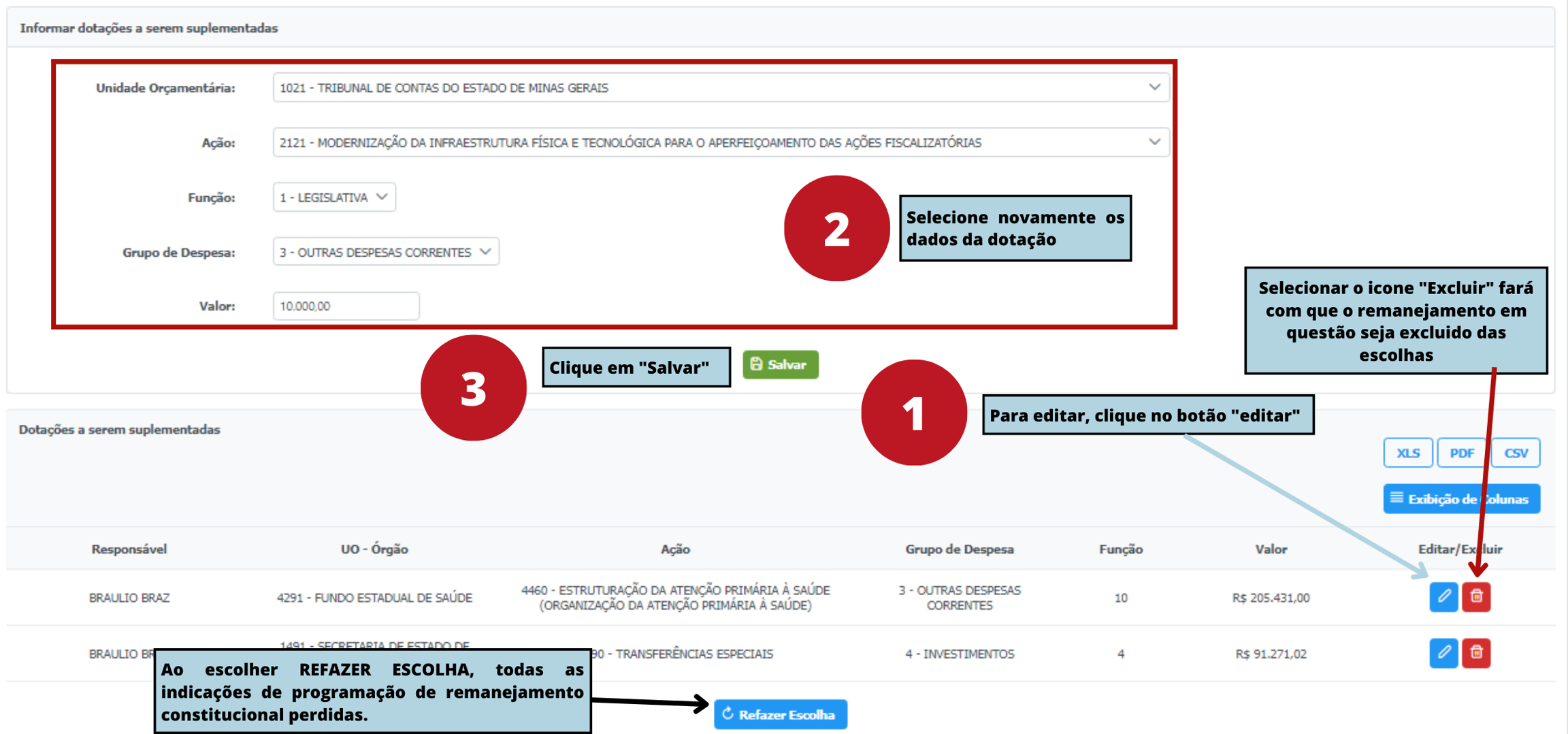
Caso o usuário deseje alterar as informações do saneamento e do montante direcionado para o remanejamento, conforme preenchido orientado na seção Saneamento, é necessário que ele clique no comando “Refazer Escolha”. Contudo, essa opção irá apagar os registros das programações orçamentárias que o usuário já preencheu no remanejamento.
Após clicar no botão o sistema irá redirecionar para a tela de saneamento e nesse momento é necessário informar novamente os valores a serem saneados.
Precondições: O usuário deverá ter o perfil de Parlamentar
ATENÇÃO: Nos termos do art. 160,§§ 4°e 18º, da Constituição do Estado de Minas Gerais, 50% das emendas parlamentares individuais deverão ser destinados a ações e serviços públicos de saúde e para o tipo de classificação Bloco / Bancada devem ser destinados a ações e serviços públicos de saúde ou à manutenção e ao desenvolvimento do ensino.
Dessa forma, a escolha de saneamento e/ou remanejamento devem respeitar esse percentual.
ATENÇÃO: Mesmo que o usuário tenha apontado quais recursos serão remanejados através do Remanejamento Constitucional, é imprescindível que ele inclua para quais Unidades Orçamentárias esse remanejamento será realizado. Senão, o montante remanescente do “Saldo Disponível Remanejamento Constitucional” perderá a impositividade, nos termos do art. 160, § 11°, da Constituição Estadual.
Atenção: Ao escolher REFAZER ESCOLHA, todas as indicações de programação de remanejamento constitucional serão perdidas e você deve iniciar novamente o processo de saneamento.
O Parlamentar só conseguirá realizar as alterações caso a indicação apresente o status Aguardando Ajuste Parlamentar.
Aprovação Pós-Ajuste:
Após o ajuste, o órgão ou entidade gestora e a SEGOV deverão realizar uma nova aprovação da indicação, agora com o novo tipo de aplicação.
Exemplo de Ajustes Permitidos:
Doação de Bens:
Alteração do tipo de aplicação de Emater Veículo Utilitário para Emater Tanque de Resfriamento de Leite (Investimento/Investimento).
Execução Direta:
Alteração de Equipamento de Informática e/ou Comunicação para Kit Viatura e Armamento na PMMG (Investimento/Investimento).
Outros Instrumentos:
Alteração de Capacitação para Serviços na SEJUSP (Custeio/Custeio).
Resolução SES:
Alteração de Veículo de Passeio (5 lugares) para Ambulância Tipo A Simples Remoção Furgão no FES (Investimento/Investimento).
ATENÇÃO: O ajuste do tipo de aplicação é um procedimento restrito às indicações de emenda parlamentar dos seguintes tipos:
Aplicação Direta - Doação de Bens
Aplicação Direta - Execução Direta
Aplicação Direta - Caixa Escolar
Outros Instrumentos
Resolução SES
Para indicações que estiverem nos status "Em Análise SEGOV" ou "Aprovada", será necessário o contato do Órgão com a SEGOV para que esta retorne à indicação para Em Análise Órgão .
O prazo para a realização de ajuste do tipo de aplicação de indicações no SIGCON para os tipos de celebração supracitados nesta página de emendas parlamentares impositivas é anualmente definidos na Lei de Diretrizes Orçamentárias (LDO) e na Resolução SEGOV do ano de exercício.
O ajuste é permitido desde que sejam mantidos o grupo de despesas, a ação orçamentária e o beneficiário
ATENÇÃO:
As indicações do tipo Resolução SES só podem ser retornadas para ajuste caso não tiverem resolução cadastrada.
ATENÇÃO:
As indicações do tipo Aplicação Direta - Caixa Escolar só podem ser retornadas para ajuste caso não tenham sido enviadas à SEE.


As diligências podem ser informadas na tela de "Gerenciar diligência órgão", "Aprovar indicações órgãos" e no "Plano de Trabalho".
Para informar uma diligência o usuário deve acessar o menu
Emendas > Gerenciar Indicações > Aprovação de indicação - órgão, conforme a imagem abaixo:
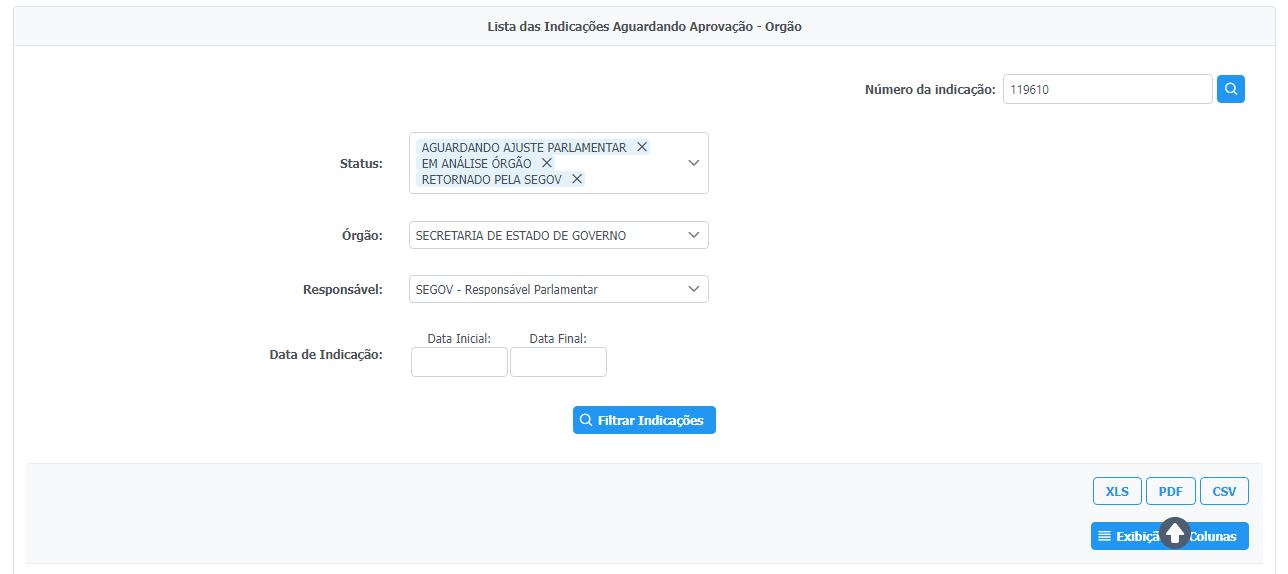
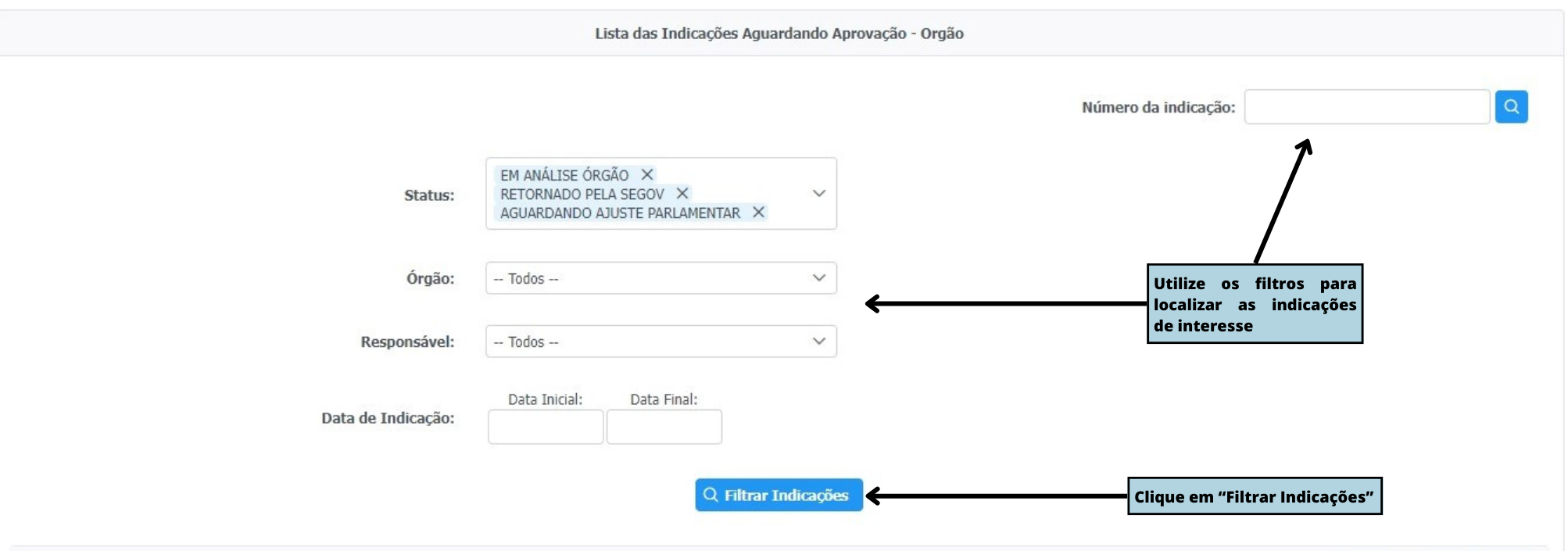
2. Utilize os filtros para localizar as indicações de interesse:
3. Selecione uma indicação e clique no botão "Informar Diligência" para informar a diligência:
4. Uma nova tela será aberta com as informações da indicação selecionada, um campo de texto para escrever e um botão para Enviar a diligência conforme imagem abaixo:
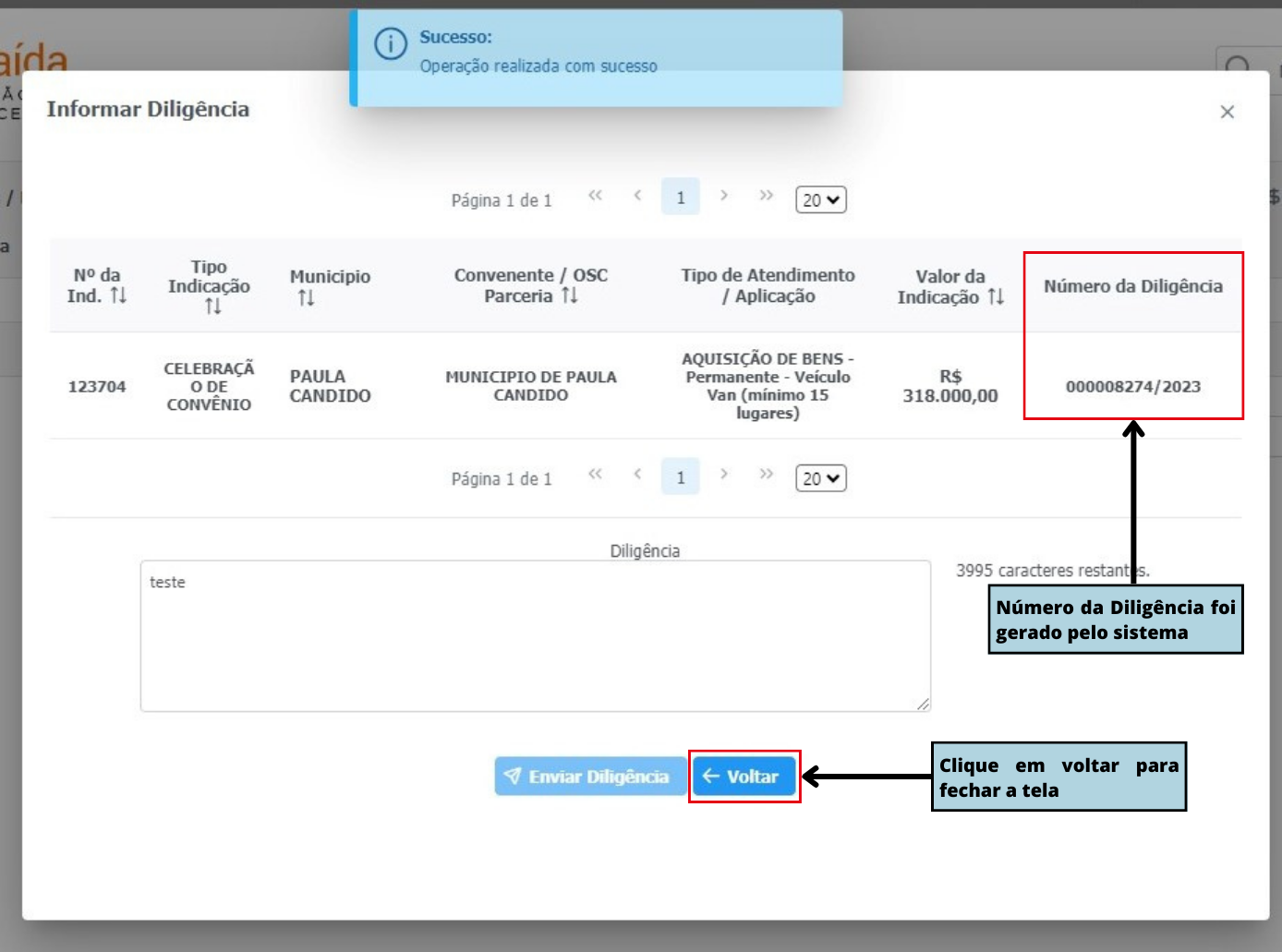
5. Após clicar no botão Enviar diligência um número de controle será gerado e exibido na coluna número da diligência na tabela com informações da indicação conforme a imagem abaixo:
Para fechar a janela clique no botão voltar
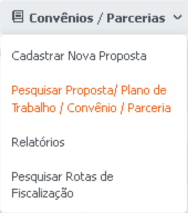
Acesse o submenu "Pesquisar Proposta/ Plano de Trabalho / Convênio / Parceria" no menu "Convênios / Parcerias".
2. Pesquise o plano de trabalho.
3. Clique sobre o número do plano de trabalho para abri-lo:
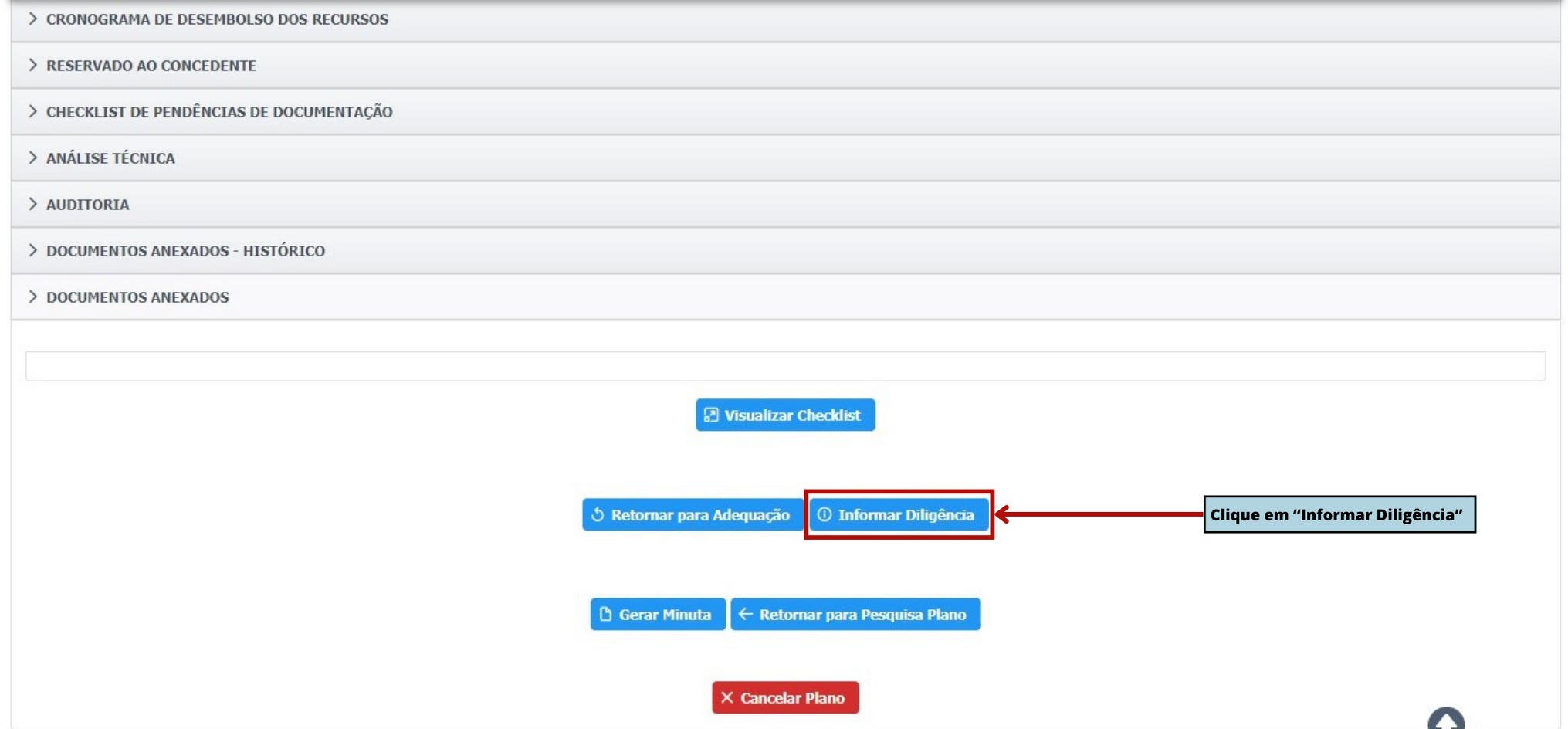
4. No Plano de trabalho localize o botão "Informar Diligência" na parte inferior da página, conforme imagem abaixo.
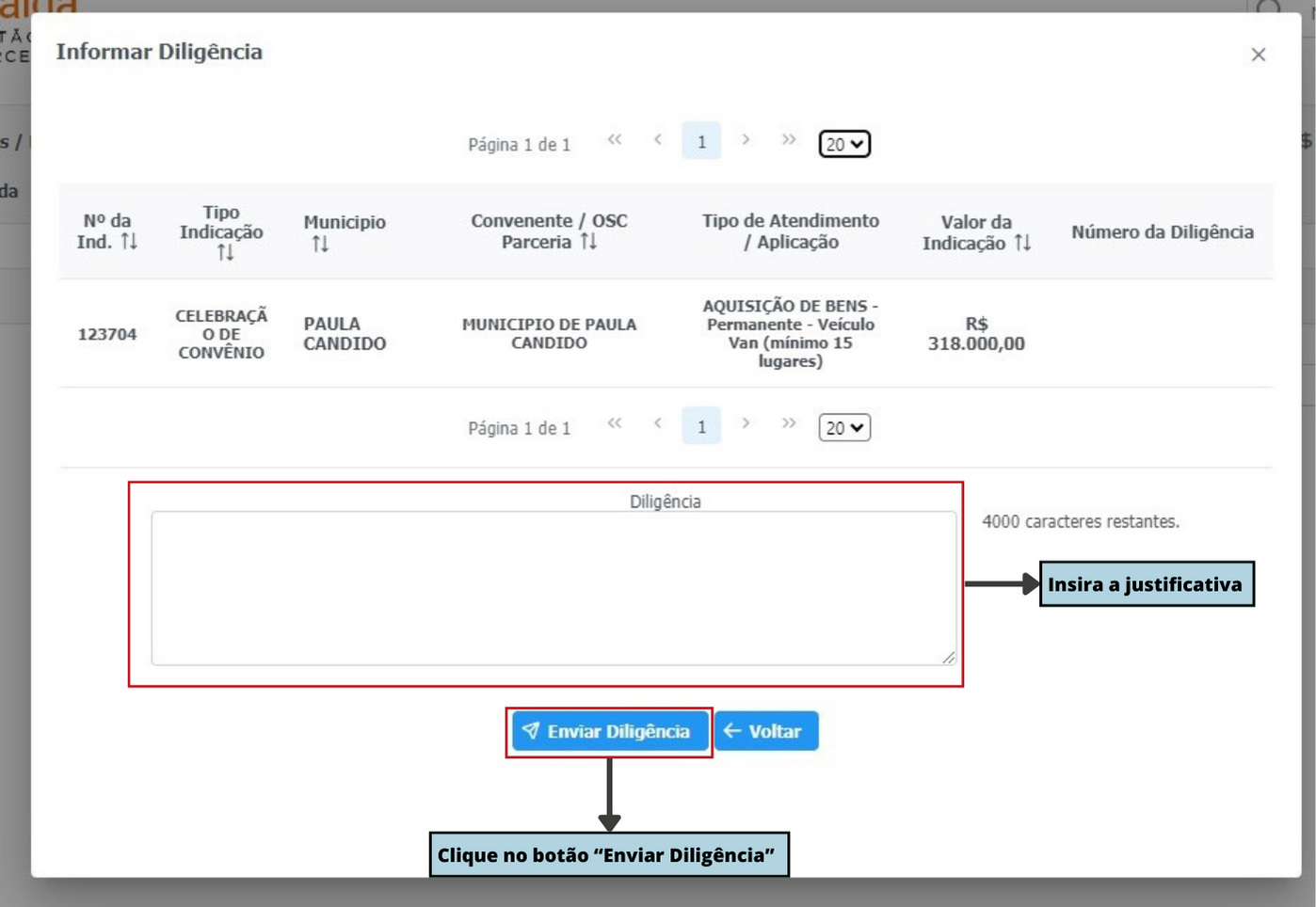
5. Na próxima tela que será aberta informe a diligência e clique no botão "Enviar Diligência".
6. Após clicar no botão "Enviar Diligência" um número será gerado pelo sistema e um aviso sobre a diligência relatada será enviado por e-mail para o Parlamentar.
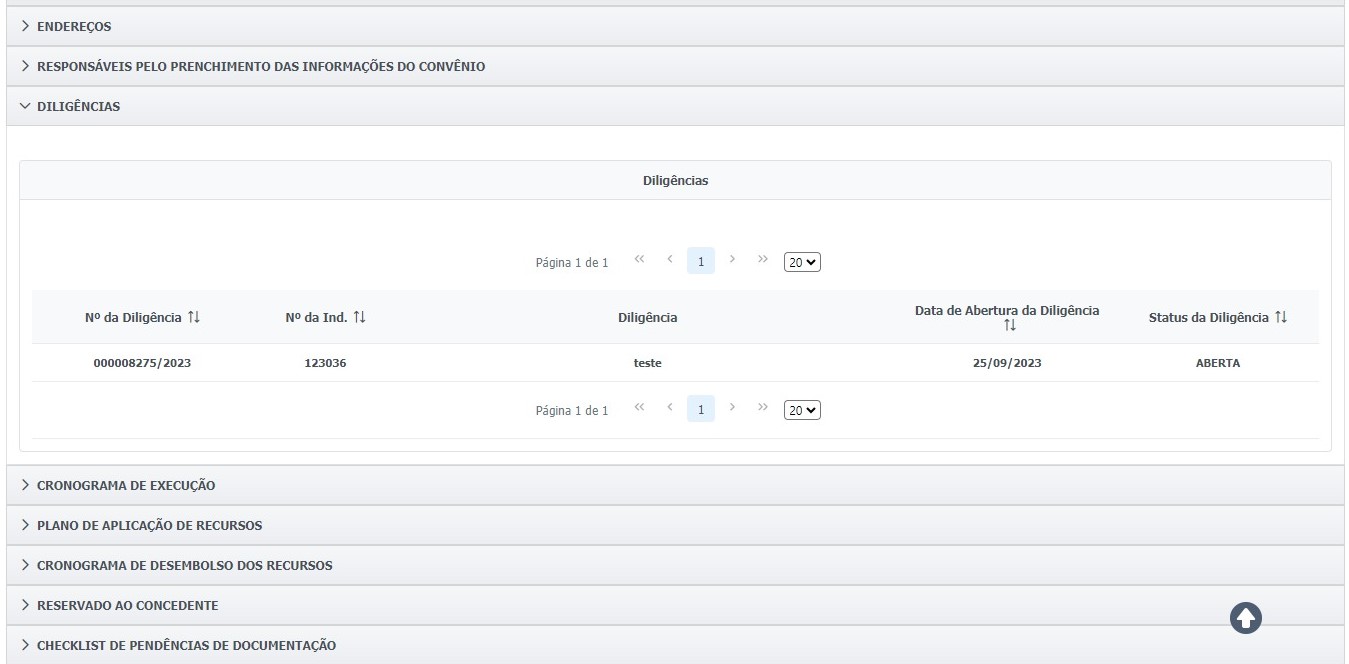
7. Visualizar Diligências no Plano de Trabalho
Para gerenciar uma diligência o usuário deve acessar o menu
Emendas > Gerenciar Indicações > Gerenciar Diligência, conforme a imagem abaixo:
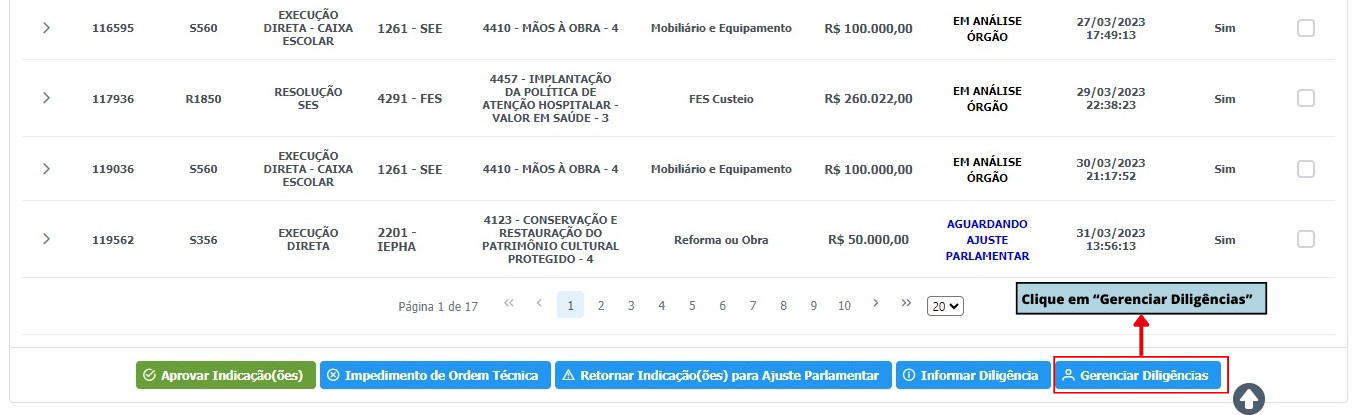
O menu "Gerenciar diligências" também está disponível na tela de "Aprovação de Indicações - Órgão", conforme imagem abaixo:
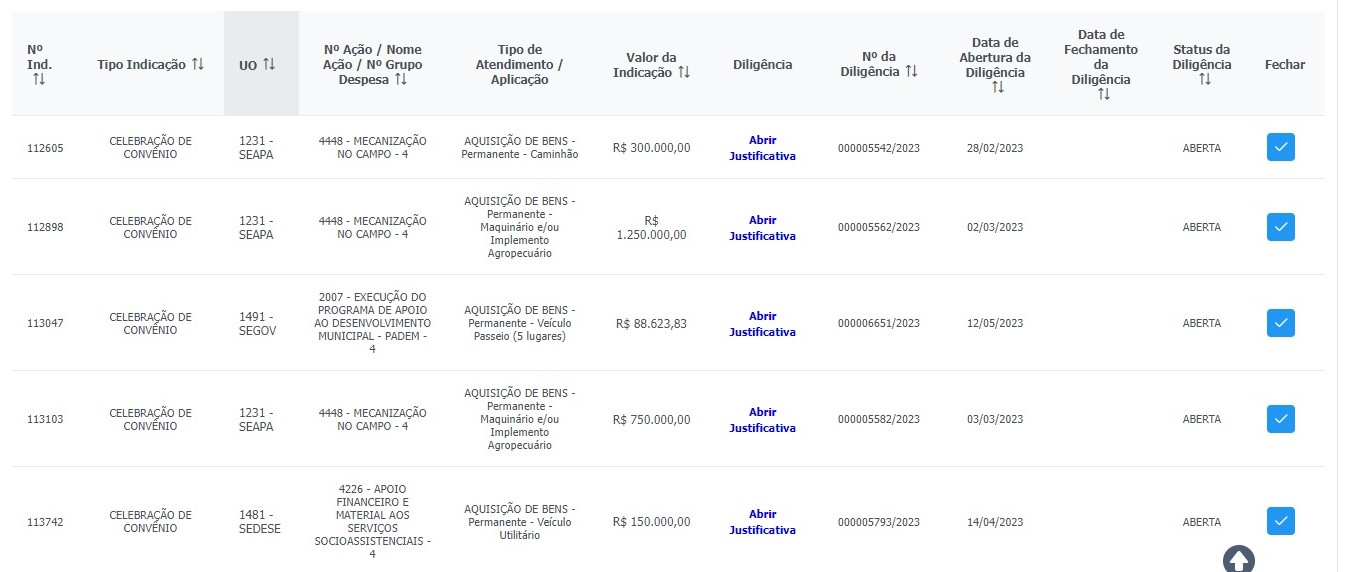
Após clicar no botão uma nova tela será aberta listando todas as diligencias informadas:
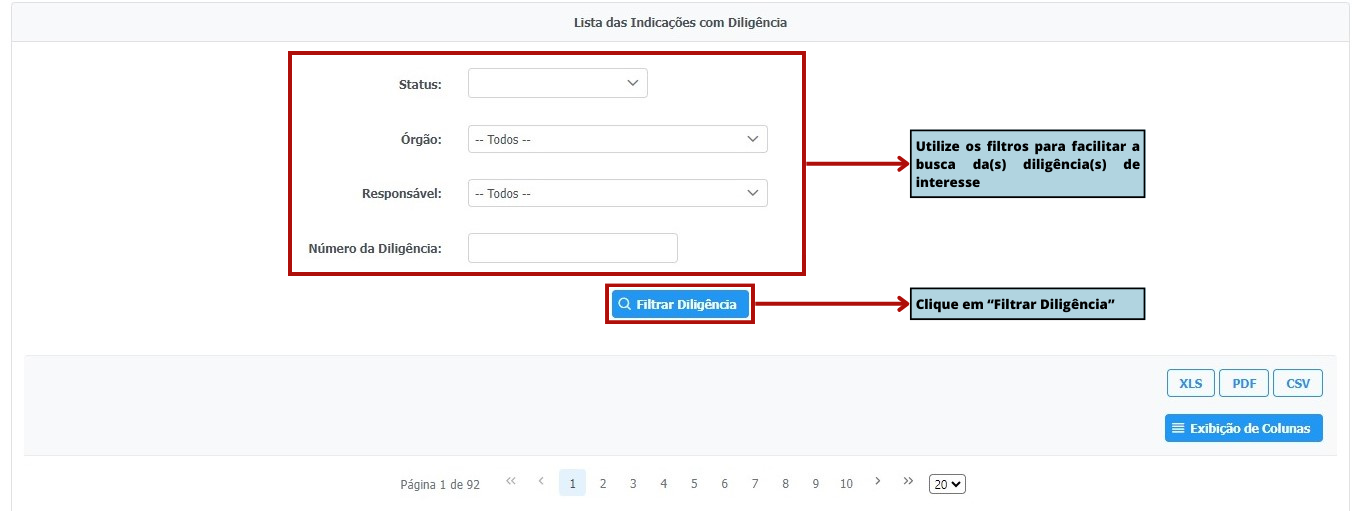
Utilização do filtro de pesquisa
Após preencher os campos desejados é só clicar no botão "Filtrar Diligência" que a lista será recarregada conforme o filtro selecionado.
Visualizar a justificativa
Um janela sera aberta com a justificativa
Fechar um diligência
Visualizar Diligências no Plano de Trabalho
Os controles de execução dos seguintes tipos de indicação são gerados de forma automatizada pelo sistema a partir da formalização do instrumento, portanto, não é necessária sua criação.
Tipos de Indicação:
Aplicação Direta - Caixa Escolar;
Celebração de Convênio / Parceria;
Resolução SES;
Transferência Especial;
Nesses casos, o órgão ou entidade responsável deve preencher / validar os valores para que seja possível solicitar o financeiro posteriormente.
Há 3 formas possíveis de realizar o preenchimento:
Com os dados sugeridos pelo sistema.
Pelo modal de valores.
Por importação de planilha.
A seguir estão detalhados os passos para cada modo possível.
No menu principal, acesse:
Emendas > Gerenciar Indicações > Controle de Execução
Utilize os filtros disponíveis e clique no botão "Pesquisar" para localizar o controle de interesse.
Para realizar o preenchimento com dados sugeridos, siga os passos abaixo:
Passo a passo:
Localize o controle de interesse e verifique se apresenta o status "A Validar",
Clique no campo indicado para selecionar o controle,
Após verificar as informações do controle, clique no botão "Aplicar Seleção". A seguinte janela será exibida:
Clique no botão "Sim" para validar os valores sugeridos.
Ao realizar a operação com sucesso, a seguinte mensagem será exibida:
Após finalizar, o status do controle será alterado para "Validado".
Para realizar o preenchimento por modal de valores, siga os passos abaixo:
Passo a passo:
Após utilizar os filtros e localizar a indicação desejada, clique no botão em formato de "Lápis" no campo "Ação". A seguinte janela será aberta para preenchimento.
Confira e realize os ajustes necessários nos campos disponíveis do controle de execução.
Clique no botão "Salvar" para salvar as alterações.
Para realizar o preenchimento por planilha, siga os passos abaixo:
Selecione o Tipo de Indicação desejada;
Clique no botão "Pesquisar" para filtrar os resultados.
Se necessário, clique no botão "Importação de Dados" para expandir a janela.
Em seguida, clique no botão "Download Modelo Planilha" para baixar uma planilha contendo todos os controles exibidos após a seleção dos filtros.
Abra a planilha e localize o controle desejado.
Utilize os campos indicados na imagem abaixo para realizar as alterações necessárias no controle. Lembre-se de salvar as alterações feitas antes de fechar a planilha.
Instruções para a correta importação dos dados por planilha:
i) A primeira linha não pode ser alterada, o nome digitado nos campos e sua ordem devem ser mantidas;
ii) As colunas A, B e C não podem ser alteradas, as atualizações de valores devem ser realizadas nas colunas D, E
Clique no botão "Procurar arquivo" e selecione a planilha preenchida.
Após o upload do arquivo ser concluído, clique no botão "Importar".
Ao concluir o processo corretamente, a seguinte mensagem será exibida.
Sobre
O ajuste de indicações é um procedimento limitado às indicações de emenda parlamentar da forma de execução/tipo de indicação "Celebração de Convênios/Parceria", que contempla os seguintes instrumento jurídicos:
Convênios de Saída
A seguir estão descritos os passos necessários para realizar o ajuste do tipo de atendimento:
Solicitação pelo Parlamentar: O parlamentar deve entrar em contato com o órgão ou entidade gestora responsável pela emenda, informando a necessidade de ajuste no tipo de atendimento.
Análise pelo Órgão ou Entidade Gestora:
O órgão ou entidade gestora analisará a solicitação para verificar a necessidade de correção na categoria ou na especificação do tipo de atendimento, com base na documentação apresentada.
Caso o ajuste seja aprovado, o órgão ou entidade gestora deve desvincular a indicação do plano de trabalho e solicitar à Superintendência Central de Gestão Institucional (SCGI) o retorno da indicação.
Retorno da Indicação ao Parlamentar:
A SEGOV retorna a indicação ao órgão ou entidade gestora.
O órgão ou entidade gestora deverá clicar em "Retornar indicação(ões) para Ajuste Parlamentar" no sistema.
Realização do Ajuste pelo Parlamentar:
O parlamentar deve acessar o sistema e modificar a categoria e a especificação do tipo de atendimento conforme as instruções deste manual.
O ajuste deve ser realizado até a data limite especificada na última Resolução SEGOV publicada, disponível na aba "Legislação" do site .
Nova Aprovação da Indicação:
Após o ajuste realizado pelo parlamentar, o órgão ou entidade gestora e a SEGOV deverão reavaliar e aprovar a indicação com o novo tipo de atendimento.
Vinculação ao Plano de Trabalho:
Uma vez aprovada, a indicação deve ser vinculada novamente ao plano de trabalho pelo órgão ou entidade gestora.
As instruções especificas para os respectivos perfis estão disponíveis a seguir:
O ajuste possibilita alterar a categoria e a especificação do tipo de atendimento de indicações aprovadas para "Celebração de Convênios/Parcerias", desde que sejam mantidos o grupo de despesas, a ação orçamentária e o beneficiário. Essa alteração tem como objetivo alinhar a indicação com a documentação apresentada. Portanto, até o prazo definido em LDO e resolução SEGOV do ano corrente, seria possível a modificação de tipos de atendimento indicados pelos parlamentares e blocos, por exemplo:
“REFORMA OU OBRA - Construção - Prédio Público” para “REFORMA OU OBRA - Reforma - Mercado Municipal”;
“REFORMA OU OBRA - Pavimentação- Via urbana” para “REFORMA OU OBRA - Calçamento - Via urbana”;
”AQUISIÇÃO DE BENS - Permanente - Mobiliário” para “AQUISIÇÃO DE BENS - Permanente - Equipamento de Informática”;
Responsabilidade dos Órgãos Gestores: Os órgãos são responsáveis por retornar as indicações para os parlamentares no SIGCON-Saída, permitindo que os ajustes necessários sejam realizados. Essa devolução ocorre após a identificação de eventuais impedimentos de ordem técnica, sendo que o ajuste só pode ser efetuado com a anuência do órgão responsável.
Objetivo do Ajuste: O ajuste de indicações consiste em alterar o tipo de atendimento, que caracteriza o objeto do instrumento a ser celebrado com base na indicação realizada.
Estrutura do Tipo de Atendimento: O tipo de atendimento é detalhado em três níveis:
Indicar Recursos Individuais e Bloco
Perfil necessário para realizar as indicações:
Usuários com perfil de “Parlamentar” podem realizar indicações de emendas individuais;
Para emendas de Bloco, é necessário ser o “Responsável pelo Bloco”.
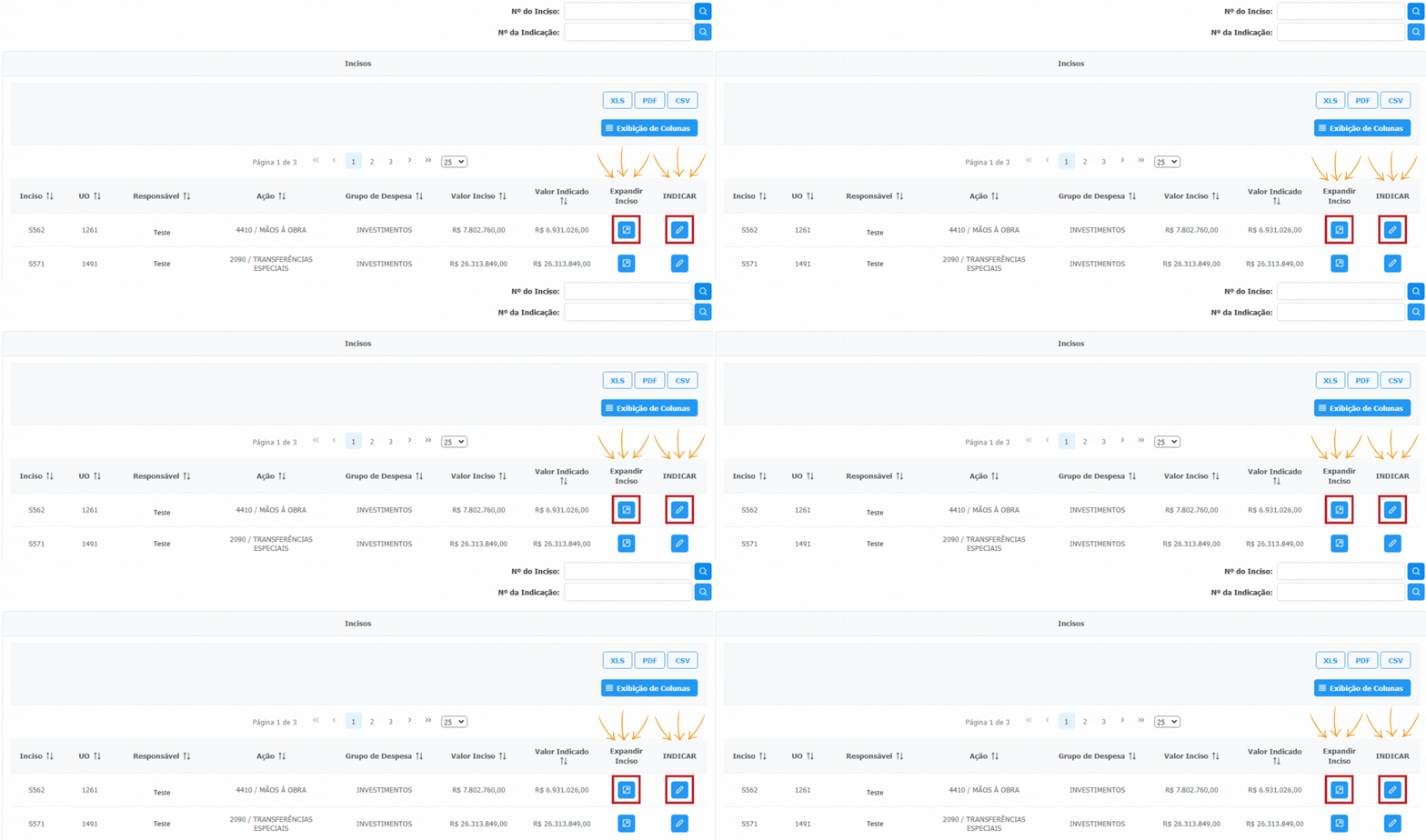
Para indicar os recursos de emenda parlamentar o usuário deve acessar o menuEmendas > Gerenciar Indicações > Indicação de Recursos, conforme a imagem abaixo:
Na tabela "Indicação de Recursos" são exibidos os incisos do parlamentar, assim como as informações relativas à unidade orçamentária, à ação, ao grupo de despesa e aos valores disponíveis para indicação.
1. A busca pode ser feita pelo nome do responsável (1), pelo nº do inciso ou nº da indicação (2).
2. Utilize os campos de pesquisa para agilizar a busca por um determinado inciso
1. O botão de “EXPANDIR INCISO” exibe as indicações realizadas naquele inciso:
2. Para indicar os recursos, o usuário deve clicar sobre o ícone do lápis na coluna INDICAR, no canto direito da tabela de incisos.
Formas de Execução:
Convênios / Parcerias MROSC
Aplicação Direta - Execução Direta
Aplicação Direta - Caixa Escolar
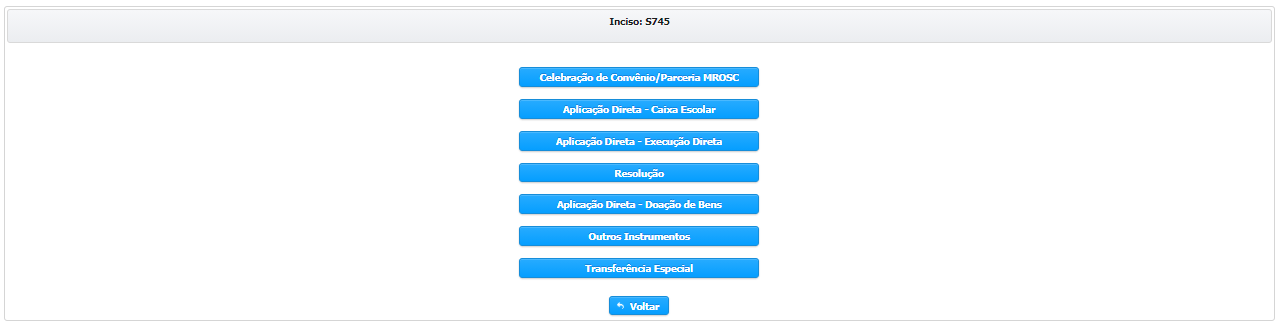
3. Como exemplo, após clicar em indicar , a seguinte tela aparece com as opções permitidas para o inciso em questão.
Os prazos definidos para o ano vigente, em conformidade com as regras da Constituição Estadual, estão regulamentados na e na . Para acessar essas e outras legislações relevantes, .
Dependendo da forma de execução a ser celebrado a indicação segue um procedimento diferente.
Clique no quadro desejado para ser encaminhado para o tipo de instrumento
A indicação de recursos do tipo Celebração de Convênio/Parceria MROSC resultará na disponibilização de recursos para a celebração de convênios ou parcerias entre o Estado (que repassará os recursos indicados pelo parlamentar) e a prefeitura, consórcio ou OSC definidos como beneficiários da indicação (que irão executar o serviço, evento, obra ou aquisição para qual a indicação foi realizada).
1. A indicação de recursos para a celebração de outros instrumentos jurídicos é realizada em três etapas:
Como os recursos serão utilizados
Quem receberá os recursos
O montante que será indicado.
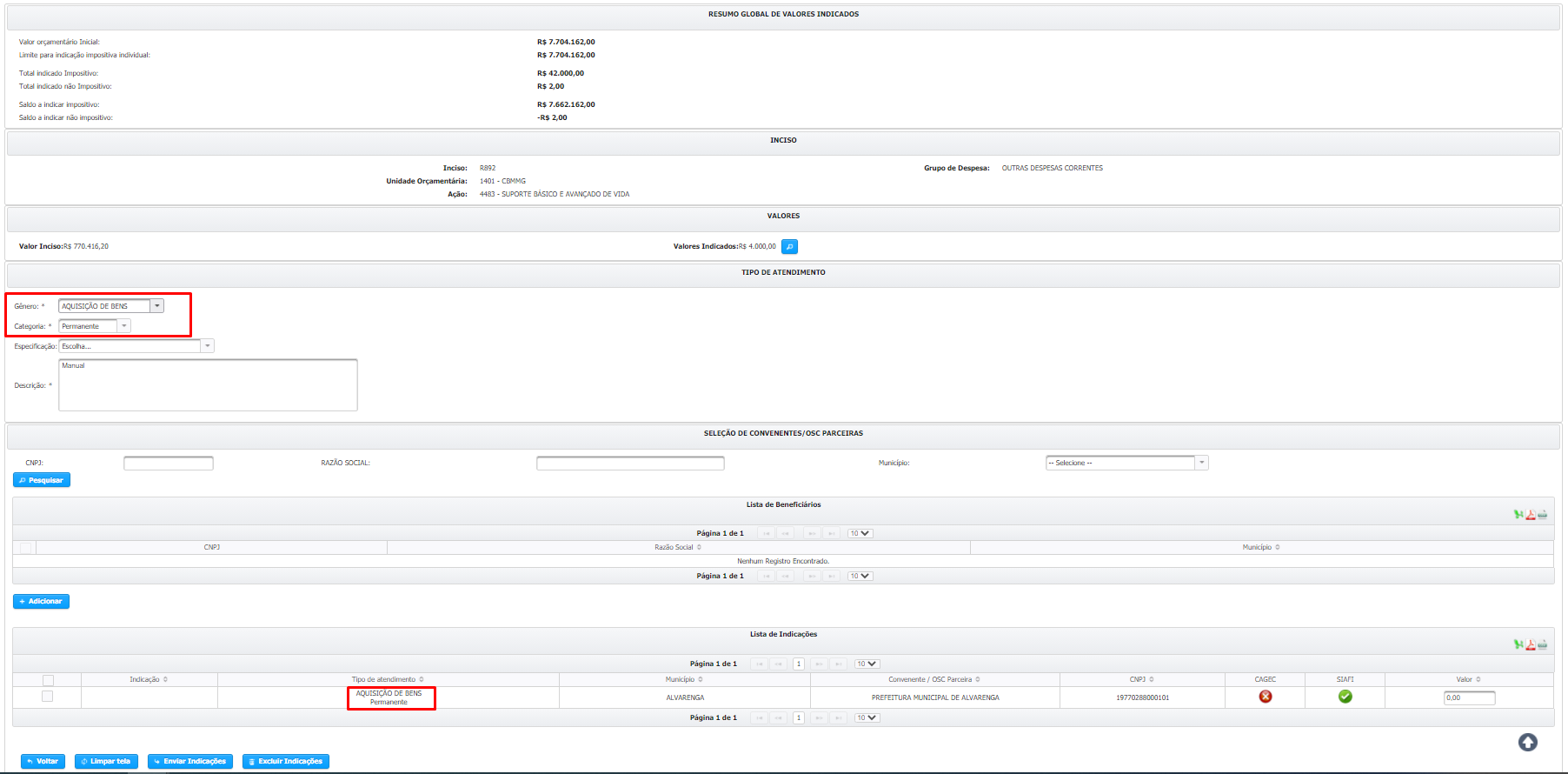
É importante ressaltar que as opções de preenchimento do tipo de atendimento são exibidas conforme o grupo de despesa do inciso, por exemplo:
Se o grupo de despesa do inciso for Investimentos, não será possível selecionar a combinação de gênero e categoria como “AQUISIÇÃO DE BENS – Consumo”, pois essa classificação configura uma despesa de custeio.
2. Para selecionar o beneficiário da indicação de recursos, o usuário pode realizar uma pesquisa pelo CNPJ, pela Razão Social ou pelo Município do convenente ou OSC.
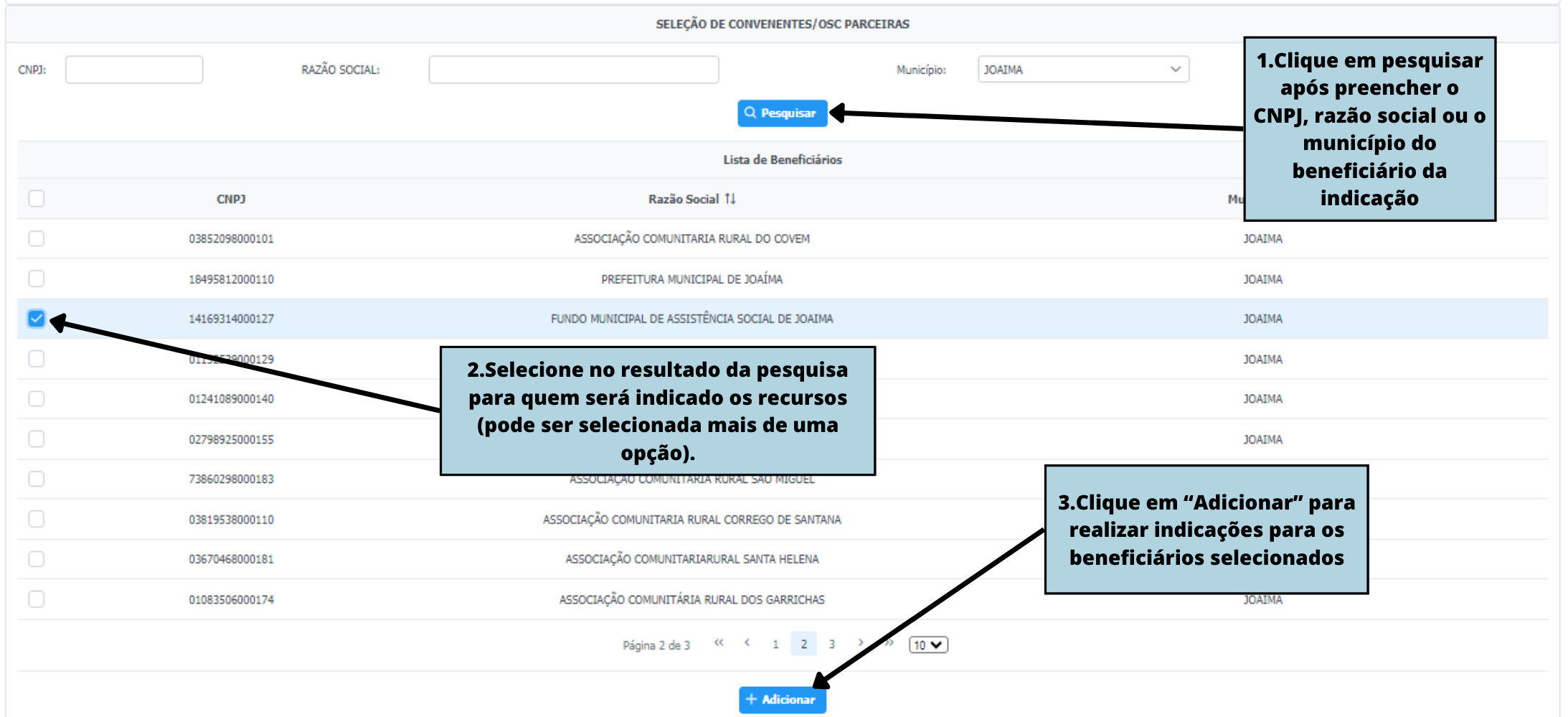
Os resultados são exibidos na tabela. Para selecionar um beneficiário é necessário marcar a checkbox ao lado esquerdo do CNPJ, inclusive é possível selecionar mais de um beneficiário de uma vez. Em seguida, clique no botão PESQUISAR.
Passo-a-passo
Clique em pesquisar após preencher o CNPJ, razão social ou o município do beneficiário da indicação
Selecione no resultado da pesquisa para quem será indicado os recursos (pode ser selecionada mais de uma opção).
3. Depois disso, desça a página e vá para a Lista de Indicações
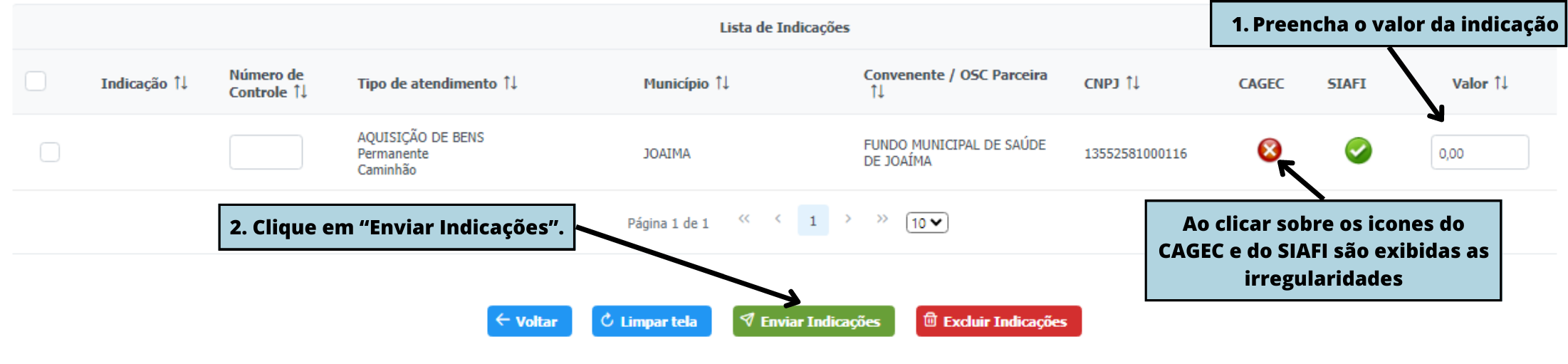
Os beneficiários adicionados são exibidos na tabela “Entrada”, na qual também são dispostos os dados do tipo de atendimento, e na qual é preenchido o valor da indicação de recursos. Após preencher o valor das indicações é necessário marcar a checkbox e depois clicar em “Enviar Indicações”.
Passo-a-passo
Preencha o valor da indicação
Clique em “Enviar Indicações”.
4. O sistema verifica se todas as informações foram preenchidas corretamente e exibe uma mensagem confirmando que a operação foi realizada com sucesso.
Para Emendas 2021, foi disponibilizado uma nova funcionalidade que é a de Grupo de Indicações. Nela é possível que a mesma indicação seja dividida em mais de 1 especificação, desde que tenham o mesmo Gênero e Categoria.
Para que a indicação seja dividida em mais de 1 especificação, a mesma tem que ser realizada somente com Gênero e Categoria conforme tela abaixo:
Conforme tela acima, só foi detalhado a indicação em Gênero e Categoria. No momento da vinculação da mesma no plano ou proposta será feito a divisão das especificações, discriminando o valor individualmente de cada especificação.
O ajuste do tipo de atendimento é uma funcionalidade que permite que os órgãos retornem indicações para ajuste parlamentar, desde que as seguintes precondições sejam atendidas:
Sempre que uma indicação é retornada pelo Órgão para ajuste, seu status é automaticamente alterado para Aguardando ajuste parlamentar, permitindo a edição do tipo de atendimento.
Além disso, um e-mail de notificação é enviado ao parlamentar, informando que há uma indicação que necessita de ajustes, garantindo que ele seja comunicado sobre a ação necessária.
Procedimento para superação de impedimento de ordem técnica.
Após o envio das justificativas dos impedimentos de ordem técnica pelo Poder Executivo, o Poder Legislativo deverá indicar as propostas saneadoras para os impedimentos identificados ou solicitar o remanejamento constitucional dos recursos, nos termos do art. 141, §3º, do Ato de Disposições Constitucionais Transitórias (ADCT) e conforme regulamentado pela Resolução SEGOV do referente ano.
Ao optar pelo saneamento, os parlamentares deverão acessar o SIGCON-SAÍDA no menu “Emendas > Escolha Saneamento ou Remanejamento Constitucional/Nova Indicação > Saneamento”.
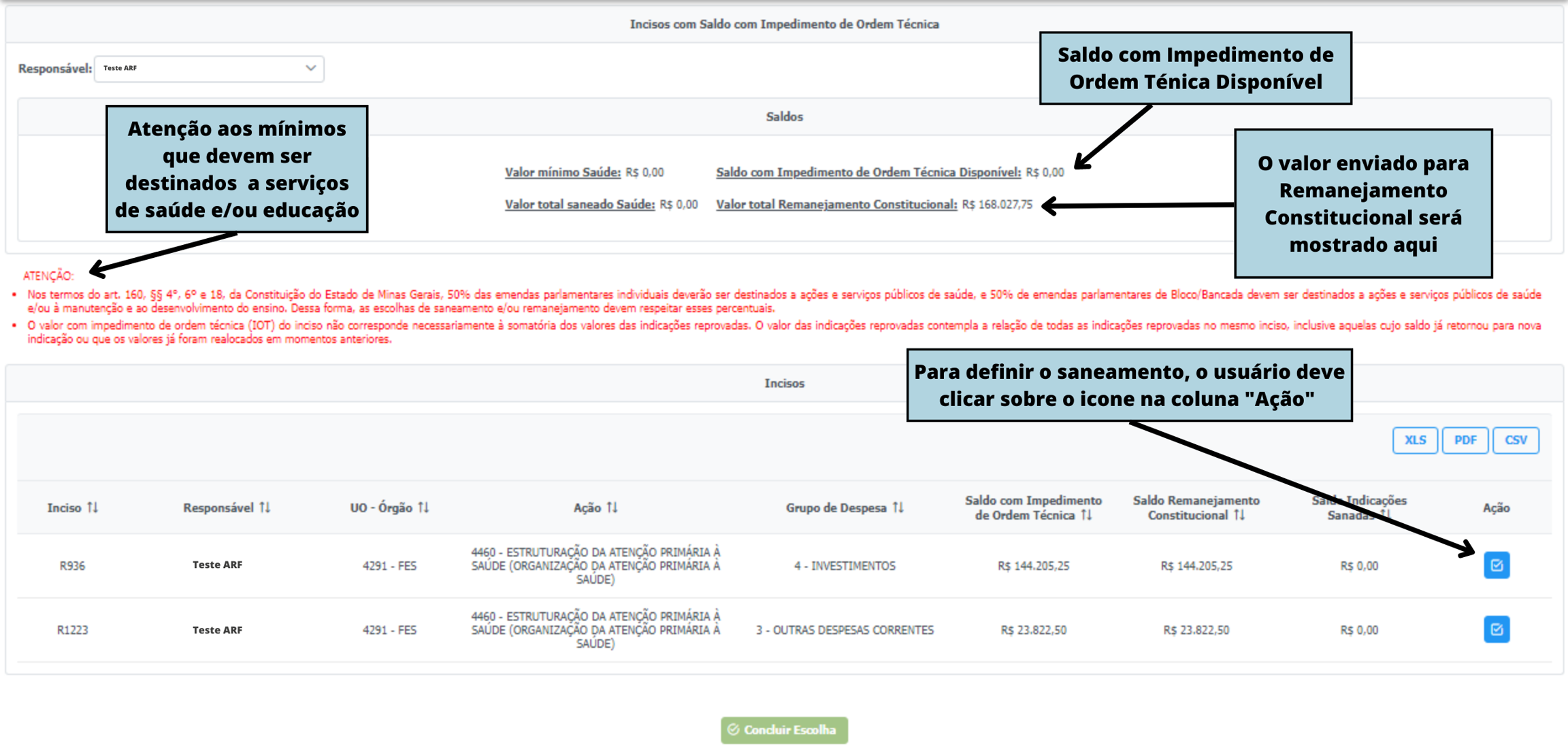
Na próxima tela será exibido o saldo de impedimento de ordem técnica que o usuário possui para indicar o saneamento ou remanejamento constitucional, bem como as informações por inciso. O saldo com Impedimento de Ordem Técnica diminui à medida em que o usuário realiza as propostas saneadoras ou indica que fará o remanejamento constitucional.
A indicação das propostas saneadoras e do montante que será remanejado através do será realizada por inciso.
Em conjunto com o ajuste do tipo de aplicação é possível ajustar a descrição da indicação.
Gênero: Maior nível de agregação, que abrange as operações necessárias para a execução do objeto.
Categoria: Nível intermediário, que detalha o gênero, refinando as características gerais do atendimento.
Especificação: Nível mais analítico, que agrupa convênios de saída com objetos que possuem características próprias e semelhantes entre si.
Termos de Colaboração
O prazo para a realização de ajuste de categoria e especificação de tipo de atendimento O prazo para realizar ajustes na categoria e na especificação do tipo de atendimento de indicações no SIGCON, para "Celebração de Convênio/Parceria" de emendas parlamentares impositivas, é definido anualmente na Lei de Diretrizes Orçamentárias (LDO) e na Resolução SEGOV correspondente ao ano de exercício.
iii) Não devem ser realizadas: mescla de células, criação de novas abas e criação de novos campos; o formato original necessita ser mantido;
iv) Sugere-se que a cada nova importação, uma nova planilha modelo seja baixada.
Perfil necessário:
Analista de Viabilidade Técnica do Órgão Responsável, exceto para transferência especial.
Perfil necessário para Transferência Especial:
Administrador de emendas parlamentares SEGOV.
O controle de interesse deve apresentar o status "A Validar" para possibilitar o seu preenchimento utilizando os dados sugeridos pelo sistema.
Os dados sugeridos pelo sistema são fruto de cruzamento realizados entre os dados do SIGCON-Saída e do SIAFI-MG. Ao validar estes dados o(a) usuário(a) atesta por sua veracidade.
Para realizar o preenchimento por importação de planilha, é obrigatório selecionar o Tipo de Indicação e filtrar os controles para que a ferramenta funcione.


Aplicação Direta - Caixa Escolar;
Outros Instrumentos;
Resolução SES.
Não pode ter sido enviada ao SIAFI.
Caixa Escolar:
Não pode ter sido enviada à Secretaria de Estado de Educação (SEE).

Aplicação Direta - Doação de Bens
Transferência Especial
Celebração de Outros Instrumentos Jurídicos
Somente o responsável pelo Bloco pode fazer a indicação. Os demais integrantes podem somente visualizar.
Se o parlamentar for o responsável pelo Bloco na tabela de resultados serão mostrados os incisos do Bloco e do parlamentar.
As formas de execução que estarão disponíveis no inciso irão depender da unidade orçamentária, ação e grupo de despesa daquele inciso
Ao tentar realizar indicações fora do momento previsto, a seguinte mensagem de aviso será exibida.


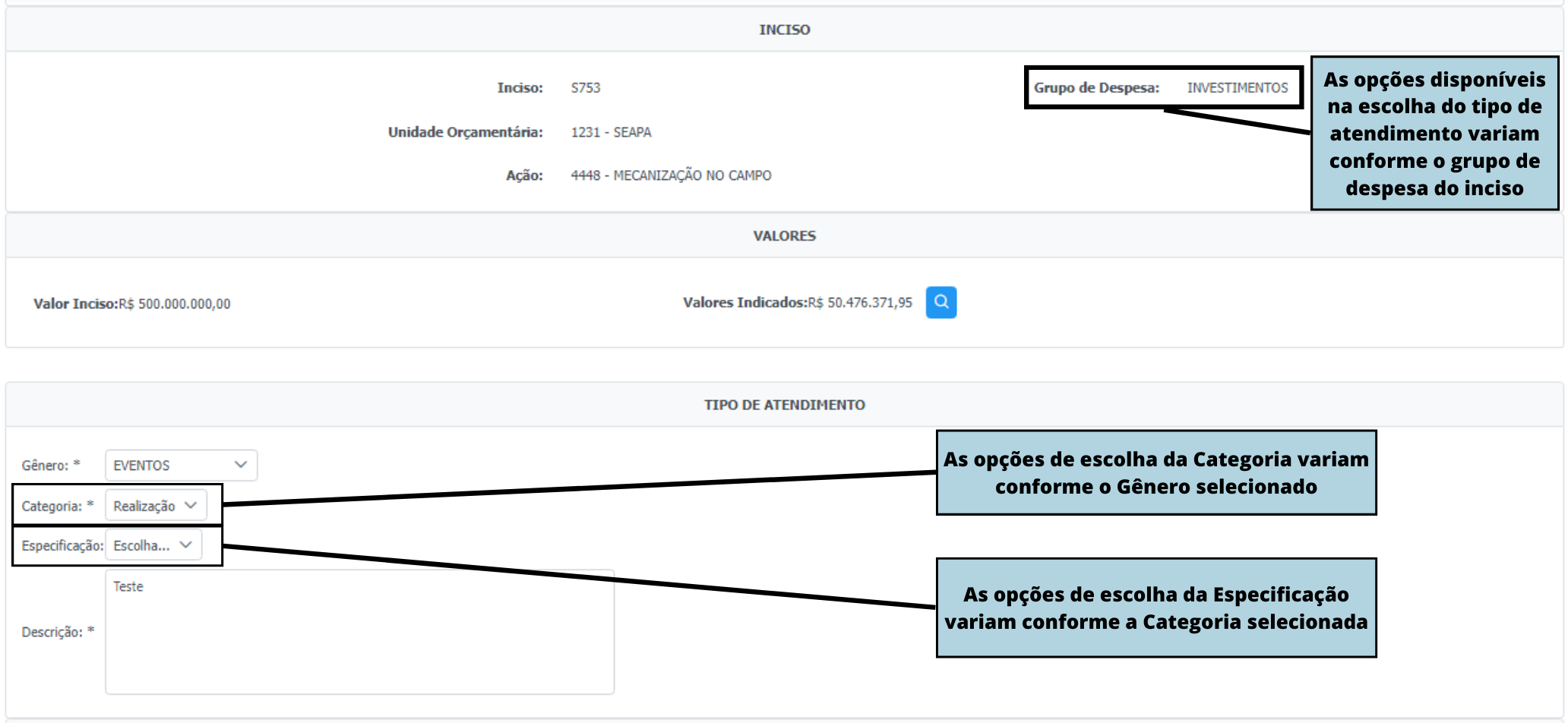
A definição de como os recursos serão utilizados é feita através do preenchimento do tipo de atendimento e da descrição do objeto.
As opções disponíveis na escolha do tipo de atendimento variam conforme o grupo de despesa do inciso. As opções de escolha da Categoria variam conforme o Gênero selecionado. As opções de escolha da Especificação variam conforme a Categoria selecionada.
A indicação deve ser aprovada pelo órgão em que foi indicada e em seguida pela SEGOV, para somente então ser disponibilizada durante o cadastro de convênios ou parcerias pelo beneficiário da indicação.
Os Tipos de Aplicação serão exibidos conforme o Grupo de Despesas do inciso:
Outras Despesas Correntes.
Investimento.
Não é permitido selecionar um Tipo de Aplicação de Investimento para incisos com grupo de despesas de Outras Despesas Correntes.
f. Beneficiário
g. Parlamentar
h. Status
i. Grupo de Despesa
No menu principal do sistema, clique em Emendas > Gerenciar Indicações > Aprovação de Indicações - Órgão.
Selecionar a Indicação e Retorná-la:
Na tela seguinte, localize a indicação desejada e clique no botão Retornar Indicação(ões) para Ajuste Parlamentar.
Preencher o Campo de Justificativa:
Na próxima etapa, preencha o campo Justificativa com as informações necessárias para justificar o ajuste solicitado. Após isso, confirme a ação.
Alteração do Status da Indicação:
Após o retorno, o status da indicação será alterado para "Aguardando Ajuste Parlamentar", permitindo que o tipo de atendimento seja editado pelo parlamentar.
Acessar o Menu:
Navegue até o menu Convênios / Parcerias >> Pesquisar Proposta/ Plano de Trabalho / Convênio / Parceria
Pesquisar a Proposta ou Plano de Trabalho:
Utilize a funcionalidade "Pesquisa Avançada" para direcionar a busca de acordo com as informações relevantes e clique no botão "pesquisar" para localizar a proposta ou plano de trabalho desejado.
Abrir a Proposta ou Plano de Trabalho:
Clique no número correspondente à proposta ou plano de interesse para acessar os detalhes.
Localizar as Indicações Vinculadas:
No plano de trabalho, identifique e clique na aba "Informações de Repasse de Recurso" para expandi-la.
Desvincular a Indicação:
Ao abrir a janela "Lista de Indicações Disponíveis", clique no botão em formato de "lupa" para abrir a tabela "Tipo de Atendimento", que irá exibir as indicações feitas e as ações disponíveis.
Verificar a Desvinculação:
Saia e retorne à janela "Lista de Indicações Disponíveis" para confirmar que a indicação foi desvinculada com sucesso, indicado pela pela alteração do status na coluna "Vinculado".
Após a desvinculação, a indicação estará disponível para ser retornada para ajuste do tipo de atendimento.
Precondições:
O usuário deve possuir o perfil de Análise de Viabilidade Técnica, e a indicação deve apresentar um dos seguintes status: "Retornado pela SEGOV" ou "Em Análise Órgão";
A indicação não pode estar vinculada a nenhuma proposta, plano ou alteração no momento do retorno para ajuste parlamentar.
ATENÇÃO:
É possível o retorno pelo órgão de indicações nos status Em Análise Órgão e Em Análise SEGOV sem ter que solicitar à SEGOV.
Prazo para ajuste de Tipo de Atendimento Completo (Gênero - Categoria - Especificação) e o Prazo para ajuste de Categoria e Especificação (sem alterar grupo de despesas) são especificados na LDO e Resolução SEGOV do ano corrente.
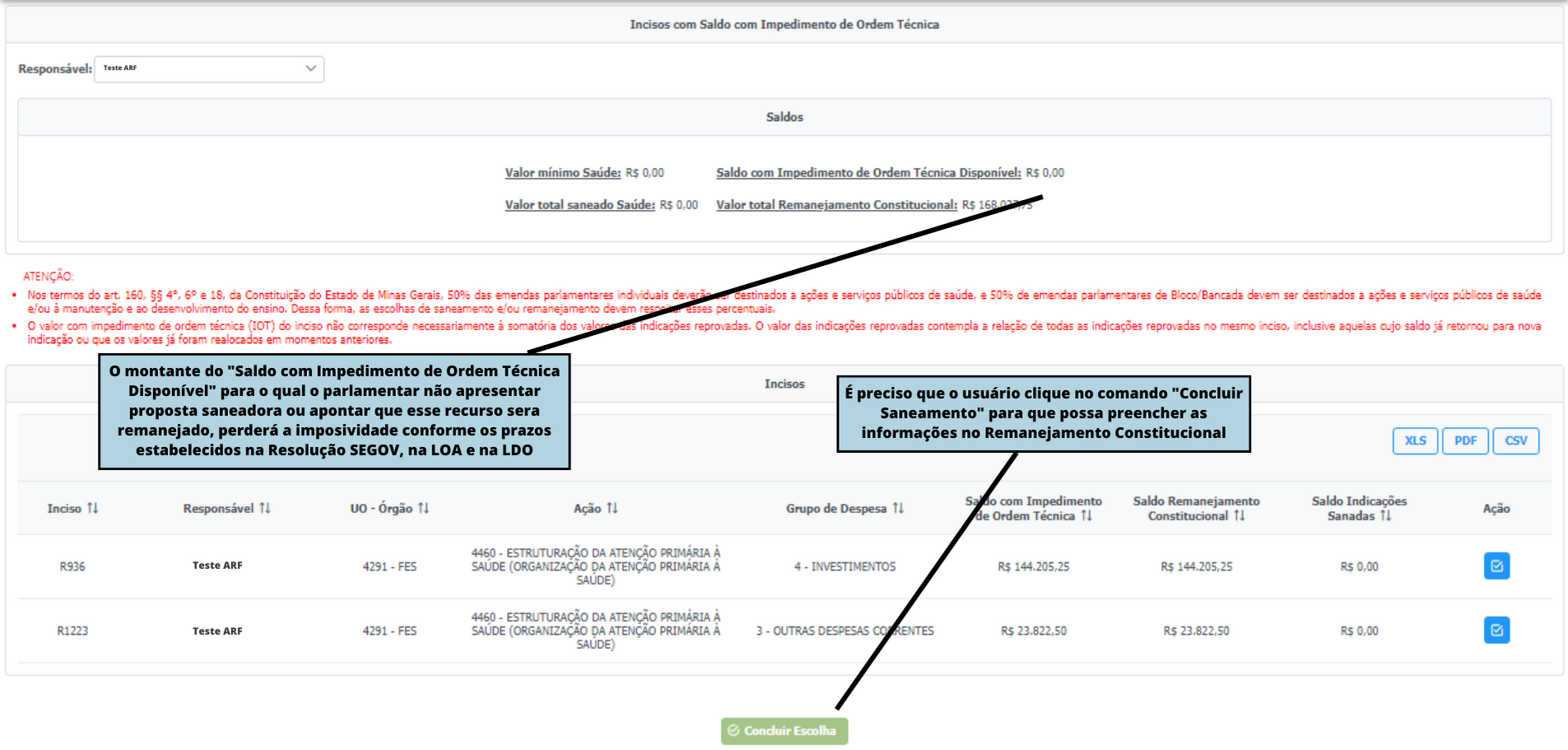
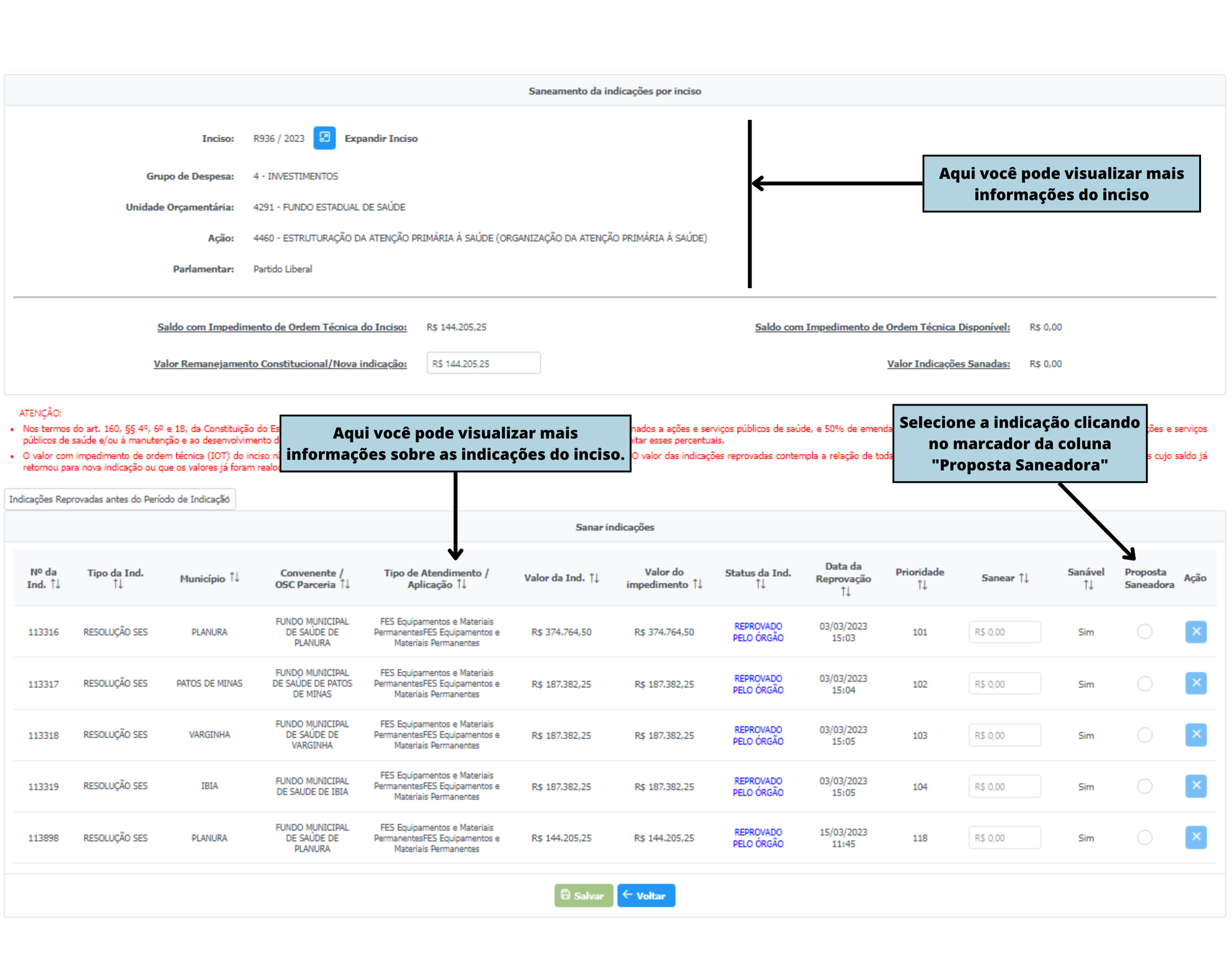
Na próxima tela estará disponível o saldo com impedimento de ordem técnica para realizar proposta saneadora ou realizar o remanejamento através do Remanejamento Constitucional.
Para visualizar mais informações do inciso clique no botão "Expandir Inciso".
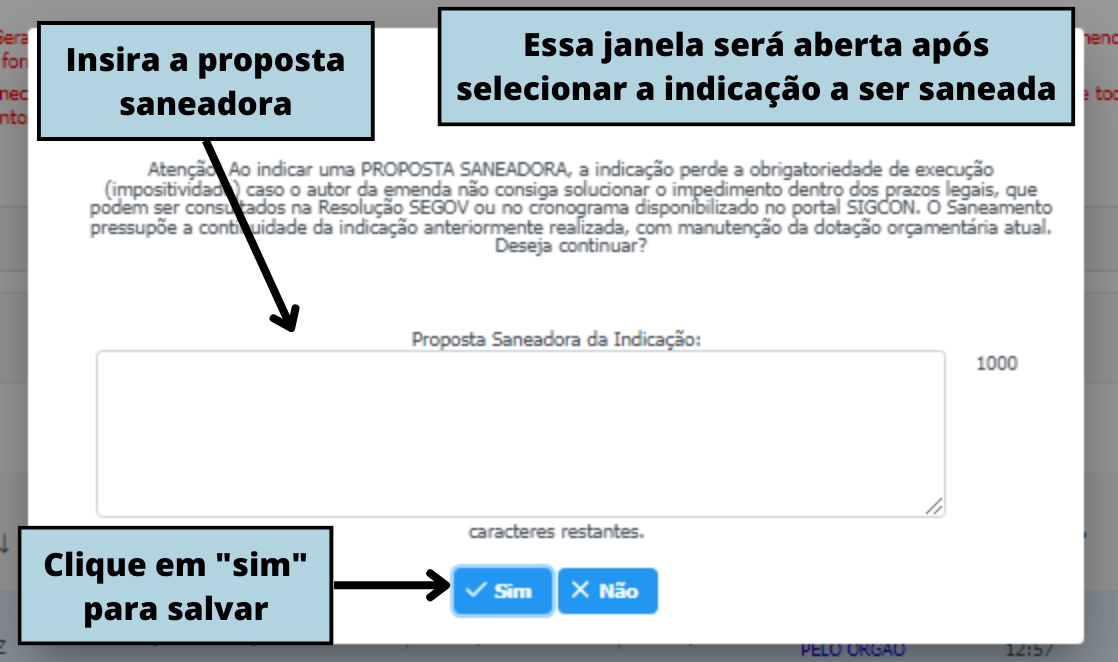
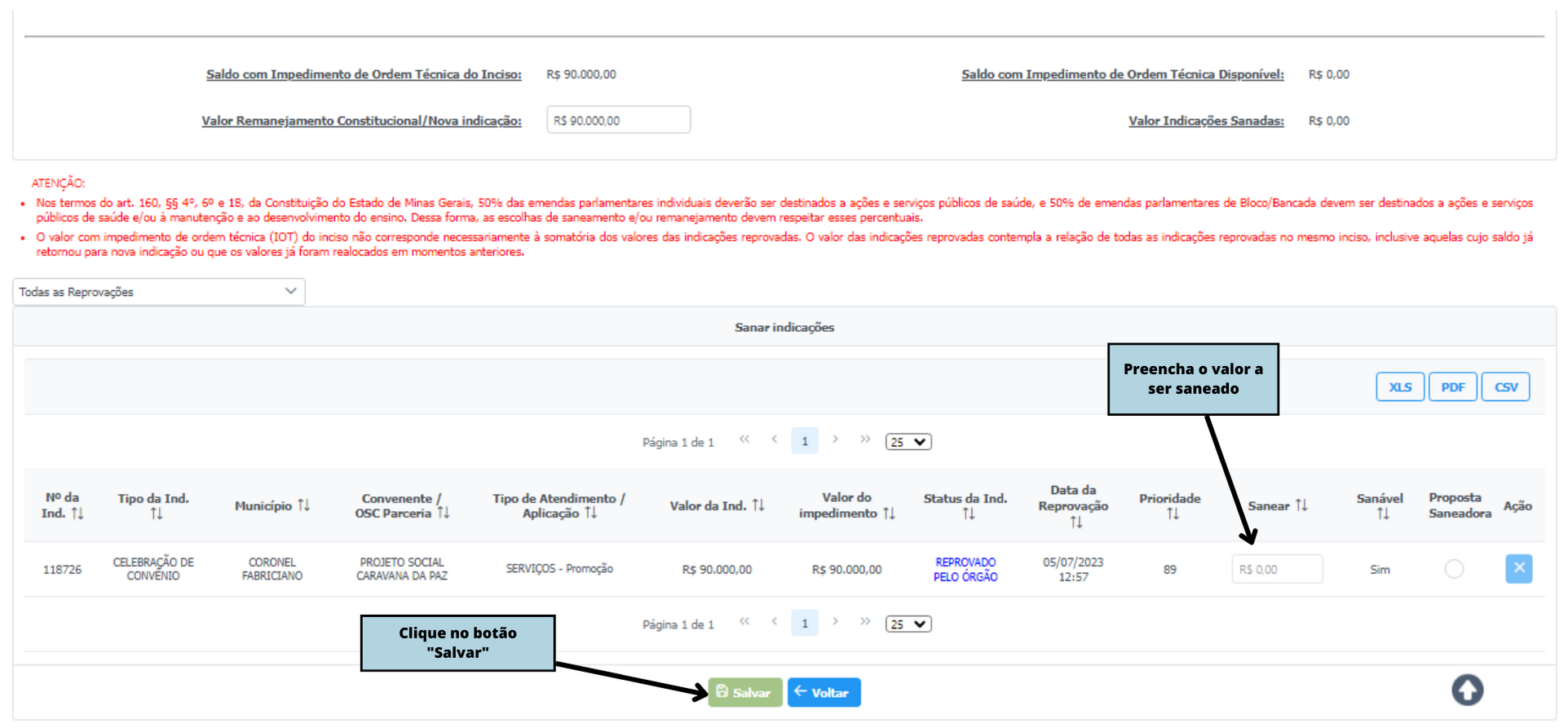
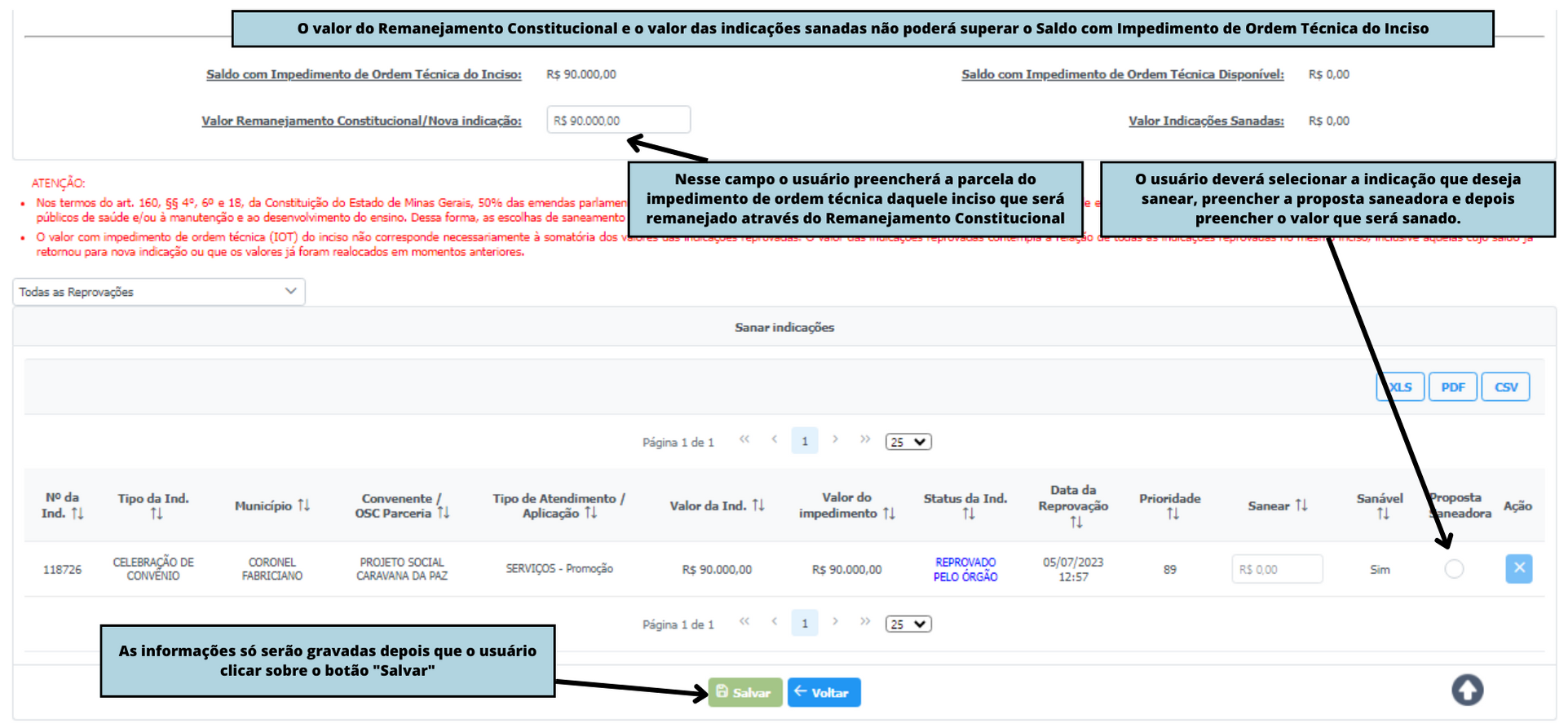
Para apresentar a proposta saneadora de uma indicação: o usuário deverá selecionar a indicação, o sistema exibirá uma mensagem de confirmação e o campo para preenchimento da proposta saneadora que o usuário deverá preencher.
Em seguida o campo para preenchimento do VALOR a ser sanado ficará habilitado para preenchimento.
O preenchimento das informações só é confirmado depois que o usuário acionar o comando “Salvar”, na parte inferior da tela.
Para informar o valor que será remanejado através do Remanejamento Constitucional: basta preencher o valor no campo “Remanejamento Constitucional” e acionar o comando “Salvar”, na parte inferior da tela.
Precondições: O usuário deverá ter o perfil de Parlamentar
ATENÇÃO: Nos termos do art. 160, §§ 4°, 6º e 18, da Constituição do Estado de Minas Gerais, 50% das emendas parlamentares individuais deverão ser destinados a ações e serviços públicos de saúde, e 50% de emendas parlamentares de Bloco/Bancada devem ser destinados a ações e serviços públicos de saúde e/ou à manutenção e ao desenvolvimento do ensino. Dessa forma, as escolhas de saneamento e/ou remanejamento devem respeitar esses percentuais.
ATENÇÃO: Nos termos do art. 160, §§ 4°, 6º e 18, da Constituição do Estado de Minas Gerais, 50% das emendas parlamentares individuais deverão ser destinados a ações e serviços públicos de saúde, e 50% de emendas parlamentares de Bloco/Bancada devem ser destinados a ações e serviços públicos de saúde e/ou à manutenção e ao desenvolvimento do ensino . Dessa forma, as escolhas de saneamento e/ou remanejamento devem respeitar esses percentuais.
Caso esse percentual não seja cumprido o SIGCON-SAÍDA impedirá o saneamento das indicações das demais unidades orçamentárias. Após realizar as etapas descritas acima, o usuário já indicou as propostas saneadoras para as indicações selecionadas e o valor que será remanejado através do .
É preciso que o usuário clique no botão “Concluir Saneamento” para que possa preencher as informações no . O remanejamento constitucional só poderá ser preenchido após a escolha entre sanear ou remanejar de todos os incisos.
ATENÇÃO: O montante do “Saldo com Impedimento de Ordem Técnica Disponível” para o qual o parlamentar não apresentar proposta saneadora ou apontar que esse recurso será remanejado perderá a impositividade conforme os prazos estabelecidos na Resolução SEGOV e na Lei de Diretrizes Orçamentárias do ano vigente, que pode ser conferida no site .
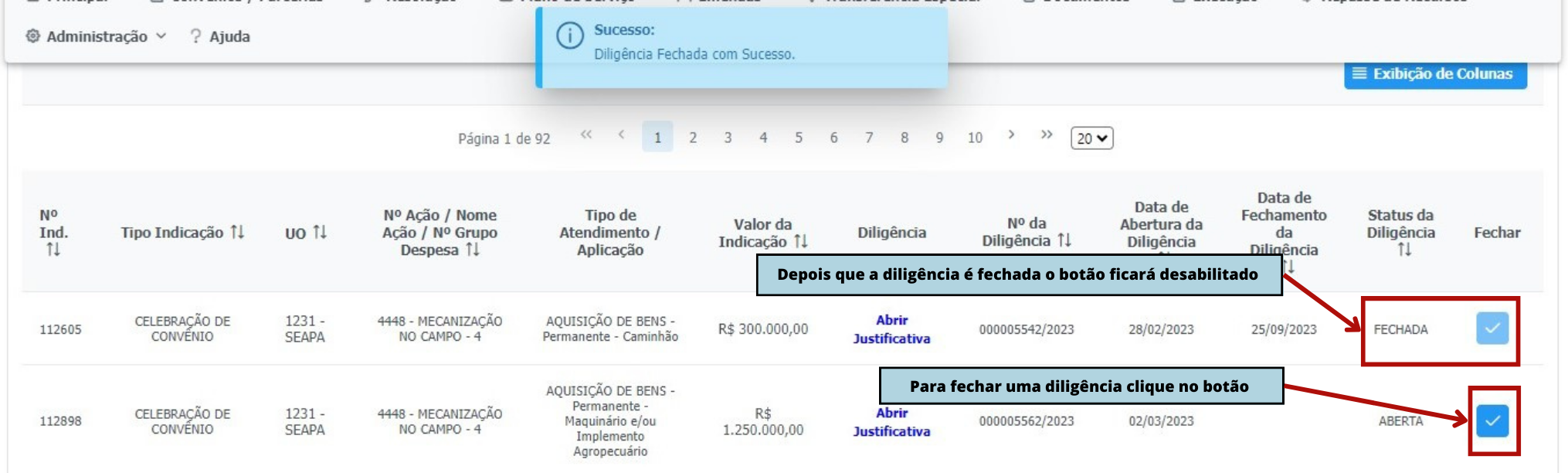
Para fechar uma diligência clica no seguinte botãocorrespondente a diligência a ser fechada
Depois que a diligencia é fechada um e-mail será enviado para o parlamentar com informações do fechamento da diligência e o botão ficará desabilitado conforme imagem abaixo:
Nesse ponto sua diligência já foi registrada e um comunicado será enviado por e-mail ao parlamentar.
É permitido informar diligência nos seguintes status:
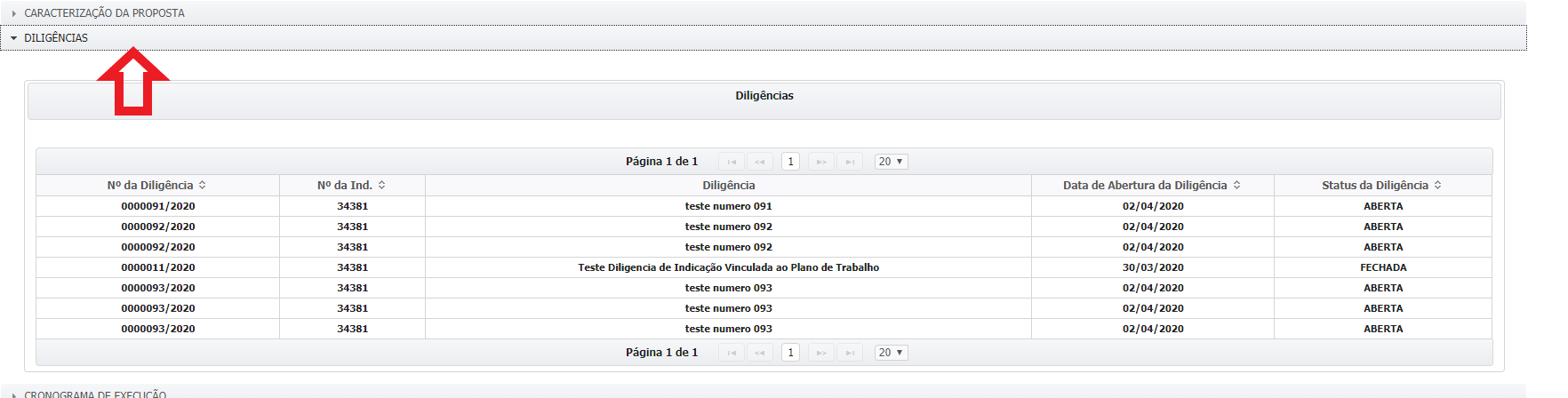
As diligências também poderão ser visualizadas no plano de trabalho. Para visualizar é só clicar em expandir a aba diligencia conforme imagem abaixo.
Os seguintes campos estão habilitados para fazer o filtro:
Status, Órgão, Responsável e o Número da diligência
Para visualizar a justificativa da diligência clica no link "Abrir diligência" conforme imagem abaixo:
As diligências também poderão ser visualizadas no plano de trabalho. Para visualizar é só clicar em expandir a aba diligencia conforme imagem abaixo.










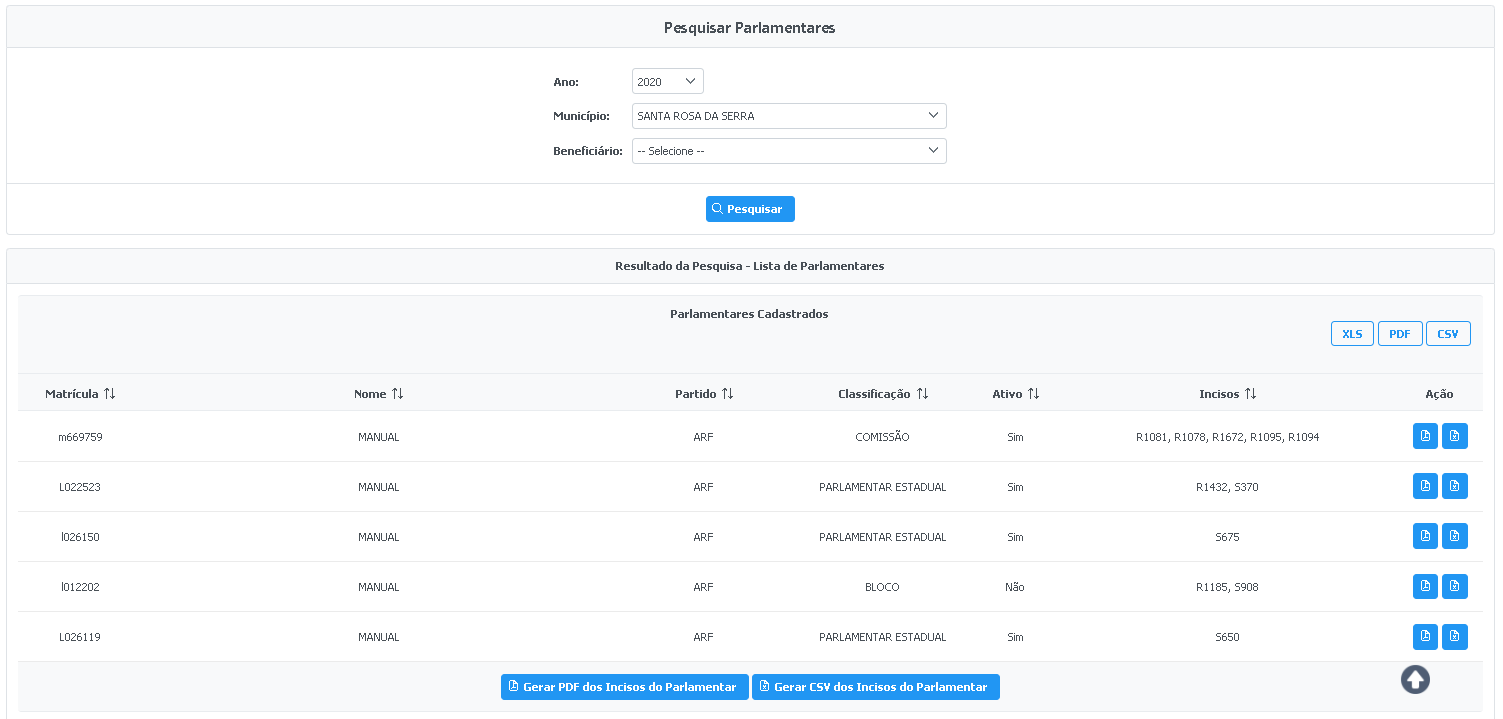
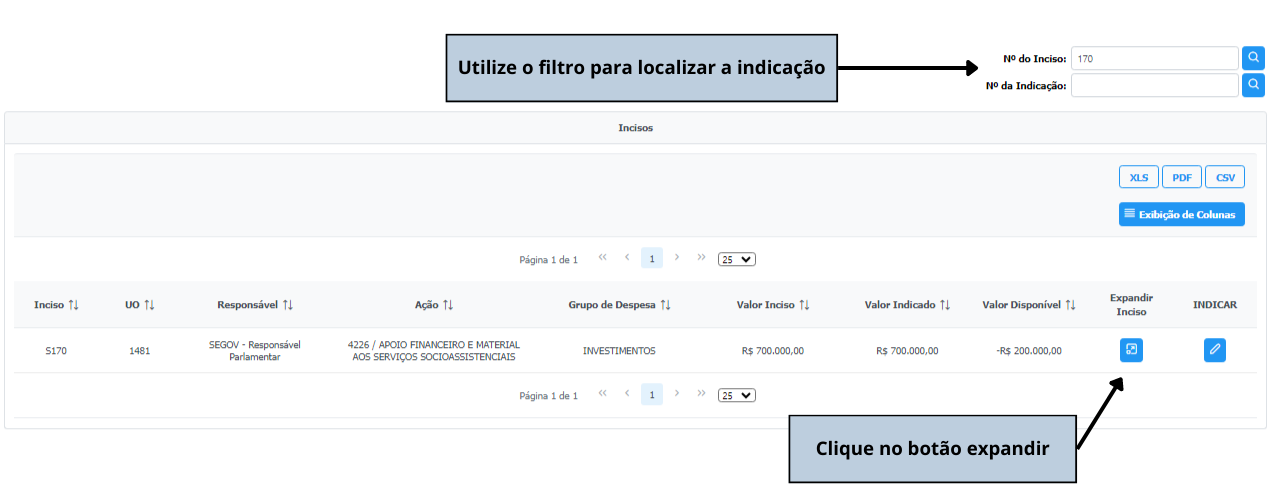
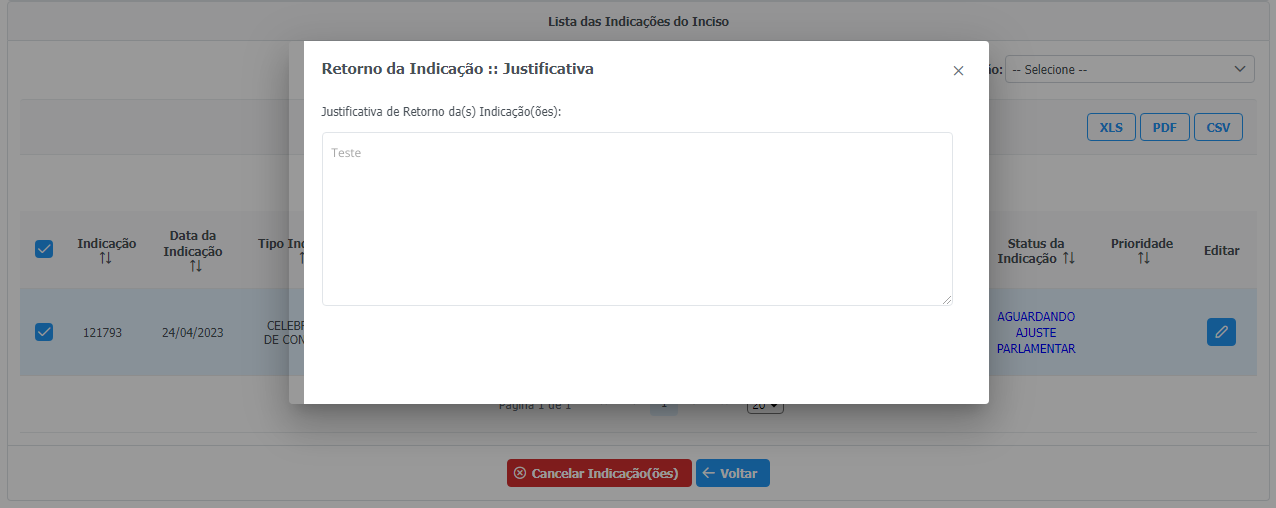
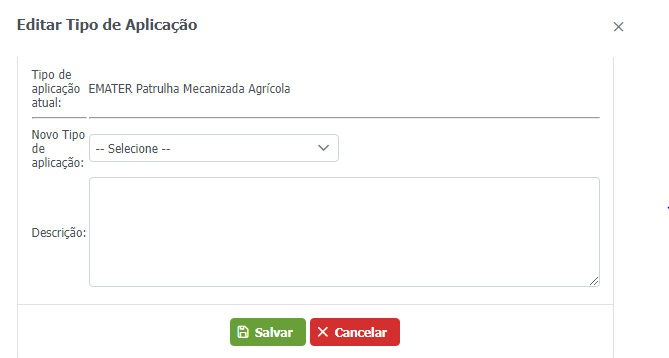







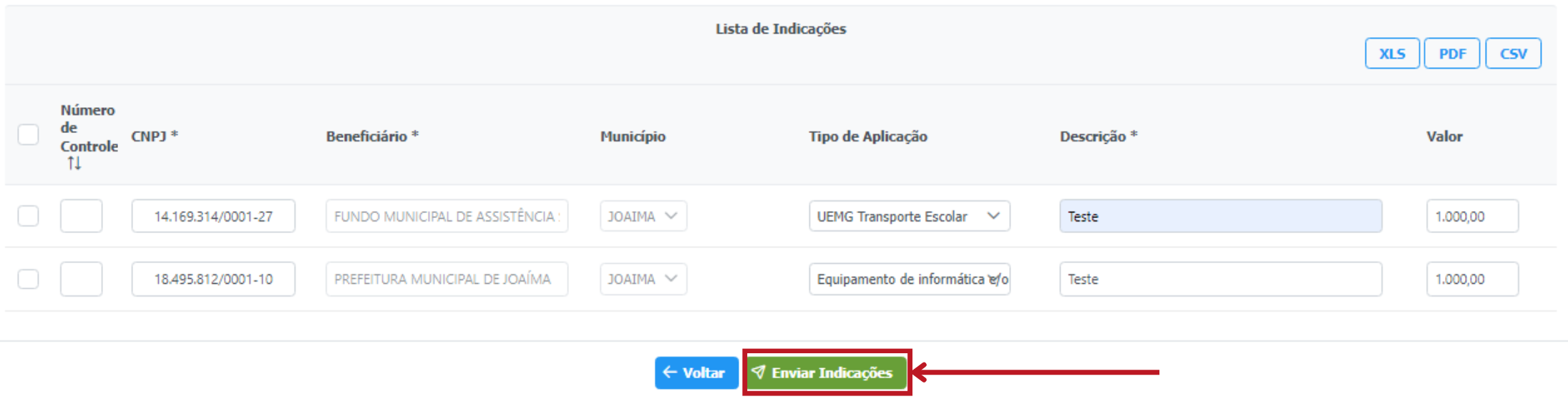
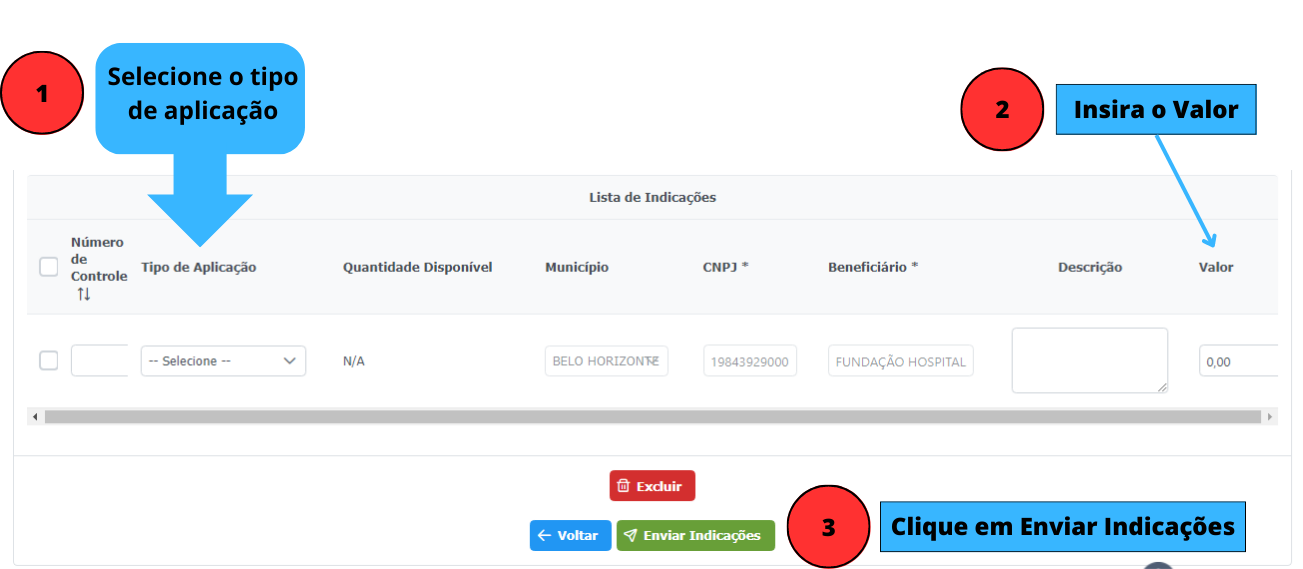

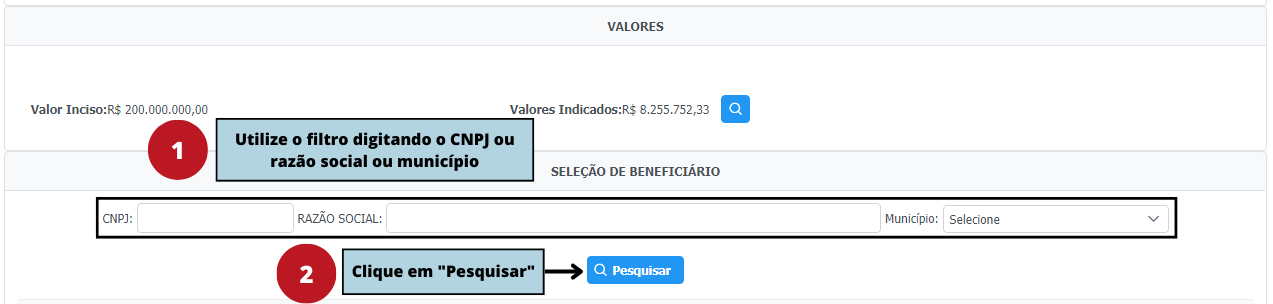
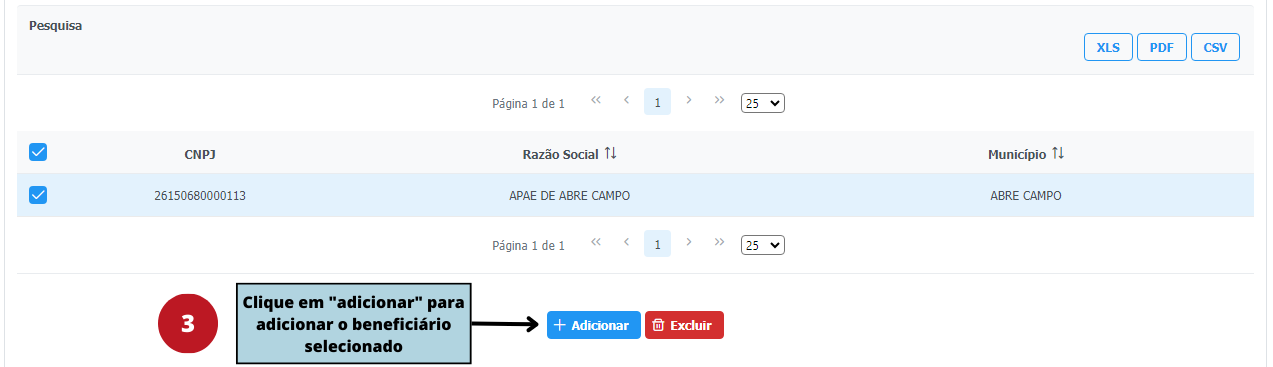










Para realizar o controle do instrumento do tipo Aplicação Direta - Doação de Bens, é necessário cadastrar um novo controle de execução no SIGCON-Saída.
A seguir, detalhamos o passo a passo para efetuar esse cadastro.
Perfil necessário:
Analista de Viabilidade Técnica do Órgão Responsável
No menu principal, acesse:
Emendas > Gerenciar Indicações > Controle de Execução
Na tela "Controle de Execução de Emenda" clique no botão "Cadastrar Controle Execução".
Siga as etapas abaixo para cadastrar um novo controle de execução para indicações de Aplicação Direta - Doação de Bens.
Passo a passo:
Selecione o tipo de indicação Aplicação Direta - Doação de Bens;
Se o controle possuir registro de preços, marque a opção "Sim";
Caso possua o Número de Planejamento de Registro de Preço
O preenchimento do controle também pode ser feito de forma manual, campo a campo, para o processo de compra e/ou registro de preço.
Para adicionar itens do processo de compras ao controle de execução, siga os passos abaixo:
Passo a passo:
Clique no botão "Adicionar" para inserir um novo item;
Verifique e preencha os campos disponíveis;
Se necessário, exclua um item clicando no botão em formato de "lixeira
Um controle pode ter ou não contrato. Caso o controle tenha um contrato, siga os passos abaixo:
Passo a passo:
Marque a opção "Sim";
Clique no botão "Adicionar" para adicionar novo contrato;
Preencha os campos conforme as informações do contrato;
Caso o controle não tenha contrato, adicione os Documentos Comprobatórios seguindo os passos abaixo:
Passo a passo:
Selecione a opção "Não";
Clique no botão "Adicionar" para adicionar documentos comprobatórios;
Selecione o tipo de documento
Confira e preencha os campos presentes no Registro de Preços.
Para adicionar itens ao registro de preços siga os passos abaixo:
Passo a passo:
Clique no botão "Adicionar" para incluir um novo item;
Preencha os campos com as informações necessárias referentes ao item;
Se necessário, exclua um item clicando no botão em formato de "lixeira
Para adicionar uma Autorização de Fornecimento ou Ordem de Serviço, siga os passos abaixo:
Passo a passo:
No campo indicado, insira o número da AF ou OS e clique no botão "Adicionar";
Selecione o tipo, informando se o número se trata de AF ou OS;
Para adicionar um empenho, siga os passos abaixo:
Passo a passo:
No campo indicado, insira o número do Empenho e clique no botão "Adicionar";
Preencha os campos disponíveis;
Se necessário, exclua
Para vincular uma indicação, siga os passos abaixo:
Passo a passo:
Informe o número da indicação correspondente ao instrumento selecionado e clique no botão "Adicionar";
Nos campos indicados, insira os valores referentes à indicação;
Clique no botão "Ações
Após clicar em "Ações", é possível desvincular a indicação ou encerrar a execução;
Para verificar se existe Impedimento de Ordem Técnica (IOT) associado, clique no botão indicado para expandir.
Preencha os campos disponíveis com as informações adicionais da doação de bens.
Após vincular a indicação, clique no botão “Salvar” ao final da página.
Ao salvar, será possível adicionar um impedimento de ordem técnica a uma indicação vinculada.
Para vincular o impedimento de ordem técnica a uma indicação específica, siga os passos abaixo:
Passo a passo:
Clique no botão indicado para exibir informações sobre impedimento de ordem técnica (IOT);
Escolha a IOT desejada e justifique-a.
Para aplicar o mesmo impedimento de ordem técnica em várias indicações, siga os passos abaixo:
Passo a passo:
Selecione todas as indicações desejadas;
Escolha o IOT desejada e justifique-o;
Clique no botão "Aplicar a todas indicações selecionadas" para concluir.
Utilize o campo indicado para adicionar uma descrição da Execução do Controle.
Para realizar a importação de dados de Empenho e Indicação para o controle por planilha, siga os passos abaixo:
Passo a passo:
Selecione se a importação será de empenho ou de indicação;
Clique no botão "Download Modelo Planilha" para baixar o arquivo correspondente;
Preencha o modelo baixado e, em seguida, clique em
Todas as alterações realizadas no controle de execução estarão listadas no campo Auditoria.
Para verificar as informações de auditoria, siga os passos abaixo:
Passo a passo:
Auditoria
Utilize os campos indicados para buscar as informações específicas de auditoria;
Na tabela indicada é possível visualizar o histórico de alterações realizadas no controle, identificando a indicação, o assunto, o usuário responsável pela alteração, qual foi a alteração realizada e data em que a alteração foi realizada.
Para concluir a criação do Controle de Execução, siga os passos abaixo:
Finalização
Após preencher ou altera os dados presentes na página, clique no botão "Salvar" para salvar as alterações;
Quando a execução do controle for concluída e estiver pronta para ser enviada para o Tribunal de Contas de Minas Gerais, clique no botão "Assinar e Enviar" para finalizar;
É possível editar um controle de execução já criado anteriormente, para isso, siga os passos abaixo:
Passo a passo:
Selecione os filtros desejados;
Clique no botão "Pesquisar" para buscar o controle de interesse.
Clique no botão indicado para abrir e editar o controle de execução;
Clique no botão em formato de "Lápis" para editar apenas os valores do controle de execução. A seguinte janela será aberta para preenchimento simplificado.
Realize a alteração dos valores desejados;
Clique no botão "Salvar" para finalizar e salvar as alterações.
É possível utilizar a importação de planilha para editar os valores de vários controles de execução já cadastrados. Para isso, siga os passos abaixo:
Passo a passo:
Selecione o Tipo de Indicação desejada;
Clique no botão "Pesquisar".
Clique no botão "Download Modelo Planilha" para baixar o modelo de planilha.
Após preencher e salvar a planilha modelo, clique no botão "Procurar arquivo", localize e selecione a planilha com as alterações realizadas.
Após adicionar a planilha, clique no botão "Importar" para concluir. O sistema exibirá uma mensagem confirmando o sucesso da importação.
Além disso, é possível importar os dados em massa do Controle de Execução do Ano Anterior na página de busca/cadastro de controle de execução. Para isso, siga os passos abaixo:
Passo a passo:
Clique no botão "Download Modelo Planilha" para baixar o modelo de planilha.
Após preencher e salvar a planilha modelo, clique no botão "Procurar arquivo", localize e selecione a planilha com as alterações realizadas.

Para realizar o controle do instrumento do tipo Aplicação Direta - Execução Direta, é necessário cadastrar um novo controle de execução no SIGCON-Saída.
A seguir, detalhamos o passo a passo para efetuar esse cadastro.
No menu principal, acesse:
Emendas > Gerenciar Indicações > Controle de Execução
Na tela "Controle de Execução de Emenda" clique no botão "Cadastrar Controle Execução".

Se necessário, exclua um contrato clicando no botão em formato de "lixeira".
Preencha os campos disponíveis com os dados do documento;
Se necessário, clique no botão em formato de "lixeira" para excluir um documento adicionado.
Se necessário, exclua uma AF ou OS clicando no botão em formato de "lixeira".
Observação:
Para facilitar o preenchimento dos dados é possível retornar dados do SIAD-MG para o SIGCON-Saída caso as seguintes orientações sejam seguidas:
Para processos de compra já em estágio avançado, caso o preenchimento siga a seguinte instrução, seus dados serão retornados. O Número do Processo de Compra deve ser composto por 17 dígitos, sendo:
7 dígitos referentes ao número da unidade executora (U)
6 dígitos que referentes ao número do processo (P)
4 dígitos referentes ao ano do processo de compra (A)
Exemplo: UUUUUUU PPPPPP AAAA = 1491xxx 0000001 2023
Para o registro de preço é possível buscar seus dados a partir do estágio de planejamento. O seu Número de Planejamento de Registro de Preço deve ser composto por 21 dígitos, sendo:
7 dígitos referentes ao número da unidade executora (U)
10 dígitos referentes ao número do planejamento sequencial (N)
4 dígitos referentes ao ano do processo de compra (A)
Exemplo: UUUUUUU NNNNNNNNNN AAAA = 1021125 0000000366 2020
Ao preencher os dados básicos não é obrigatório o preenchimento do Número de Planejamento de Registro de Preço e do Número de Processo de Compra, entretanto ao preencher esses campos seguindo o formato indicado, os seus dados são automaticamente preenchidos com dados SIAD-MG.
O somatório dos valores de empenho, liquidação e pagamento dos contratos ou documentos comprobatórios determinam o valor limite a ser preenchido para as indicações.
A depender do modo de aquisição dos bens para doação de bens, pode não existir um registro de preços. Nesses casos, não será necessário preencher esta seção e as seções correlacionadas.
Observação:
É possível cadastrar mais de 1 (um) empenho;
O número do empenho é obrigatório se o Valor Empenhado for maior que 0 (zero).
Requisitos para vincular uma indicação:
A indicação precisa ter ocorrido no ano corrente.
O usuário precisa ter o perfil Analista de Viabilidade Técnica do órgão ao qual a indicação está vinculada.
O valor a ser vinculado de uma indicação, não pode exceder o montante total indicado para ela, isso independe da quantidade de controles aos quais ela está vinculada.
Observações para o preenchimento de Valores:
O Valor Pago deve ser menor ou igual ao Valor Empenhado;
O Valor Liquidado deve ser menor ou igual ao Valor Empenhado;
Valor Empenhado deve ser menor ou igual ao Valor Utilizado;
Uma indicação só pode ser desvinculada se houver pelo menos 2 indicações no mesmo controle de execução.
Caso o Valor Utilizado for menor que o Valor Indicado, será gerado Impedimento de Ordem Técnica (IOT), sendo necessário escolher uma Justificativa de Ordem Técnica.
O impedimento de ordem técnica (IOT) registrado no Controle não significa, necessariamente, uma reprovação total da indicação;
Um IOT pode significar a reprovação parcial ou uma justificativa de não utilização do saldo total da indicação.
As categorias de IOT disponíveis estão especificadas na Resolução SEGOV do ano vigente.
Para possibilitar o preenchimento por planilha, um contrato ou documento comprobatório deve ser registrado.
Atenção:
Os campos "Valor Utilizado" e "Valor Empenhado" só podem ser editados no mesmo exercício em que a indicação foi realizada.
Indicações impositivas:
Se os valores forem lançados no primeiro semestre, podem ser alterados apenas até o encerramento desse semestre.
Se lançados no segundo semestre, podem ser ajustados até o fechamento do exercício dentro do sistema.
Indicações não impositivas:
Os valores podem ser ajustados livremente até o fim do exercício.
A partir da virada do ano, a edição é bloqueada.
Observação:
Para realizar a edição simplificada de valores, é necessário que o controle já possua as informações de contrato ou documento comprobatório preenchidas.
O usuário precisa ter o perfil Analista de Viabilidade Técnica do órgão ao qual a indicação está vinculada.
O menu de importação por planilha estará oculto até que seja selecionado qual o tipo de indicação.
Instruções para a correta importação dos dados por planilha:
i) A primeira linha não pode ser alterada, o nome digitado nos campos e sua ordem devem ser mantidas;
ii) As colunas A, B e C não podem ser alteradas, as atualizações de valores devem ser realizadas nas colunas D, E e F, não sendo necessário criar nenhuma formatação de valores, texto ou número;
iii) Não devem ser realizadas: mescla de células, criação de novas abas e criação de novos campos; o formato original necessita ser mantido;
iv) Sugere-se que a cada nova importação, uma nova planilha modelo seja baixada.
Instruções para preenchimento da planilha:
Realize o download e utilize o modelo da planilha para importação;
Não alterar o nome e ordem das colunas em destaque na 1ª linha;
Só é permitido números nos campos. Ex.: 9999999;
O campo 'Número de Planejamento Registro de Preço' deve conter 21 dígitos, sendo:
7 dígitos referentes ao número da unidade executora (U)
10 dígitos referentes ao número do planejamento sequencial (N)
O campo 'Ano do Registro de Preço' deve conter 4 caracteres;
O campo 'Número do Processo de Compra' deve conter 17 dígitos, sendo:
7 dígitos referentes ao número da unidade executora (U)
6 dígitos que referentes ao número do processo (P)
O campo 'Ano do Processo de Compra' deve conter 4 caracteres;
O campo 'Contrato do Processo de Compra' deve conter 6 ou 7 caracteres;
As colunas com asteriscos (*) são de preenchimento obrigatório;
O formato do arquivo da planilha deve ser XLSX.


Siga as etapas abaixo para cadastrar um novo controle de execução para indicações de Aplicação Direta - Execução Direta.
Passo a passo:
Selecione o tipo de indicação Aplicação Direta - Execução Direta;
Se o controle possuir processo de compra e/ou registro de preços, marque a opção "Sim";
Caso possua o Número de Planejamento de Registro de Preço e/ou Número do Processo de Compra, informe esses dados nos campos indicados e clique no botão em formato de lupa para preencher automaticamente alguns campos do controle.
O preenchimento do controle também pode ser feito de forma manual, campo a campo, para o processo de compra e/ou registro de preço.
Para adicionar itens do processo de compras ao controle de execução, siga os passos abaixo:
Passo a passo:
Clique no botão "Adicionar" para inserir um novo item;
Verifique e preencha os campos disponíveis;
Se necessário, exclua um item clicando no botão em formato de "lixeira".
Um controle pode ter ou não contrato. Caso o controle tenha um contrato, siga os passos abaixo:
Passo a passo:
Marque a opção "Sim";
Clique no botão "Adicionar" para adicionar novo contrato;
Preencha os campos conforme as informações do contrato;
Se necessário, exclua um contrato clicando no botão em formato de "lixeira".
Caso o controle não tenha contrato, adicione os Documentos Comprobatórios seguindo os passos abaixo:
Passo a passo:
Selecione a opção "Não";
Clique no botão "Adicionar" para adicionar documentos comprobatórios;
Selecione o tipo de documento que será adicionado;
Preencha os campos disponíveis com os dados do documento;
Se necessário, é possível excluir um documento adicionado clicando no botão em formato de "lixeira".
Confira e preencha os campos presentes no Registro de Preços.
Para adicionar itens ao registro de preços siga os passos abaixo:
Passo a passo:
Clique no botão "Adicionar" para incluir um novo item;
Preencha os campos com as informações necessárias referentes ao item;
Se necessário, exclua um item clicando no botão em formato de "lixeira".
Para adicionar uma Autorização de Fornecimento ou Ordem de Serviço, siga os passos abaixo:
Passo a passo:
No campo indicado, insira o número da AF ou OS e clique no botão "Adicionar";
Selecione o tipo, informando se o número se trata de AF ou OS;
Preencha os campos disponíveis;
Se necessário, exclua uma AF ou OS clicando no botão em formato de "lixeira".
Para adicionar um empenho, siga os passos abaixo:
Passo a passo:
No campo indicado, insira o número do Empenho e clique no botão "Adicionar";
Preencha os campos disponíveis;
Se necessário, exclua um Empenho clicando no botão em formato de "lixeira".
Para vincular uma indicação, siga os passos abaixo:
Passo a passo:
Informe o número da indicação correspondente ao instrumento selecionado e clique no botão "Adicionar";
Nos campos indicados, insira os valores referentes à indicação;
Clique no botão "Ações" para visualizar opções referentes à indicação;
Após clicar em "Ações", é possível desvincular a indicação ou encerrar a execução;
Para verificar se existe Impedimento de Ordem Técnica (IOT) associado, clique no botão indicado para expandir.
Após vincular a indicação, clique no botão “Salvar” ao final da página.
Ao salvar, será possível adicionar um impedimento de ordem técnica a uma indicação vinculada.
Para vincular o impedimento de ordem técnica a uma indicação específica, siga os passos abaixo:
Passo a passo:
Clique no botão indicado para exibir informações sobre impedimento de ordem técnica (IOT);
Escolha a IOT desejada e justifique-a.
Para aplicar o mesmo impedimento de ordem técnica em várias indicações, siga os passos abaixo:
Passo a passo:
Selecione todas as indicações desejadas;
Escolha o IOT desejada e justifique-o;
Clique no botão "Aplicar a todas indicações selecionadas" para concluir.
Utilize o campo indicado para adicionar uma descrição da Execução do Controle.
Para realizar a importação de dados de Empenho e Indicação para o controle por planilha, siga os passos abaixo:
Passo a passo:
Selecione se a importação será de empenho ou de indicação;
Clique no botão "Download Modelo Planilha" para baixar o arquivo correspondente;
Preencha o modelo baixado e, em seguida, clique em “Procurar arquivo” para selecionar e enviar a planilha preenchida (o formato do arquivo deve permanecer igual ao modelo).
Todas as alterações realizadas no controle de execução estarão listadas no campo Auditoria.
Para verificar as informações de auditoria, siga os passos abaixo:
Passo a passo:
Auditoria
Utilize os campos indicados para buscar as informações específicas de auditoria;
Na tabela indicada é possível visualizar o histórico de alterações realizadas no controle, identificando a indicação, o assunto, o usuário responsável pela alteração, qual foi a alteração realizada e data em que a alteração foi realizada.
Para concluir a criação do Controle de Execução, siga os passos abaixo:
Finalização
Após preencher ou altera os dados presentes na página, clique no botão "Salvar" para salvar as alterações;
Quando a execução do controle for concluída e estiver pronta para ser enviada para o Tribunal de Contas de Minas Gerais, clique no botão "Assinar e Enviar" para finalizar;
Para cancelar as alterações e voltar à página anterior, clique no botão "Retornar para Pesquisa".
É possível editar um controle de execução já criado anteriormente, para isso, siga os passos abaixo:
Passo a passo:
Selecione os filtros desejados;
Clique no botão "Pesquisar" para buscar o controle de interesse.
Clique no botão indicado para abrir e editar o controle de execução;
Clique no botão em formato de "Lápis" para editar apenas os valores do controle de execução. A janela a seguir será aberta para edição simplificada.
Realize a alteração dos valores desejados;
Clique no botão "Salvar" para finalizar e salvar as alterações.
É possível utilizar a importação de planilha para editar os valores de vários controles de execução já cadastrados. Para isso, siga os passos abaixo:
Passo a passo:
Selecione o Tipo de Indicação desejada;
Clique no botão "Pesquisar".
Clique no botão "Download Modelo Planilha" para baixar o modelo de planilha.
Após preencher e salvar a planilha modelo, clique no botão "Procurar arquivo", localize e selecione a planilha com as alterações realizadas.
Após adicionar a planilha, clique no botão "Importar" para concluir. O sistema exibirá uma mensagem confirmando o sucesso da importação.
Além disso, é possível importar os dados em massa do Controle de Execução do Ano Anterior na página de busca/cadastro de controle de execução. Para isso, siga os passos abaixo:
Passo a passo:
Clique no botão "Download Modelo Planilha" para baixar o modelo de planilha.
Após preencher e salvar a planilha modelo, clique no botão "Procurar arquivo", localize e selecione a planilha com as alterações realizadas.
Após adicionar a planilha, clique no botão "Importar" para concluir. O sistema exibirá uma mensagem confirmando o sucesso da importação.
Perfil necessário:
Analista de Viabilidade Técnica do Órgão Responsável
Observação:
Para facilitar o preenchimento dos dados é possível retornar dados do SIAD-MG para o SIGCON-Saída caso as seguintes orientações sejam seguidas:
Para processos de compra já em estágio avançado, caso o preenchimento siga a seguinte instrução, seus dados serão retornados. O Número do Processo de Compra deve ser composto por 17 dígitos, sendo:
Ao preencher os dados básicos não é obrigatório o preenchimento do Número de Planejamento de Registro de Preço e do Número de Processo de Compra, entretanto ao preencher esses campos seguindo o formato indicado, os seus dados são automaticamente preenchidos com dados SIAD-MG.
Na execução direta, pode não existir um processo de compra. Nesses casos, não será necessário preencher esta seção e as seções correlacionadas.
O somatório dos valores de empenho, liquidação e pagamento dos contratos ou documentos comprobatórios determinam o valor limite a ser preenchido para as indicações.
A depender do modo de aquisição dos bens para execução direta, pode não existir um registro de preços. Nesses casos, não será necessário preencher esta seção e as seções correlacionadas.
Observação:
É possível cadastrar mais de 1 (um) empenho;
O número do empenho é obrigatório se o Valor Empenhado for maior que 0 (zero).
Requisitos para vincular uma indicação:
A indicação precisa ter ocorrido no ano corrente.
Observações para o preenchimento de Valores:
O Valor Pago deve ser menor ou igual ao Valor Empenhado;
O Valor Liquidado deve ser menor ou igual ao Valor Empenhado;
Observações:
O impedimento de ordem técnica (IOT) registrado no Controle não significa, necessariamente, uma reprovação total da indicação;
Um IOT pode significar a reprovação parcial ou uma justificativa de não utilização do saldo total da indicação.
Para possibilitar o preenchimento por planilha, um contrato ou documento comprobatório deve ser registrado.
Atenção:
Os campos "Valor Utilizado" e "Valor Empenhado" só podem ser editados no mesmo exercício em que a indicação foi realizada.
Observação:
Para realizar a edição simplificada de valores, é necessário que o controle já possua as informações de contrato ou documento comprobatório preenchidas.
O menu de importação por planilha estará oculto até que seja selecionado qual o tipo de indicação.
Instruções para a correta importação dos dados por planilha:
i) A primeira linha não pode ser alterada, o nome digitado nos campos e sua ordem devem ser mantidas;
ii) As colunas A, B e C não podem ser alteradas, as atualizações de valores devem ser realizadas nas colunas D, E e F, não sendo necessário criar nenhuma formatação de valores, texto ou número;
Instruções para preenchimento da planilha:
Realize o download e utilize o modelo da planilha para importação;
Não alterar o nome e ordem das colunas em destaque na 1ª linha;
Exemplo: UUUUUUU NNNNNNNNNN AAAA = 1021125 0000000366 2020;
Exemplo: UUUUUUU PPPPPP AAAA = 1491xxx 0000001 2023;
6 dígitos que referentes ao número do processo (P)
4 dígitos referentes ao ano do processo de compra (A)
Exemplo: UUUUUUU PPPPPP AAAA = 1491xxx 0000001 2023
Para o registro de preço é possível buscar seus dados a partir do estágio de planejamento. O seu Número de Planejamento de Registro de Preço deve ser composto por 21 dígitos, sendo:
7 dígitos referentes ao número da unidade executora (U)
10 dígitos referentes ao número do planejamento sequencial (N)
4 dígitos referentes ao ano do processo de compra (A)
Exemplo: UUUUUUU NNNNNNNNNN AAAA = 1021125 0000000366 2020
O valor a ser vinculado de uma indicação, não pode exceder o montante total indicado para ela, isso independe da quantidade de controles aos quais ela está vinculada.
Valor Empenhado deve ser menor ou igual ao Valor Utilizado;
Uma indicação só pode ser desvinculada se houver pelo menos 2 indicações no mesmo controle de execução.
Caso o Valor Utilizado for menor que o Valor Indicado, será gerado Impedimento de Ordem Técnica (IOT), sendo necessário escolher uma Justificativa de Ordem Técnica.
As categorias de IOT disponíveis estão especificadas na Resolução SEGOV do ano vigente.
Se os valores forem lançados no primeiro semestre, podem ser alterados apenas até o encerramento desse semestre.
Se lançados no segundo semestre, podem ser ajustados até o fechamento do exercício dentro do sistema.
Indicações não impositivas:
Os valores podem ser ajustados livremente até o fim do exercício.
A partir da virada do ano, a edição é bloqueada.
iv) Sugere-se que a cada nova importação, uma nova planilha modelo seja baixada.
Só é permitido números nos campos. Ex.: 9999999;
O campo 'Número de Planejamento Registro de Preço' deve conter 21 dígitos, sendo:
7 dígitos referentes ao número da unidade executora (U)
10 dígitos referentes ao número do planejamento sequencial (N)
4 dígitos referentes ao ano do processo de compra (A)
Exemplo: UUUUUUU NNNNNNNNNN AAAA = 1021125 0000000366 2020;
O campo 'Ano do Registro de Preço' deve conter 4 caracteres;
O campo 'Número do Processo de Compra' deve conter 17 dígitos, sendo:
7 dígitos referentes ao número da unidade executora (U)
6 dígitos que referentes ao número do processo (P)
4 dígitos referentes ao ano do processo de compra (A)
Exemplo: UUUUUUU PPPPPP AAAA = 1491xxx 0000001 2023;
O campo 'Ano do Processo de Compra' deve conter 4 caracteres;
O campo 'Contrato do Processo de Compra' deve conter 6 ou 7 caracteres;
As colunas com asteriscos (*) são de preenchimento obrigatório;
O formato do arquivo da planilha deve ser XLSX.


