
Relatórios
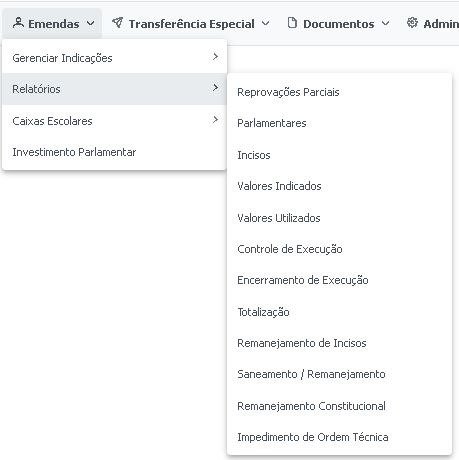
Os remanejamentos e indicações realizados podem ser consultados nas próprias telas em que foram solicitados, mas o SIGCON-SAÍDA permite a visualização concisa dessas informações em relatórios. Os relatórios podem ser acessados a partir do menu Emendas > Relatórios, conforme a imagem abaixo:
Incisos
O relatório de Incisos exibe todos os incisos do parlamentar, discriminando o seu valor inicial, o seu valor após os remanejamentos para outros incisos, e o montante indicado. Diversos filtros podem ser utilizados na geração do relatório, caso o usuário deseje visualizar somente os incisos de um determinado órgão, por exemplo.
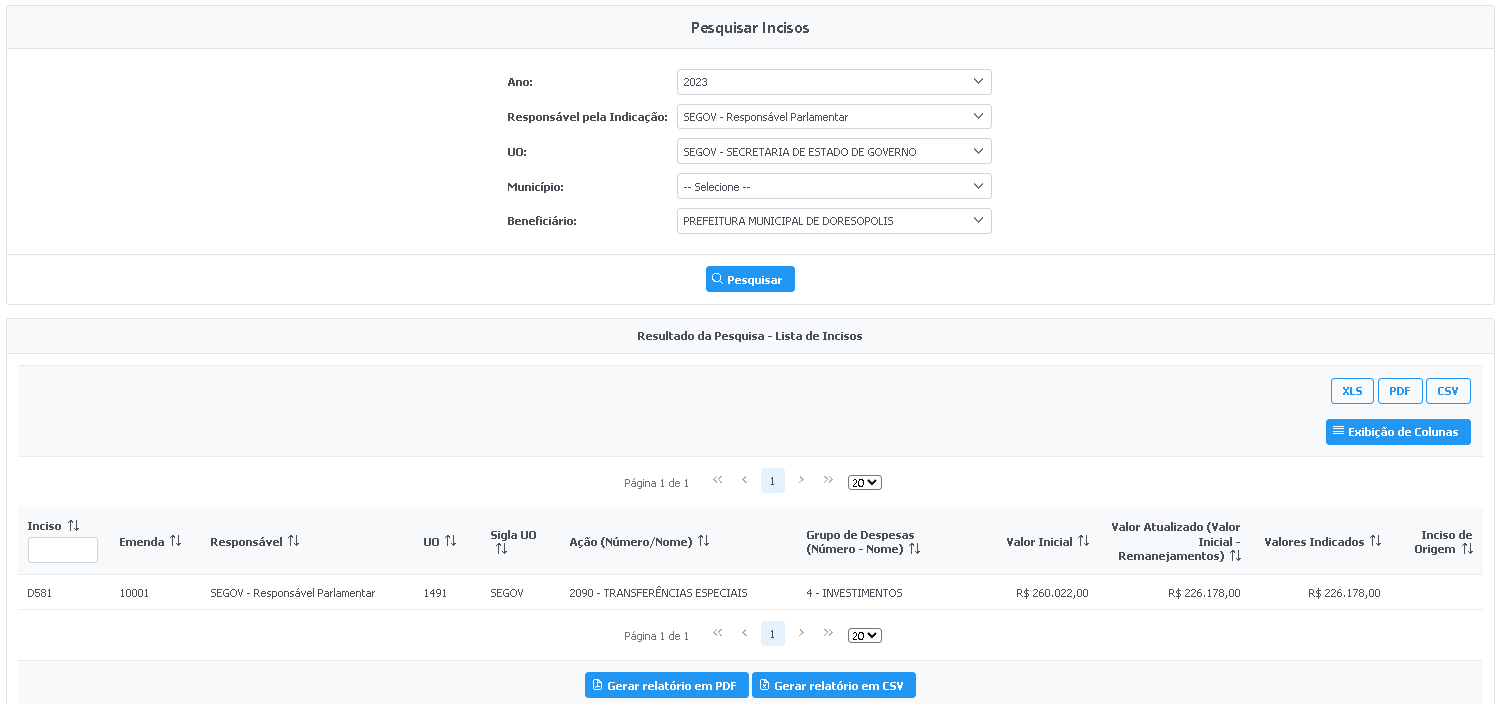
O usuário pode gerar o relatório em PDF, para impressão, ou em CSV, caso deseje trabalhar os dados no excel.
Remanejamento de Incisos
O relatório Remanejamento de Incisos exibe as solicitações de remanejamento realizadas, exibindo as informações tanto do inciso de origem e quanto da solicitação. O relatório em CSV também apresenta os dados do usuário que solicitou o remanejamento e da data e horário em que as solicitações foram realizadas.

Totalização
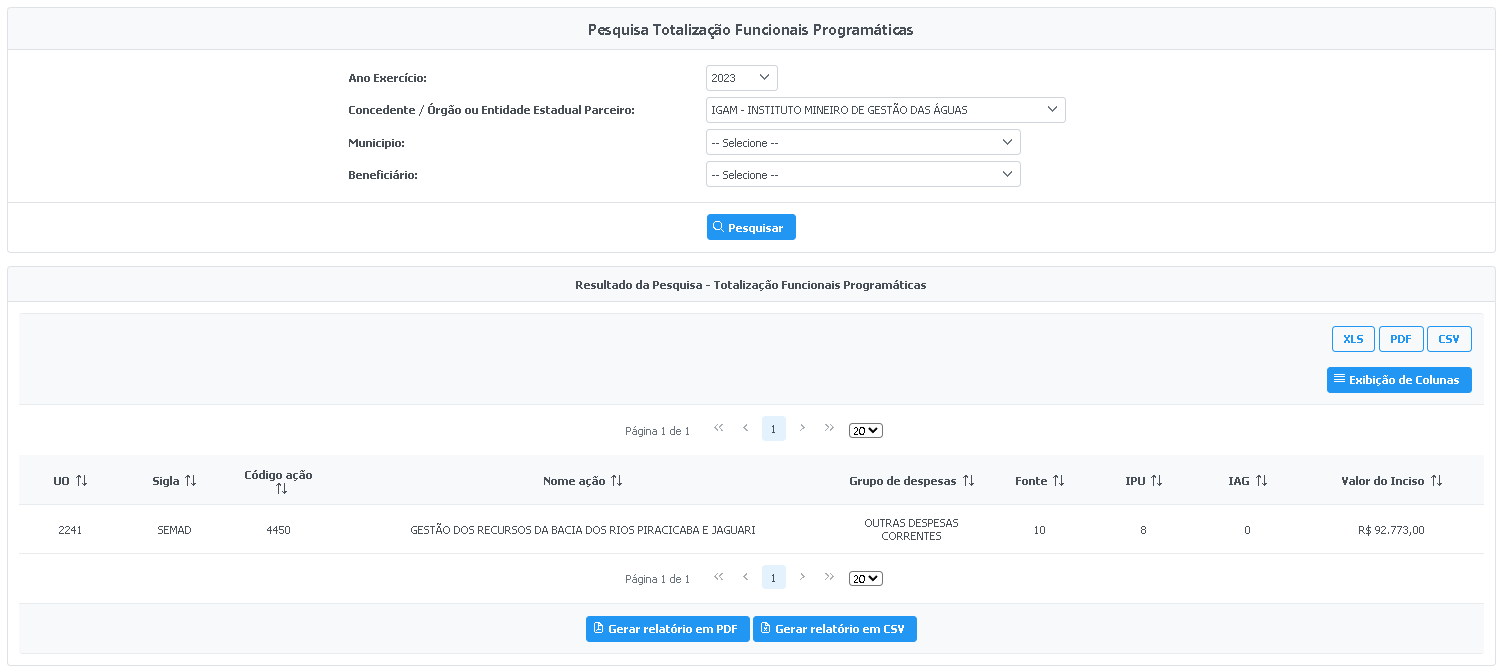
Pode ser que o parlamentar possua vários incisos na mesma unidade orçamentária, com a mesma ação e com o mesmo grupo de despesa. O relatório de Totalização exibe a soma dos valores dos incisos de acordo com esses critérios, permitindo uma visualização mais abrangente de como os recursos de emenda do parlamentar estão distribuídos.
Valores Indicados
O relatório de Valores Indicados exibe todas as indicações encaminhadas pelo parlamentar. Vale ressaltar que, as indicações que foram canceladas pelo usuário, reprovadas pelo órgão para o qual foram indicadas, ou retornadas para ajuste do tipo de atendimento ou de aplicação só serão exibidas no relatório se esta opção estiver selecionada.
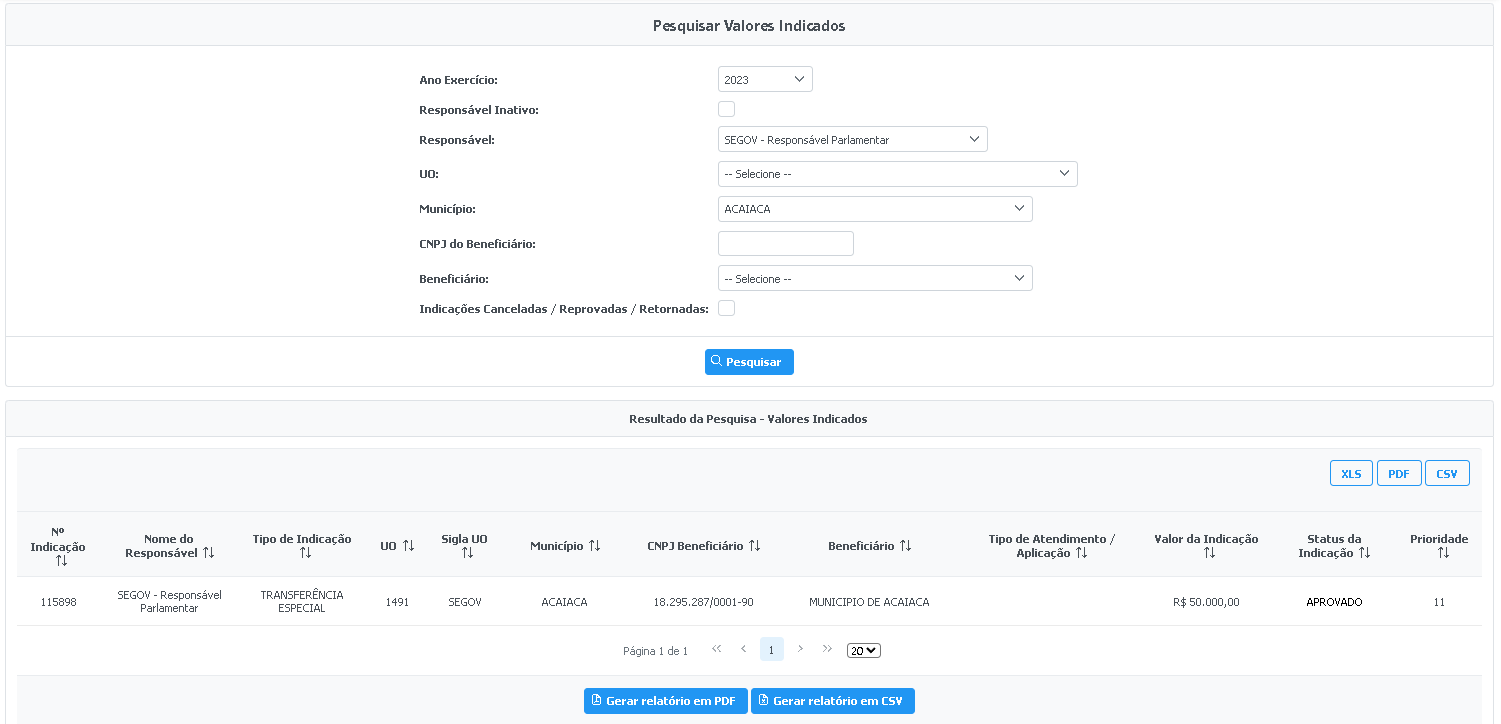
O relatório em CSV também contém os dados do usuário responsável pela aprovação ou reprovação da indicação, a data em que ela foi aprovada ou reprovada, e a justificativa nos casos de reprovação.
Além disso, nele há informações de valores utilizados da indicação e nº do instrumento vinculado (em caso de indicação tipo CONVÊNIO ou RESOLUÇÃO.
O Relatório de Valores Indicados é muito útil para acompanhar o andamento das indicações realizadas, pois permite a visualização em uma única interface de todas as indicações que ainda precisam ser aprovadas. Além disso, como a data de aprovação e reprovação das indicações é um fator determinante para as disponibilidades dos recursos em futuras indicações e remanejamentos, vale a pena conferir o relatório em CSV, uma vez que ele exibe essas datas, bem como o usuário responsável e a justificativa de reprovação, conforme o caso.
Valores Utilizados
Na tela do Relatório de Valores Utilizados é possível visualizar de forma rápida os instrumentos tipo Convênio, Termo de Fomento ou Termo de Colaboração que estão vinculados às indicações. É possível visualizar também em que status encontra-se o instrumento.

É possível nessa tela também, gerar o relatório em formato CSV, onde contém informações mais detalhadas e que possibilita a análise de dados de forma mais detalhada.
Controle de Execução
Nesse relatório, é possível a visualização das indicações que não são do tipo CONVÊNIO.
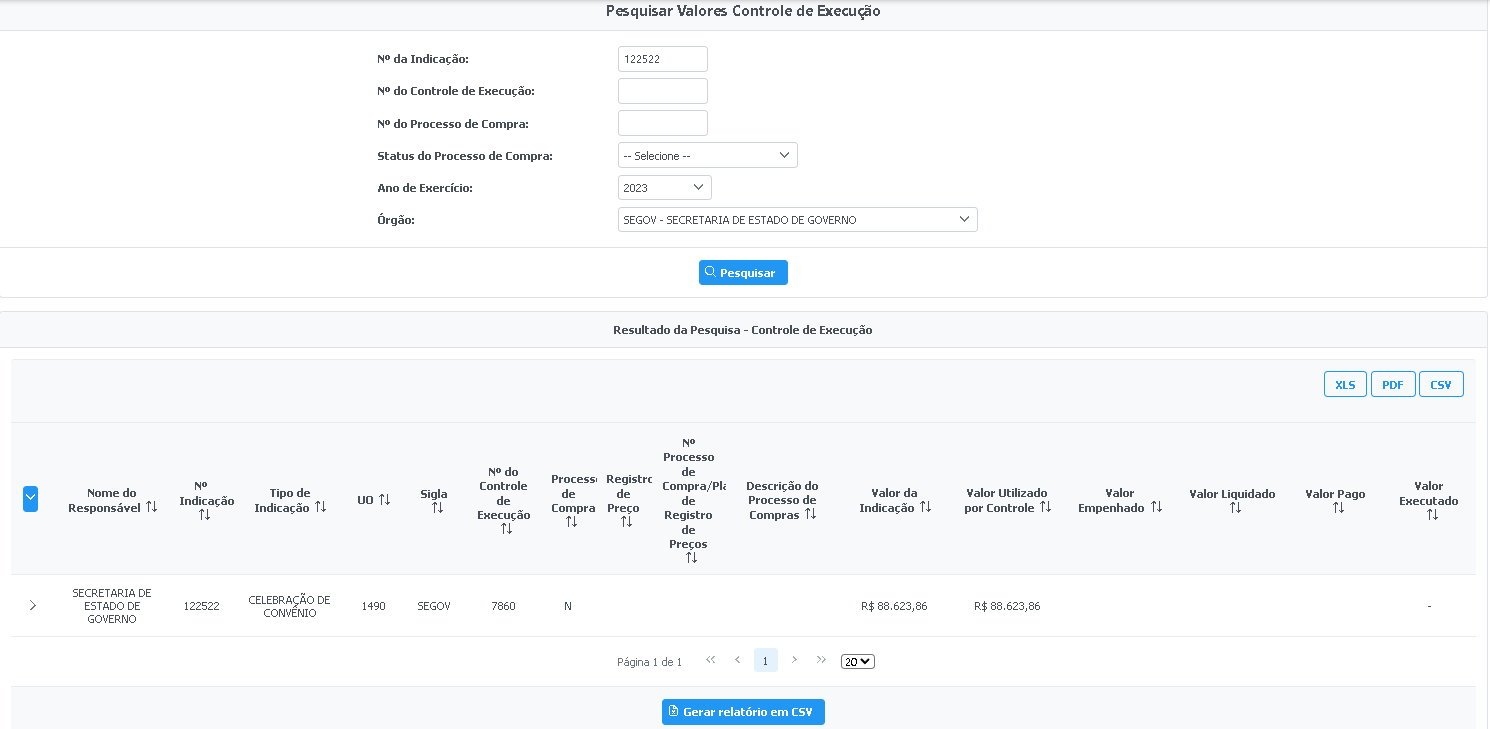
É possível acompanhar a execução financeira das indicações, uma vez que há dados dos valores utilizado, empenhado e pago (a atualização do controle de execução é de responsabilidade do órgão a qual foi feito a indicação).
Saneamento / Remanejamento
Nesse relatório, é exibido as informações de Saneamento / Remanejamento do Parlamentar.

O relatório contém informações dos valores de Impedimento de Ordem Técnica (caso tenha), remanejamento constitucional e indicações sanadas.
Há uma aba onde há todo detalhamento das indicações que foram remanejadas, como a UO, Ação e Valor Programado. É possível também visualizar os valores de IOT (impedimento de ordem técnica) que foram solucionados, bem como o valor que foi destinado para cumprir o mínimo de saúde (parlamentar) ou saúde/educação (bloco).
Impedimento de Ordem Técnica (IOT)
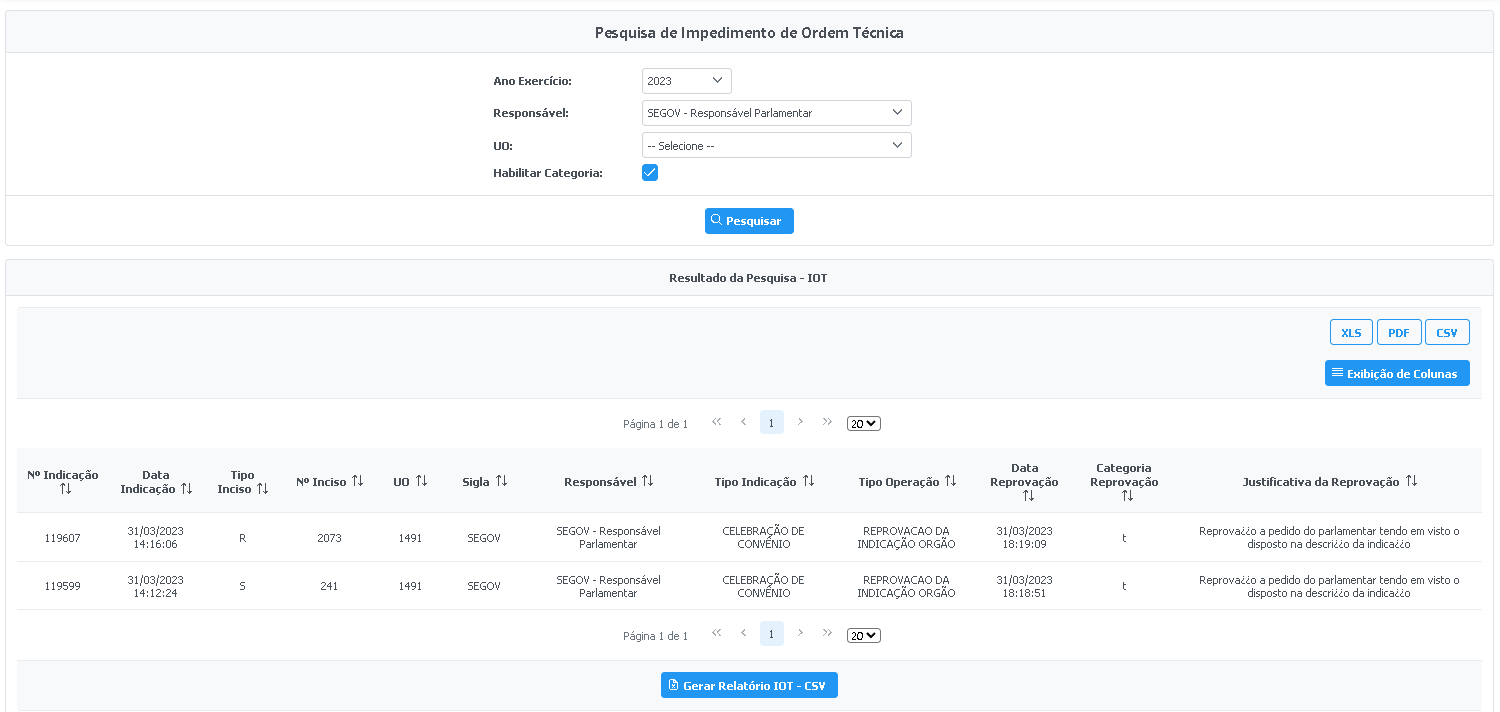
No relatório de Impedimento de Ordem Técnica é exibido os detalhes da indicação que foi reprovada pelo órgão: nº da indicação, inciso, UO, tipo de indicação, data de reprovação, categoria do IOT e justificativa de reprovação.
Parlamentares
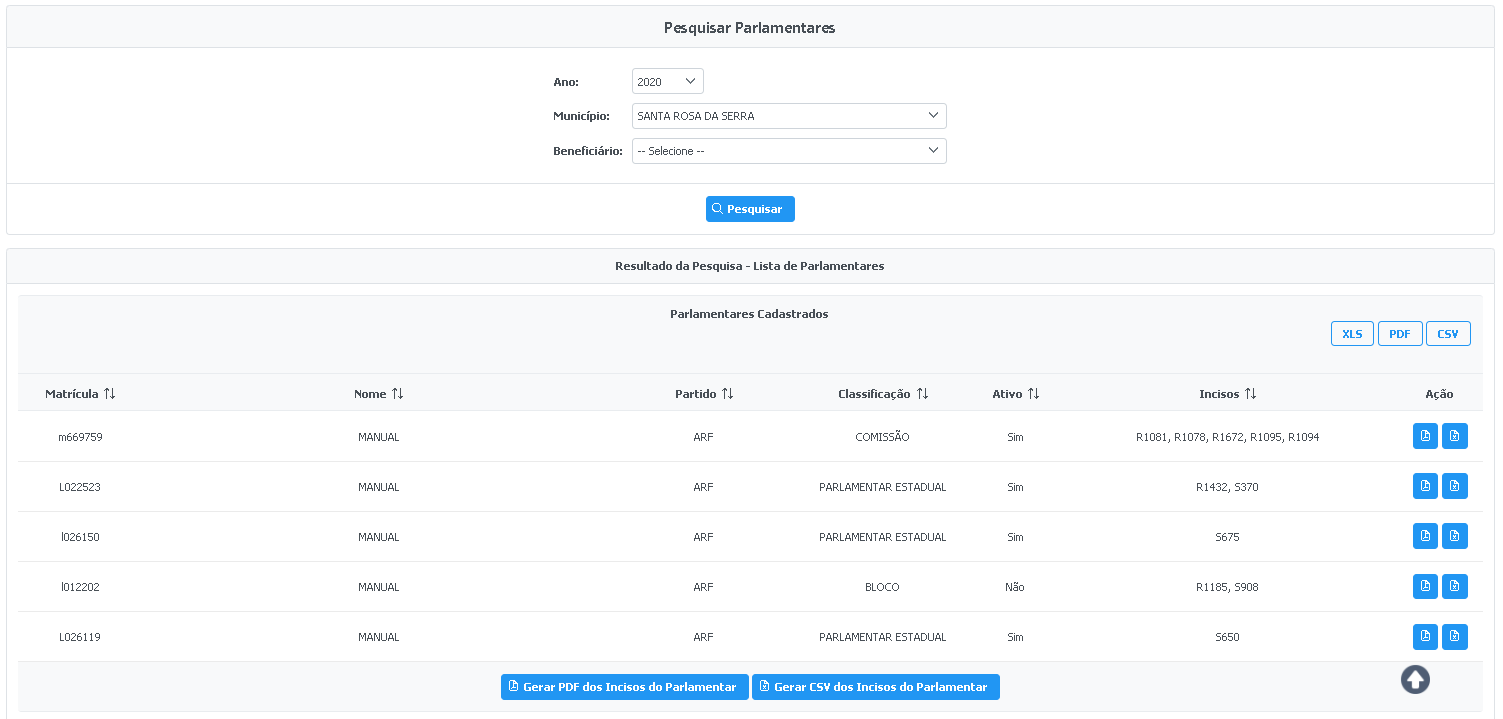
No relatório de Parlamentares, são apresentados os próprios parlamentares, seus incisos correspondentes e o status de cada perfil. Nesta página, é possível gerar relatórios individuais para cada parlamentar, focando nos seus respetivos incisos, e aplicar filtros por município ou beneficiário. Uma vez que o relatório é gerado, o usuário terá acesso às informações essenciais dos incisos do(s) parlamentar(es) selecionado(s), que incluem: Unidade orçamentária(UO) ou órgão responsável, grupo de despesa, ação, valor inicial, valor atualizado (VR inicial - remanejamentos), valores indicados, valores reprovados /cancelados e inciso de origem.
Last updated
Was this helpful?