> For the complete documentation index, see [llms.txt](https://manual.sigconsaida.mg.gov.br/llms.txt). Markdown versions of documentation pages are available by appending `.md` to page URLs; this page is available as [Markdown](https://manual.sigconsaida.mg.gov.br/manual-sigcon-saida/execucao/tutoriais-or-or-registro-de-execucao-e-relatorios/relatorio-de-atividades-instrumentos-de-natureza-continuada.md).
# Relatório de Atividades - Instrumentos de Natureza Continuada
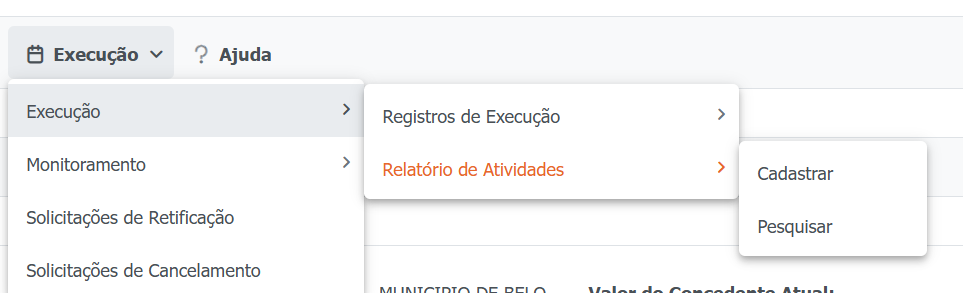
1. Acesse o [Sigcon-saída](https://www.convenios.mg.gov.br/sigconv2/public/pages/login_portal.jsf), clique no menu "**Execução > Relatório de Atividades > Cadastrar**":
2. Digite o número do instrumento cadastrado ou utilize a ferramenta de "Pesquisa Avançada" para mais parâmetros de pesquisa. Em seguida, clique em "**Pesquisar**".
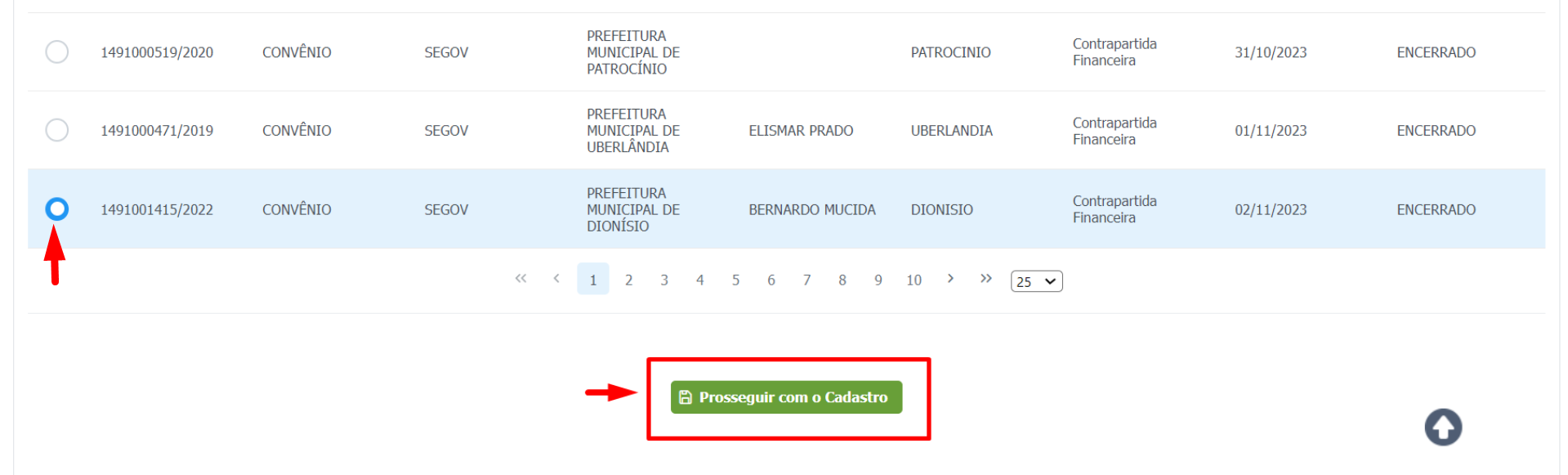
3. Ao final da página, selecione o instrumento desejado na "Lista de Instrumentos Jurídicos" e clique em "**Prosseguir com o Cadastro**":
4. Verifique se as informações geradas no cabeçalho da página referem-se ao Instrumento desejado:
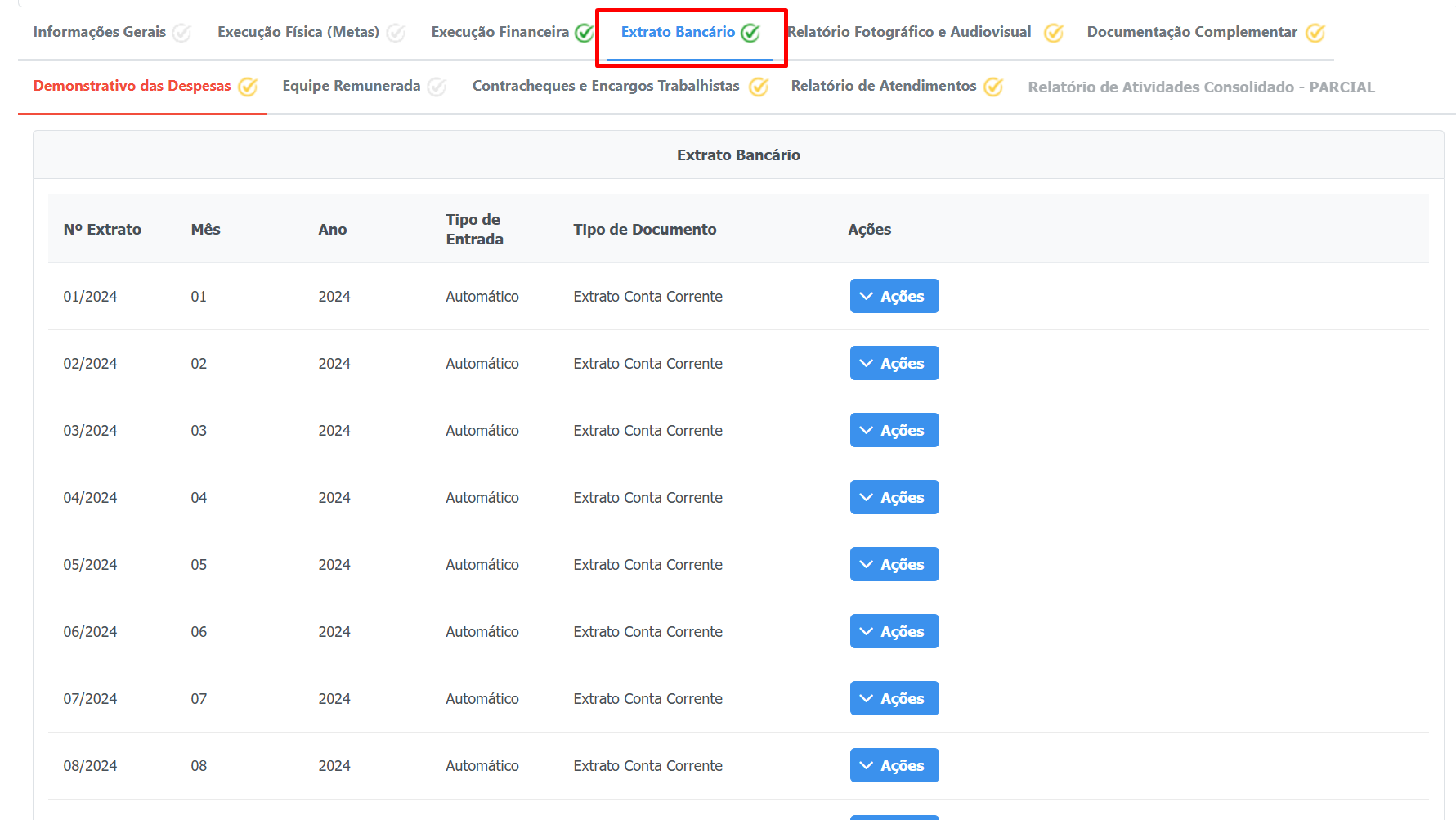
5. As abas do Relatório de Atividades de instrumentos de natureza continuada possuem mais abas do que aqueles relatórios que não possuem esta natureza:
6. A seguir serão abordadas somente as abas adicionais deste relatório. Para maiores informações sobre as abas padronizadas clicar em [Cadastrar Relatório de Atividades](/manual-sigcon-saida/execucao/tutoriais-or-or-registro-de-execucao-e-relatorios/relatorio-de-atividades/cadastrar-relatorio-de-atividades.md).
7. A aba extrato bancário irá trazer todos os extratos bancários do período do relatório automaticamente. Não é necessário realizar nenhuma ação específica. No entanto, caso queira visualizar ou realizar o download de algum extrato em questão, clicar no botão **Ações** e em seguida clicar na ação desejada. É possível anexar extratos da conta de aplicação ou conta provisionada.
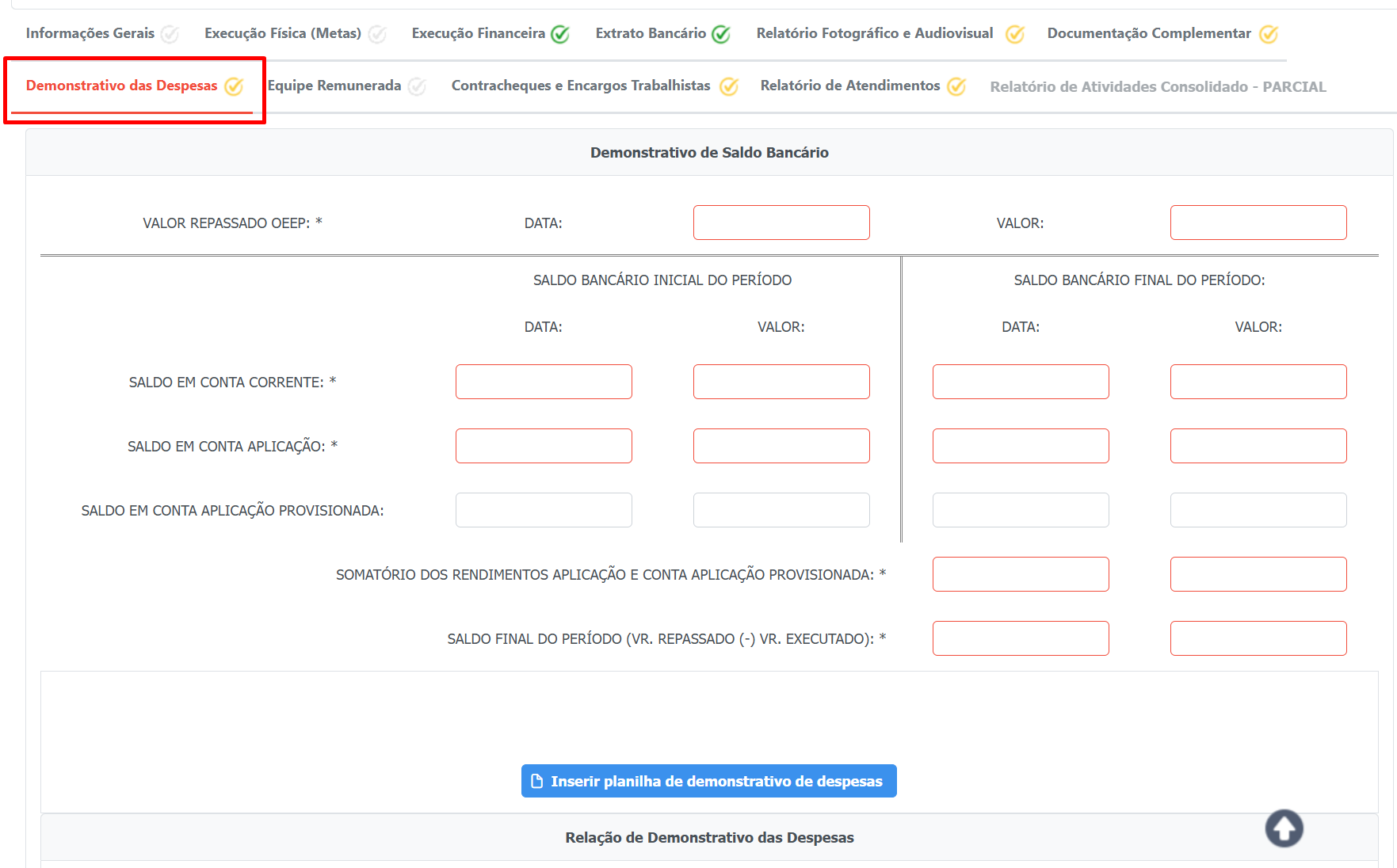
8. Na aba "**Demonstrativo das Despesas**" será registrado o recorte das datas e valores abordados no relatório, realizando o balanço das entradas e saídas da conta, além disto deve ser inserida a planilha detalhada com as despesas:
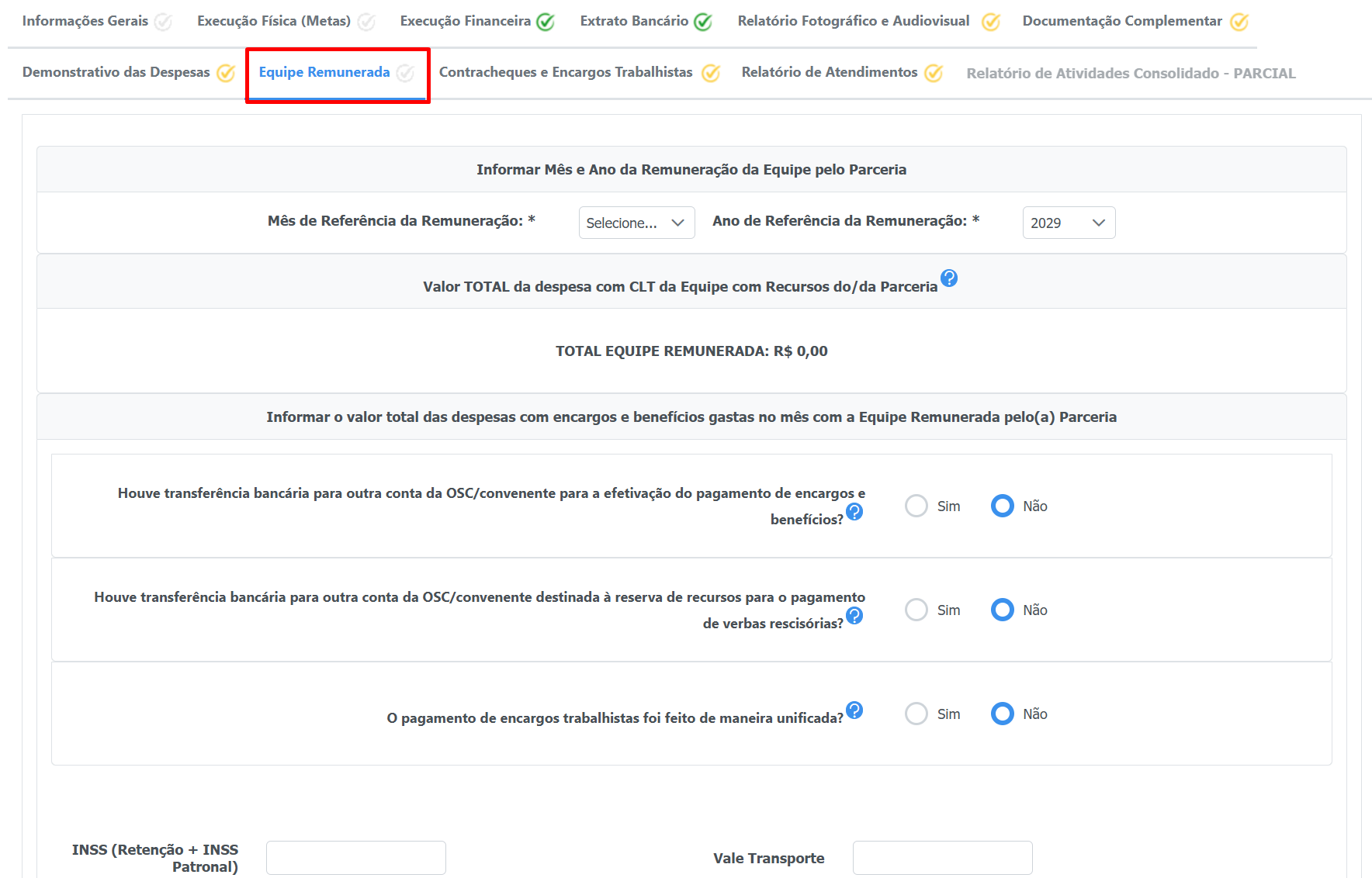
9. A aba "**Equipe Remunerada**" também irá trazer especificamente as informações de pagamento da equipe com recursos da parceria/convênio. Para maiores informações de preenchimento desta aba, consultar o item [Equipe Remunerada com Recursos do Convênio/Parceria](/manual-sigcon-saida/execucao/tutoriais-or-or-registro-de-execucao-e-relatorios/registros-de-execucao/cadastrar-execucao-fisica/registros-secundarios/equipe-remunerada-com-recursos-do-convenio-parceria.md):
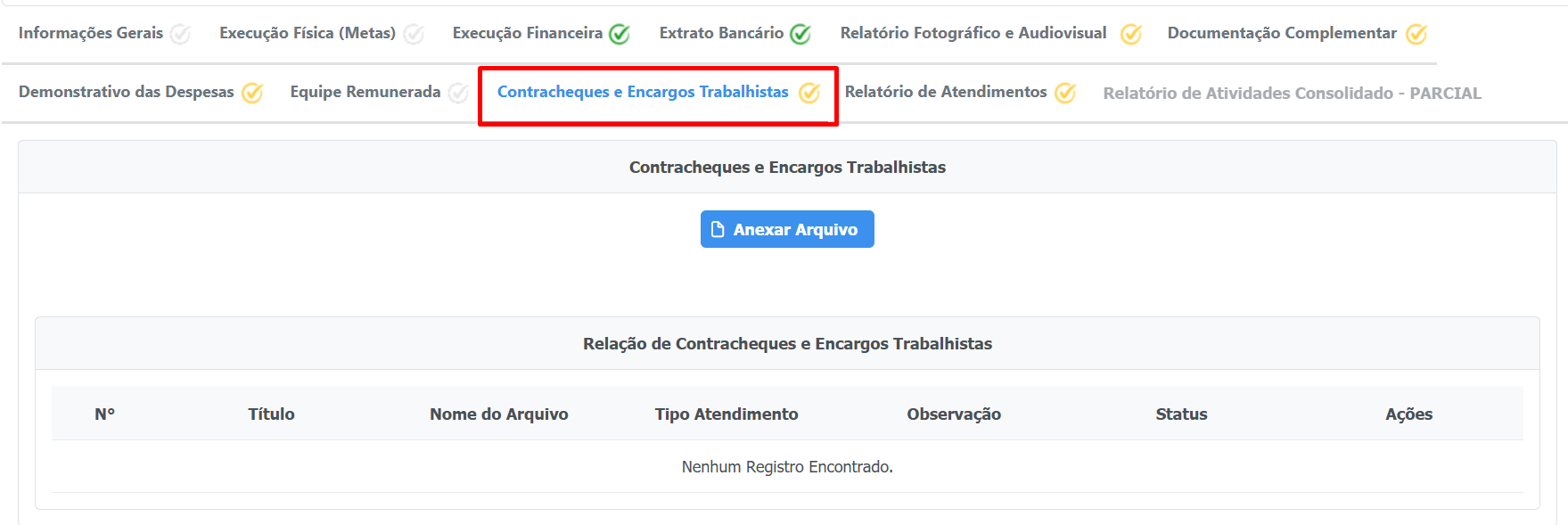
10. A aba "**Contracheque e Encargos Trabalhistas**" será para inclusão de documentos específicos sobre a equipe remunerada com recursos do convênio/parceria:
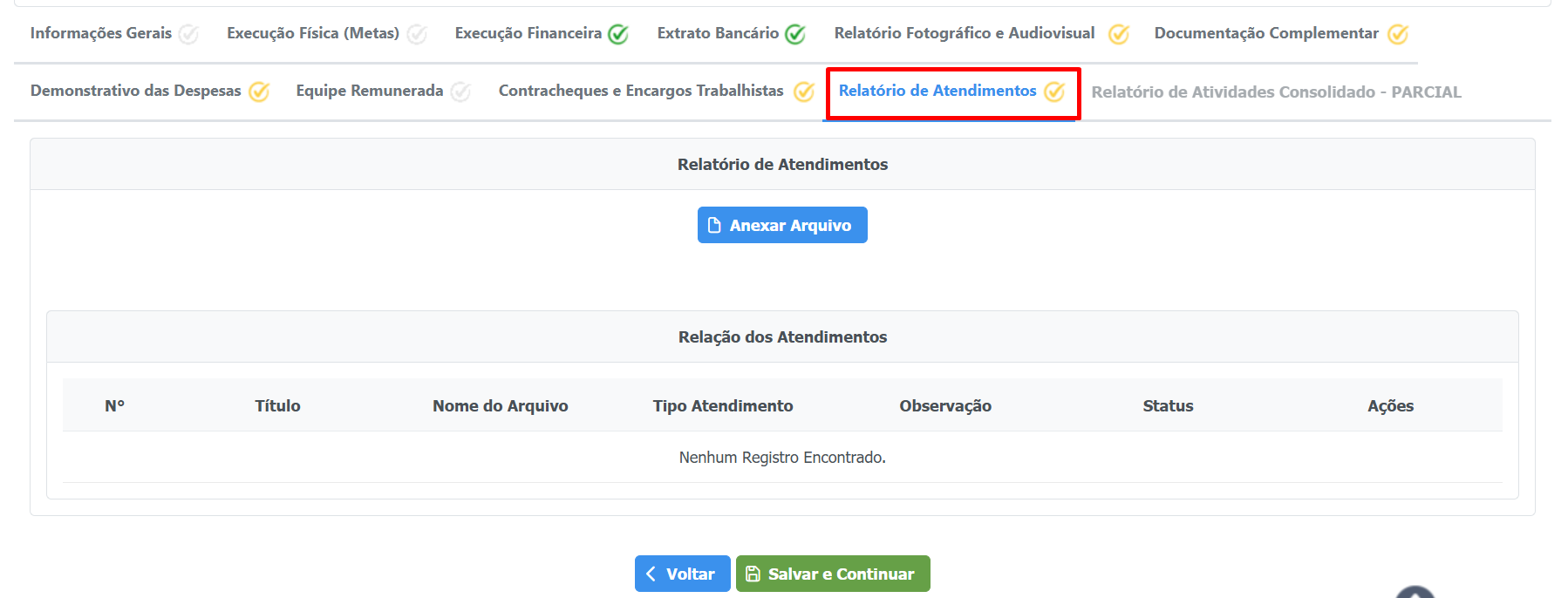
11. Por fim, a aba "**Relatório de Atendimentos**" é para a inclusão de documentos e informações sobre os serviços prestados com recursos do instrumento (ex. lista de presença, relação de atendidos, etc.):
{% hint style="success" %}
A função de pesquisa deste relatório, após iniciado o seu preenchimento, é semelhante ao do Relatório de Atividades de instrumentos que não possuem natureza continuada:
{% endhint %}
{% content-ref url="/pages/q95WxPMfjboBZCZacXQg" %}
[Pesquisar Relatório de Atividades](/manual-sigcon-saida/execucao/tutoriais-or-or-registro-de-execucao-e-relatorios/relatorio-de-atividades/pesquisar-relatorio-de-atividades.md)
{% endcontent-ref %}
[^1]: Este é o número gerado quando a Proposta de Trabalho transforma-se em instrumento Jurídico. Outra opção é verificar a **Lista de Instrumentos Jurídicos** (no final da página). Todos os instrumentos vinculados ao CNPJ do usuário logado serão exibidos.