> For the complete documentation index, see [llms.txt](https://manual.sigconsaida.mg.gov.br/llms.txt). Markdown versions of documentation pages are available by appending `.md` to page URLs; this page is available as [Markdown](https://manual.sigconsaida.mg.gov.br/manual-sigcon-saida/portfolio/tutoriais-ii-portfolio-de-objetos/relatorio-de-projetos.md).
# Relatório de Projetos
A funcionalidade **"Relatório de Projetos"** permite ao usuário gerar um relatório completo dos projetos cadastrados no sistema **SIGCON-Saída**, oferecendo uma visualização ampla dos dados disponíveis.
{% hint style="info" %}
#### **Formatos de Exportação**
**Arquivo XLS:** Exportação em planilha simplificada, contendo as principais informações do projeto.
**Arquivo PDF:** Exportação detalhada, contendo todas as informações do projeto.
{% endhint %}
{% hint style="warning" %}
**Perfis com acesso a função** **Relatório de Projetos:**
* **Analista de Viabilidade Técnica** (Projetos do Órgão ou Entidade Gestora)
* **Administrador de Emendas Parlamentares SEGOV**
{% endhint %}
***
## Procedimento para Gerar o Relatório de Projetos
### **1. Acessar a página "Relatórios de Projetos"**
No menu principal, acesse:\
**Portfólio de Objetos > Relatórios > Projetos**.
***
### **2. Pesquisar Projetos Cadastrados**
* **Para buscar projetos específicos**, utilize os filtros disponíveis e clique no botão **"Pesquisar"**.
* **Para exibir todos os projetos**, clique no botão **"Pesquisar"** sem utilizar filtros.
***
### **3. Visualizar os Resultados**
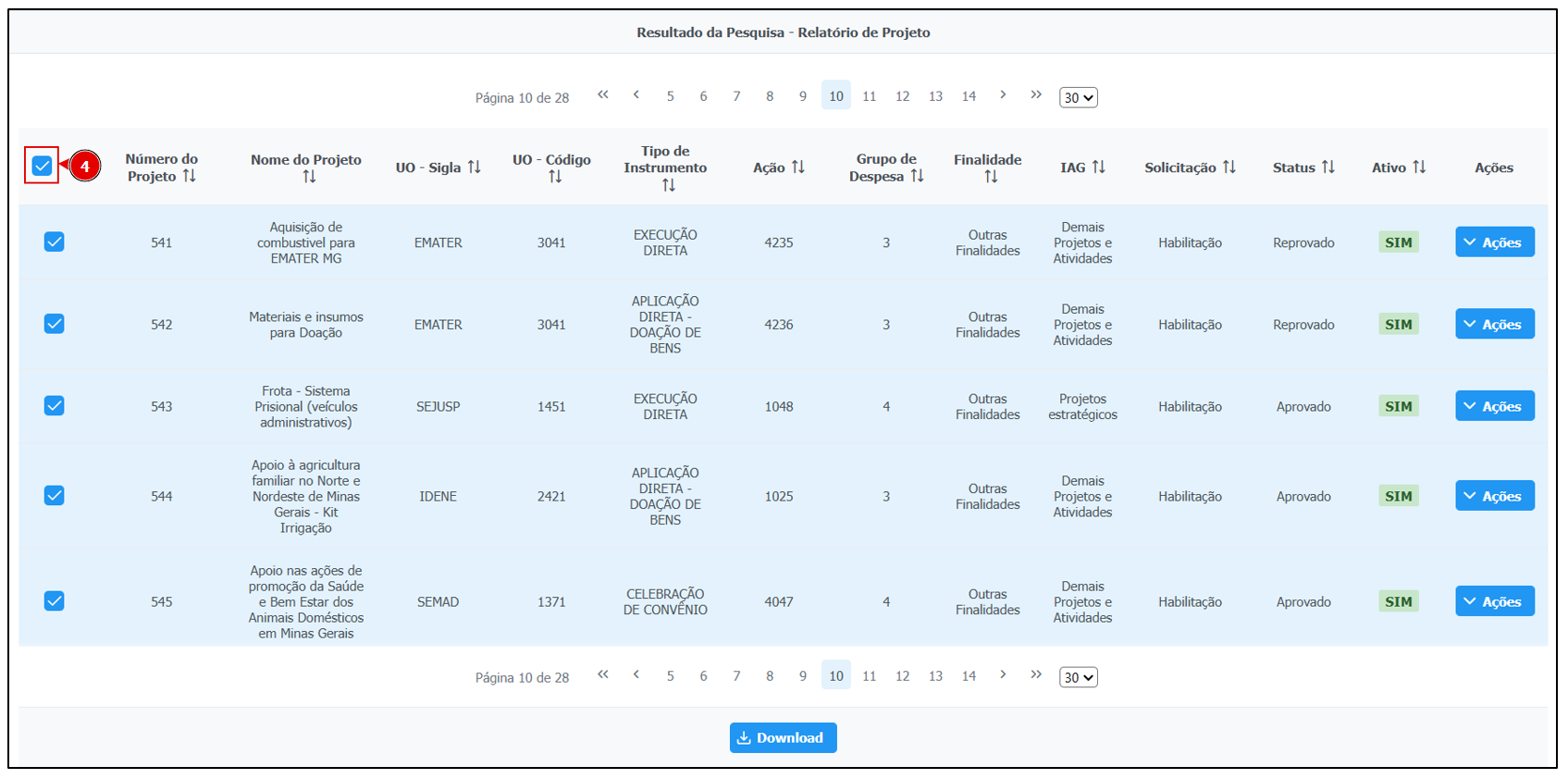
Após a pesquisa, os projetos encontrados serão exibidos na tabela **"Resultado da Pesquisa - Relatório de Projeto"**, com as informações detalhadas de cada projeto.
***
### **4. Exportar Relatório**
**4.1 Exportar Todos os Projetos Exibidos**
> 1. Para exportar todos os projetos listados na pesquisa, clique no botão **"Download"**. O sistema irá gerar e salvar os dados no formato **XLS**.
**4.2 Exportar Projetos Selecionados**
> 2. Marque os projetos desejados na lista de resultados.
> 3. Clique no botão **"Download"** para exportar e salvar os projetos selecionados no formato **XLS**.
> 4. A caixa de seleção presente no cabeçalho irá marcar apenas os projetos exibidos na página atual.
**4.3 Exportar um Projeto Específico**
Também é possível exportar um projeto específico através do botão **"Ações".**
> 5. Clique no botão **"Ações"** ao lado do projeto desejado.
> 6. Selecione o formato de exportação:
> * **XLS** para gerar uma planilha simplificada.
> * **PDF** para gerar um relatório completo e detalhado.