> For the complete documentation index, see [llms.txt](https://manual.sigconsaida.mg.gov.br/llms.txt). Markdown versions of documentation pages are available by appending `.md` to page URLs; this page is available as [Markdown](https://manual.sigconsaida.mg.gov.br/manual-sigcon-saida/repassederecursos/repasse-de-recuros-tutoriais/solicitar-e-aprovar-pagamento-parcelas.md).

# Solicitar e Aprovar Pagamento (Parcelas)

São solicitações de pagamento que necessitam da autorização da SEGOV. No SIGCON-Saída, para realizar solicitações de ordem de pagamento, é necessário que haja uma parcela de pagamento aprovada. Uma parcela de pagamento é criada a partir da combinação de Dotação + UE + Ano + Mês + Valor.

{% hint style="info" %}
**PRÉ-REQUISITOS:** ​

* Instrumento “Vigente” / “Cadastrado”​
* Programação Orçamentária realizada
* Programação Orçamentária realizada no SIGCON (Controle mensal)​
* Saldo na Dotação Orçamentária​
  {% endhint %}

***

**SOLICITAR E ENCAMINHAR PARCELA**

{% hint style="warning" %}
**Perfil necessário:**

Solicitar e encaminhar parcela: Analista Orçamentário Financeiro
{% endhint %}

1. Acesse o Sigcon-Saída e clique no menu "Repasse de Recursos > Pagamento > Solicitar Parcela de Pagamento":

<figure><img src="https://1048071223-files.gitbook.io/~/files/v0/b/gitbook-x-prod.appspot.com/o/spaces%2FUSm1nzGmnfJhp4m1boU1%2Fuploads%2FOEY5WHHi1tDtRCcONHmy%2Fimage.png?alt=media&amp;token=e5f75cfc-8d25-4d5a-a8bf-a2c5af6cca94" alt=""><figcaption></figcaption></figure>

2. Clique em "Gerir Parcela" do instrumento desejado:

<figure><img src="https://1048071223-files.gitbook.io/~/files/v0/b/gitbook-x-prod.appspot.com/o/spaces%2FUSm1nzGmnfJhp4m1boU1%2Fuploads%2FzAUfCkGCxYCT4goX7VZf%2Fimage.png?alt=media&amp;token=194dbd64-31b6-424f-9776-6dedfecaada1" alt=""><figcaption></figcaption></figure>

3. Insira a dotação desejada, o mês, o valor da solicitação e justificativa, se desejar; em seguida, clique em "Adicionar":

<figure><img src="https://1048071223-files.gitbook.io/~/files/v0/b/gitbook-x-prod.appspot.com/o/spaces%2FUSm1nzGmnfJhp4m1boU1%2Fuploads%2F90bsw43omkMj8YtG8r82%2Fimage.png?alt=media&amp;token=a8a248dc-44b7-46e8-8caa-c8046998cbc9" alt=""><figcaption></figcaption></figure>

{% hint style="info" %}
O campo "Justificativa" é opcional e geralmente é utilizado para trazer maiores informações sobre o pedido em questão.
{% endhint %}

4. As informações serão exibidas no campo abaixo e, para enviá-las, clique em "Encaminhar para Aprovação" e confirme a operação na mensagem seguinte:

<figure><img src="https://1048071223-files.gitbook.io/~/files/v0/b/gitbook-x-prod.appspot.com/o/spaces%2FUSm1nzGmnfJhp4m1boU1%2Fuploads%2FJbHOLJaZ3U9cZ7KADASZ%2Fimage.png?alt=media&amp;token=dc9b0d2c-b43c-4bb6-87d7-41e8c09e8852" alt=""><figcaption></figcaption></figure>

<figure><img src="https://1048071223-files.gitbook.io/~/files/v0/b/gitbook-x-prod.appspot.com/o/spaces%2FUSm1nzGmnfJhp4m1boU1%2Fuploads%2F2cbumTy0pGqV0FH4zaSU%2Fimage.png?alt=media&amp;token=850ef945-00e1-4096-84f0-47e29c241504" alt=""><figcaption></figcaption></figure>

5. A solicitação passará a ter o status "Aguardando aprovação":

<figure><img src="https://1048071223-files.gitbook.io/~/files/v0/b/gitbook-x-prod.appspot.com/o/spaces%2FUSm1nzGmnfJhp4m1boU1%2Fuploads%2FEaokApDcBUqFsmTkusOD%2Fimage.png?alt=media&amp;token=c7fe3163-fcda-4634-9d51-8f1ced282f6e" alt=""><figcaption></figcaption></figure>

***

**APROVAR PARCELA**

{% hint style="warning" %}
**Perfil necessário:**

Aprovar ou Reprovar Parcela: Gestor de Pagamento
{% endhint %}

1. Acesse o menu "Repasse de Recursos > Pagamento > Autorizar Parcela de Pagamento":

<figure><img src="https://1048071223-files.gitbook.io/~/files/v0/b/gitbook-x-prod.appspot.com/o/spaces%2FUSm1nzGmnfJhp4m1boU1%2Fuploads%2FnNSMOWoMLJVTJRhk8RKp%2Fimage.png?alt=media&amp;token=68ffce6f-1124-473d-8c6b-af93e3d93991" alt=""><figcaption></figcaption></figure>

2. Informe os parâmetros de pesquisa e clique em 'Pesquisar':

<figure><img src="https://1048071223-files.gitbook.io/~/files/v0/b/gitbook-x-prod.appspot.com/o/spaces%2FUSm1nzGmnfJhp4m1boU1%2Fuploads%2FIlXcYl30STE0JoIHRr8T%2Fimage.png?alt=media&amp;token=73f443d9-c1fc-409f-88a5-3d7a3db76eb0" alt=""><figcaption></figcaption></figure>

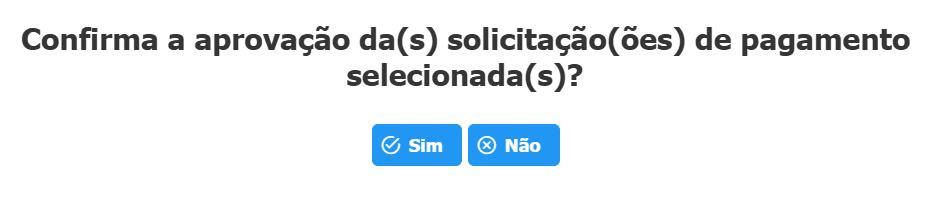
3. Ao final da página, selecione a parcela desejada na lista de parcelas que foram encaminhadas para autorização e clique em "Aprovar" ou "Reprovar" e confirme a operação na mensagem seguinte:

<figure><img src="https://1048071223-files.gitbook.io/~/files/v0/b/gitbook-x-prod.appspot.com/o/spaces%2FUSm1nzGmnfJhp4m1boU1%2Fuploads%2Fi6mloDGrOUfztWOnhFiH%2Fimage.png?alt=media&amp;token=4665d3b2-c672-4880-b4ce-46f241e9d46b" alt=""><figcaption></figcaption></figure>

<figure><img src="https://content.gitbook.com/content/USm1nzGmnfJhp4m1boU1/blobs/xOMiSCrMCayK7GPp8BvZ/image.png" alt=""><figcaption></figcaption></figure>

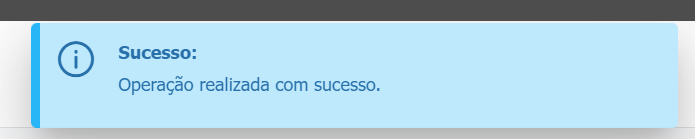
4. A operação será concluída:
<figure><img src="https://content.gitbook.com/content/USm1nzGmnfJhp4m1boU1/blobs/qGDfgAZuyJjo8RgN2OHw/image.png" alt=""><figcaption></figcaption></figure>